

 door
door 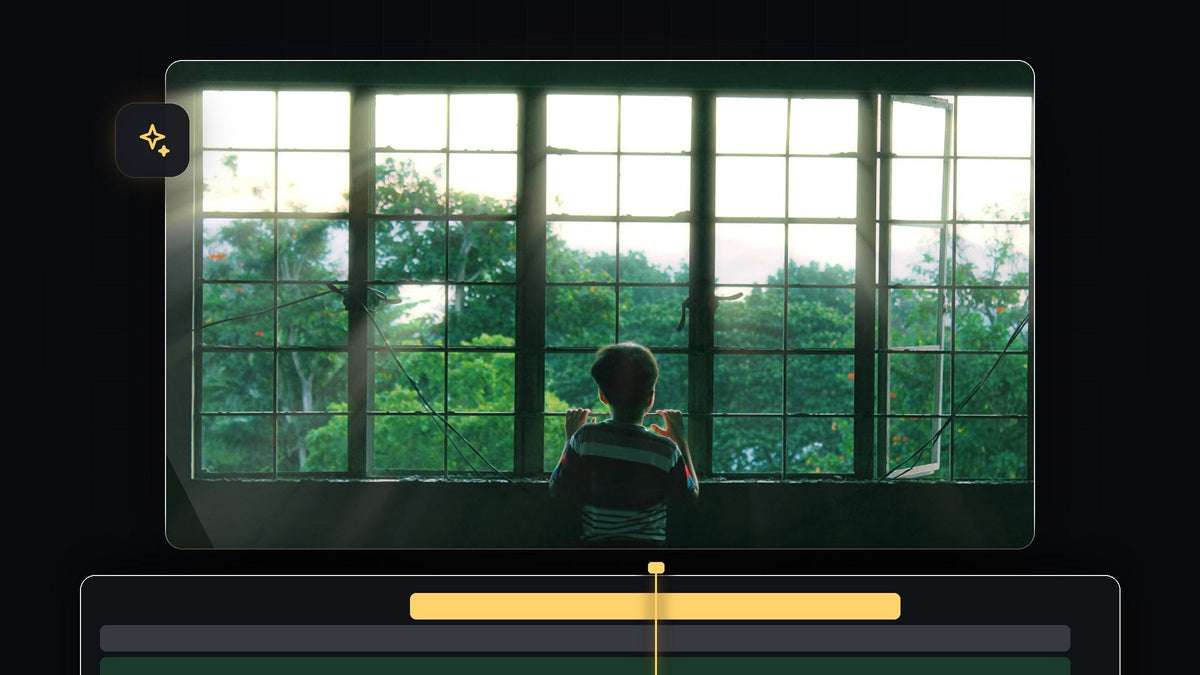
Bekijk de tutorial
Stap 1: Zoek een shot met een duidelijke lichtbron
Lichtstralen zien er het meest geloofwaardig uit als ze van iets komen dat in beeld al helder is, zoals een raam, een deuropening of de zon. De video gebruikt een shot van iemand voor een groot raam. Zet je clip op de tijdlijn en zorg dat het heldere gebied in beeld blijft.
Stap 2: Zoek het stralen-effect en pas het toe
Open het Effects-paneel, typ rays in het zoekveld en sleep het effect Volumetric Rays FX naar je clip. Dit is een lichteffect van een derde partij, dus het verschijnt alleen als dat effectenpakket op je computer is geïnstalleerd. Het eigen VR Light Rays van Premiere Pro is een overgang voor immersieve video en niet wat je hier nodig hebt.
Sneller met BetterFX: sla het Effects-paneel over. Druk op je BetterFX-sneltoets, typ de eerste letters van Volumetric Rays en druk op Enter om het toe te passen op de geselecteerde clip. Download BetterFX
Open met de clip geselecteerd Effect Controls. De instellingen voor de stralen vind je onder de effectnaam, met schuifregelaars zoals Intensity, Highlights Only, Ray Length, Light Position en Softness.

Stap 3: Verplaats de Light Position naar je lichtbron
Klik op de effectnaam in Effect Controls en er verschijnt een klein vizierkruis in de Program-monitor. Sleep het naar de plek waar het licht vandaan komt, zoals het raam. Je kunt ook de twee waarden van Light Position met de hand aanpassen. De stralen waaieren nu vanaf dat punt over de rest van het beeld uit.

Stap 4: Stem Intensity, Highlights Only en Ray Length af
Intensity bepaalt hoe sterk de stralen zijn. Highlights Only bepaalt hoeveel van het beeld de stralen voedt, dus een lagere waarde laat ze alleen van de helderste delen komen. Ray Length stelt in hoe ver ze de ruimte in reiken. Beweeg elke schuifregelaar terwijl je naar de monitor kijkt en stop als de stralen natuurlijk aanvoelen. Subtiel ziet er meestal beter uit dan sterk.
Stap 5: Maak de stralen zachter, kleur en meng ze
Verhoog Softness tot de stralen hun harde randen verliezen. Scroll daarna omlaag en klik op het kleurvlak Color om een warme tint te kiezen, zoals zachtgeel of crème. Je kunt ook Colorize verhogen voor een sterkere tint en een beetje Chromatic Aberration toevoegen voor een lenslook. Laat de Blend Mode op Additive staan, want dat telt het licht op bij je beeld zoals echt licht zich gedraagt.
In de video gebruikt de uiteindelijke look een Intensity van ongeveer 42, een Ray Length van ongeveer 39 en een Softness van ongeveer 26, met Volumetric Fog teruggezet naar 0. Zie dit als startpunt en pas het aan op je eigen clip.

Stap 6: Controleer het resultaat
Speel je clip af en vergelijk hem met het origineel door de fx-schakelaar naast de effectnaam aan en uit te zetten. De stralen moeten eruitzien alsof ze bij de ruimte horen, niet alsof ze erbovenop geplakt zijn.

Tips
- Sluit aan bij het echte licht. Richt de stralen vanaf waar het licht echt vandaan komt, anders ziet het effect er nep uit.
- Hou het subtiel. Lichtstralen werken het best als kijkers ze meer voelen dan opmerken.
- Voeg een glow toe. Een beetje bloom rond het raam maakt het effect overtuigend. Probeer ons glow-effect voor highlights erbovenop.
FAQ
Hoe voeg ik lichtstralen toe in Premiere Pro?
Pas een volumetrisch stralen-effect toe op je clip, verplaats de Light Position naar de lichtbron en stel Intensity, Ray Length en Softness in.
Welk beeldmateriaal werkt het best voor lichtstralen?
Shots met een duidelijke heldere bron, zoals een raam of de zon, en een donkerdere omgeving zodat de stralen opvallen.
Hoe verander ik de kleur van de lichtstralen?
Klik op het kleurvlak Color in Effect Controls en kies een nieuwe tint. Verhoog Colorize om de kleur te versterken.
Wil je extra glow en licht in je edits? Pak onze gratis glow-presets voor Premiere Pro.




