

 door
door 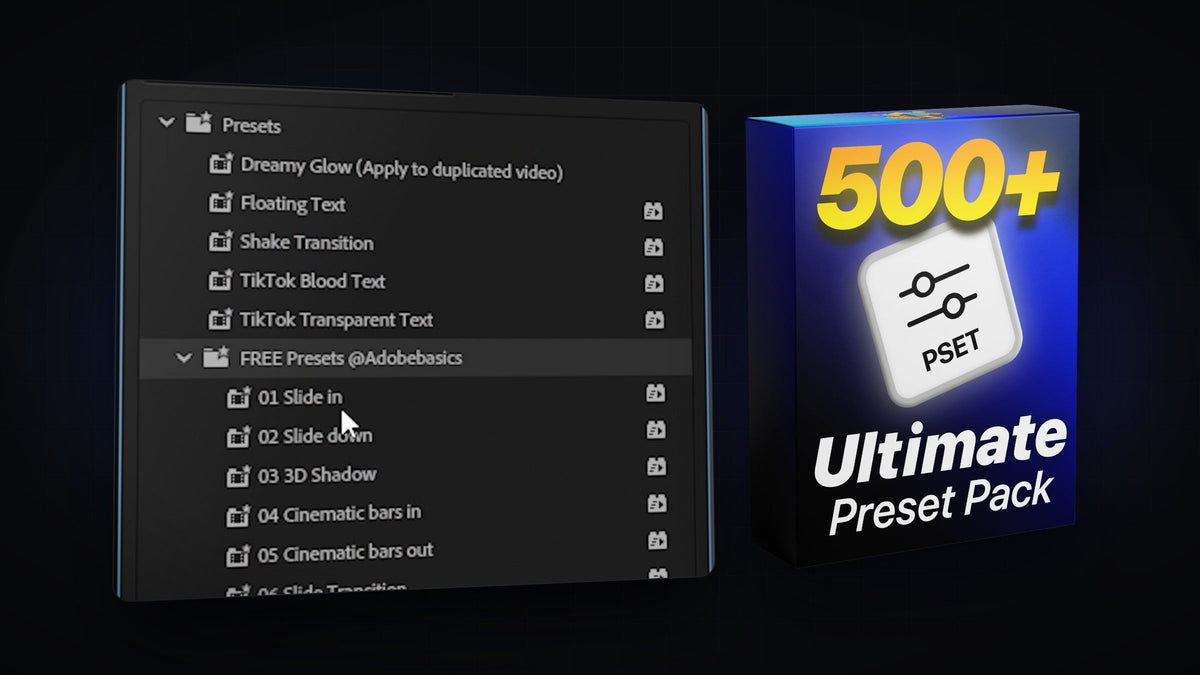
Presets zijn de snelste manier om slides, zooms, shakes, glows en tekstanimaties toe te voegen in Premiere Pro. Je downloadt één .prfpset-bestand, importeert het één keer en elke preset erin kun je direct op een willekeurige clip slepen. Zo importeer je Premiere Pro-presets, vind je ze terug en maak je ze helemaal je eigen.
Bekijk de tutorial
Wat is een Premiere Pro-preset?
Een preset is een opgeslagen set effecten, instellingen en keyframes. In plaats van elke keer handmatig een slide-in, een camerashake of een glow te bouwen, pas je de preset toe en voegt Premiere Pro de kant-en-klare effectenstapel aan je clip toe. Presets worden opgeslagen als .prfpset-bestanden en één bestand kan tientallen presets bevatten.
Stap 1: Open het Effects-paneel
Ga naar Window > Effects zodat het Effects-paneel zichtbaar is in je werkruimte. Presets staan in de map Presets bovenaan dit paneel.
Stap 2: Importeer het .prfpset-bestand
Klik met de rechtermuisknop op de map Presets en kies Import Presets. Zoek het .prfpset-bestand dat je hebt gedownload (pak het eerst uit als het in een .zip zat) en klik op Open.

Stap 3: Zoek je nieuwe presets
Open de map Presets. Je presets staan in hun eigen map, meestal genoemd naar de pack of de maker. Je kunt ook de naam van een preset typen in het zoekveld bovenaan het Effects-paneel.

Stap 4: Pas een preset toe op een clip
Sleep de preset vanuit het Effects-paneel naar een willekeurige clip op je tijdlijn. De meeste presets spelen aan het begin of einde van de clip, dus plaats je clip op de plek waar de animatie moet gebeuren.

Sneller met BetterFX: pas presets toe zonder het Effects-paneel te openen. Druk op je BetterFX-sneltoets, typ de eerste letters van de naam van de preset en druk op Enter om hem toe te passen op de geselecteerde clip. Download BetterFX
Stap 5: Gebruik een adjustment layer voor transities
Transitiepresets, zooms en shakes werken vaak het best op een adjustment layer, want dan hebben ze invloed op elke clip eronder. Maak er een met File > New > Adjustment Layer, plaats hem over de cut tussen twee clips en sleep de preset naar de adjustment layer.

Met één klik met Mako: het gratis Mako-paneel voegt met één klik een adjustment layer toe boven de geselecteerde clips, op de afspeelkop, op het eerste vrije spoor. Download Mako gratis
Stap 6: Pas de preset aan
Selecteer de clip en open Window > Effect Controls. Alle effecten van de preset staan daar met hun keyframes. Pas de positie, schaal, blurhoeveelheid of timing aan tot het bij je edit past, of sleep keyframes dichter naar elkaar toe om de animatie sneller te maken.

Soepeler met EaseFlow: wil je een zachtere start of een krachtigere stop? EaseFlow past met één klik een echte easingcurve toe op de keyframes van de preset. Bekijk EaseFlow
FAQ
Waarom kan ik niet dubbelklikken op een .prfpset-bestand om het te installeren?
Premiere Pro installeert presets niet door het bestand te openen. Gebruik in plaats daarvan Import Presets in het rechtermuisknopmenu van de map Presets in het Effects-paneel.
Waar zijn mijn presets na een update van Premiere Pro?
Grote updates beginnen soms met een nieuw profiel. Als je presets ontbreken, importeer dan het .prfpset-bestand opnieuw, of migreer je instellingen als Premiere Pro dat bij de eerste start aanbiedt.
Kan ik een preset op meerdere clips tegelijk toepassen?
Ja. Selecteer alle clips op de tijdlijn en sleep de preset naar een van de clips, of zet de preset op een adjustment layer boven de clips.
Werken presets ook op tekst en graphics?
Ja. Tekstpresets zijn gemaakt voor tekst- en graphiclagen, en de meeste motionpresets werken op elke clip, afbeelding of adjustment layer.
Zin in honderden kant-en-klare animaties? Pak de Ultimate Premiere Pro Preset Pack met meer dan 500 drag-and-drop-presets.


