

 door
door 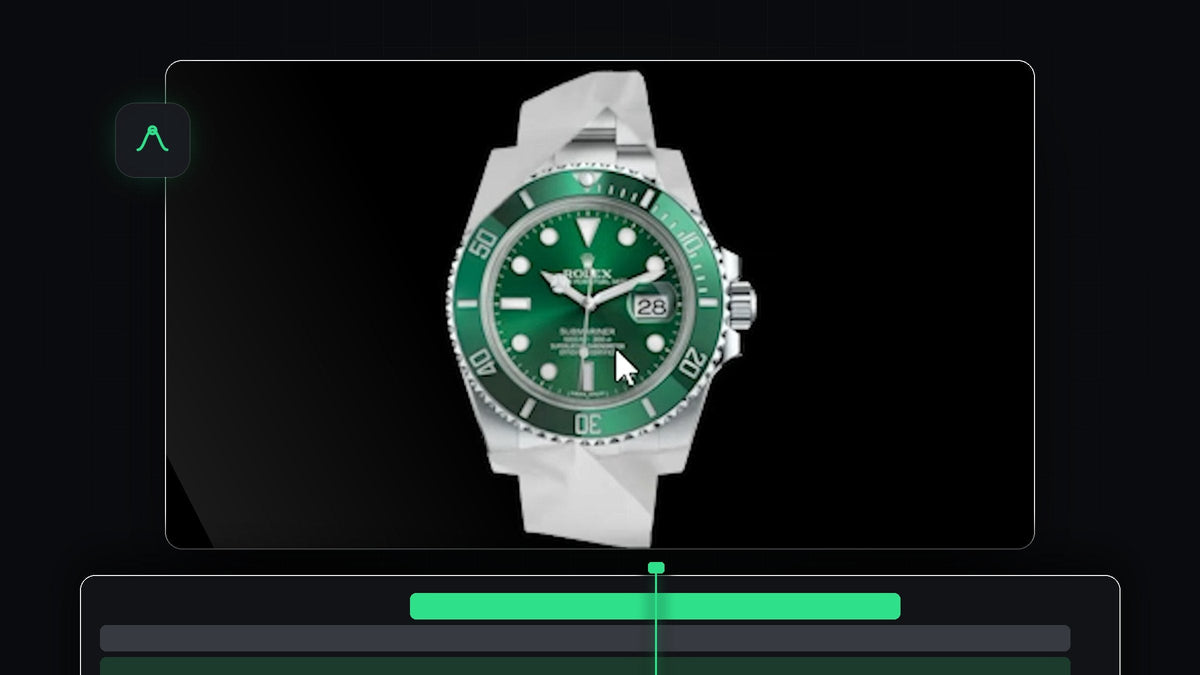
Bekijk de tutorial
Stap 1: Voeg het greenscreen-papier toe en key het
Sleep de greenscreen-papierclip naar je tijdlijn. Het is een clip van een papierbal die zich ontvouwt voor een blauw scherm, en je kunt hem gratis downloaden als onze Paper Unfold Green Screen. Pas er daarna het effect Ultra Key op toe. Klik in Effect Controls op de pipet naast Key Color en klik op de blauwe achtergrond om die te verwijderen. Je houdt alleen het papier op zwart over.
Stap 2: Plaats je object op het ontvouwen papier
Zet de playhead op het punt waar het groene papier volledig is ontvouwen. Sleep je object, zoals een productafbeelding of logo, naar de track boven de papierclip. Selecteer het object en positioneer en schaal het zo dat het in het groene deel van het papier past. Als je het binnen het groene gebied houdt, voorkom je later problemen wanneer het object op de vorm van het papier wordt uitgesneden.

Stap 3: Nest het object
Klik met de rechtermuisknop op de objectclip en kies Nest. Geef de geneste sequentie een naam, bijvoorbeeld Object, en klik op OK. Door te nesten worden de clip en zijn positie één laag, en die heeft het effect Track Matte Key nodig.

Stap 4: Snij het object uit op het papier met Track Matte Key
Pas Track Matte Key toe op de greenscreen-papierclip, in Effect Controls, en stel Matte in op de track met je geneste object, die Video 2 zou moeten zijn. Dupliceer nu de geneste laag en verplaats de kopie één track omhoog. Selecteer de onderste twee lagen, klik met de rechtermuisknop, kies opnieuw Nest en klik op OK.
Verplaats de objectlaag helemaal naar beneden en zet de andere laag erboven. Pas Track Matte Key toe op de objectlaag en stel de Matte ervan in op Video 2. Het object is nu alleen zichtbaar waar het papier is, dus het ontvouwt en kreukelt mee.

Stap 5: Verwijder het groen met Ultra Key
Dupliceer de bovenste laag en verplaats die omhoog. Pas er Ultra Key op toe, klik op de pipet bij Key Color en klik op het groen van het papier om het te verwijderen. Je ziet nu je object op het papier, met de vouwen en schaduwen van het papier.
Als het object grijs lijkt, klap dan Matte Generation uit in de Ultra Key-instellingen en zet Shadow op 0.

Stap 6: Laat het weer dichtvouwen
Om het object ook te laten dichtvouwen, selecteer je alle lagen en dupliceer je ze. Selecteer daarna de gedupliceerde lagen, klik met de rechtermuisknop, kies Speed/Duration en vink Reverse speed aan. Plaats de omgekeerde kopie na de eerste en het papier ontvouwt, blijft staan en vouwt weer op.

Tips
- Gebruik een scherpe afbeelding. Het object wordt groot getoond tijdens het ontvouwen, dus gebruik een afbeelding met hoge resolutie.
- Voeg papiergeluiden toe. Een geritsel aan het begin en einde van de animatie maakt hem echter.
- Houd het object binnen het groen. Alles buiten het groene papier wordt door de matte weggesneden.
FAQ
Waarom moet ik het object nesten?
Track Matte Key werkt met hele lagen. Nesten combineert de clip en zijn schaal en positie tot één laag die als matte kan dienen.
Waarom is mijn object grijs na het keyen?
De schaduwen van het papier worden op je object toegepast. Open Matte Generation in Ultra Key en zet Shadow op 0.
Kan ik een video gebruiken in plaats van een afbeelding?
Ja. Plaats een video op de track boven het papier, nest hem en volg dezelfde stappen. Bekijk onze gids over objectovergangen voor meer ideeën.
Wil je het hele proces overslaan? Het Paper Animation Template werkt met slepen en neerzetten en bevat twee papiergeluidseffecten.


