

 av
av 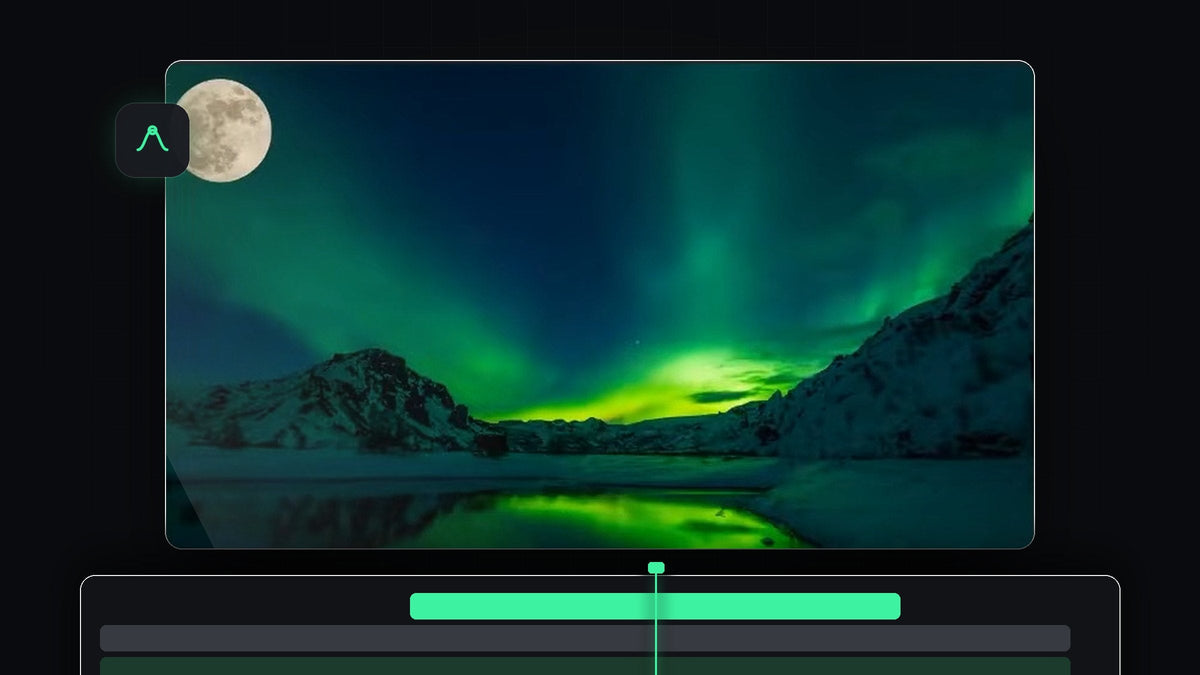
Se veiledningen
Trinn 1: Legg bildet over bakgrunnen
Legg bakgrunnsklippet på V1, og dra bildet du vil animere, opp på V2. For best resultat bruker du en PNG med gjennomsiktig bakgrunn (en frilegging), slik at bare selve objektet beveger seg og ikke et rektangel rundt det. Trim bildet slik at det varer like lenge som animasjonen du skal lage.

Trinn 2: Velg bildet og åpne Effect Controls
Klikk på bildeklippet på V2, og åpne deretter panelet Effect Controls (Window > Effect Controls). Under Motion finner du Position, Scale og Rotation. Klikk på bildet i Program Monitor, så vises håndtakene, og du kan dra det til startpunktet og endre størrelsen ved å dra i et hjørnehåndtak.

Trinn 3: Sett den første Position-keyframen
Flytt avspillingshodet til starten av klippet, plasser bildet der bevegelsen skal begynne, og klikk på stoppeklokken ved siden av Position for å slå på keyframes. Premiere Pro legger til den første keyframen ved avspillingshodet.

Trinn 4: Flytt avspillingshodet og dra bildet
Hopp videre i tidslinjen, og dra bildet til neste sted i Program Monitor. En ny keyframe legges til automatisk, og en stiplet linje viser bevegelsesbanen. Gjenta dette på noen flere punkter for å bøye banen, for eksempel opp og på tvers av himmelen. Få keyframes med store avstander gir en rolig, langsom drift, mens keyframes tettere sammen gjør bevegelsen raskere.

Mykere med EaseFlow: velg keyframes og bruk en ekte easing-kurve med ett klikk i stedet for å dra i Bezier-håndtak. Se EaseFlow
Trinn 5: Spill av og finpuss
Trykk Space for å spille av animasjonen. Hvis bevegelsen virker stiv, høyreklikker du på keyframes og velger Temporal Interpolation > Ease In og Ease Out, eller drar en keyframe til venstre eller høyre på minitidslinjen for å endre hastigheten. Du kan også animere Scale på samme måte, så bildet vokser eller krymper mens det beveger seg.

Tips
- Bruk en gjennomsiktig PNG. En frilegging ser ut som en del av scenen, mens et bilde med bakgrunn ser ut som et klistremerke.
- Tilpass hastigheten til stemningen. Langsom bevegelse virker rolig, rask bevegelse virker energisk.
FAQ
Hvordan animerer jeg et stillbilde i Premiere Pro?
Legg det på et spor over bakgrunnen, slå på stoppeklokken ved Position i Effect Controls, og sett keyframes på ulike tidspunkter.
Hvordan gjør jeg bevegelsen mykere?
Bruk Ease In og Ease Out på keyframes. Den korte veiledningen om å gjøre keyframes myke i Premiere Pro viser hvordan.
Kan jeg animere mer enn posisjonen?
Ja. Scale, Rotation og Opacity har alle en stoppeklokke, så de kan animeres med keyframes på nøyaktig samme måte.
Vil du heller ha ferdige svevende objekter enn å bygge dem for hånd? Last ned den gratis presetten med svevende ikoner.


