

 av
av 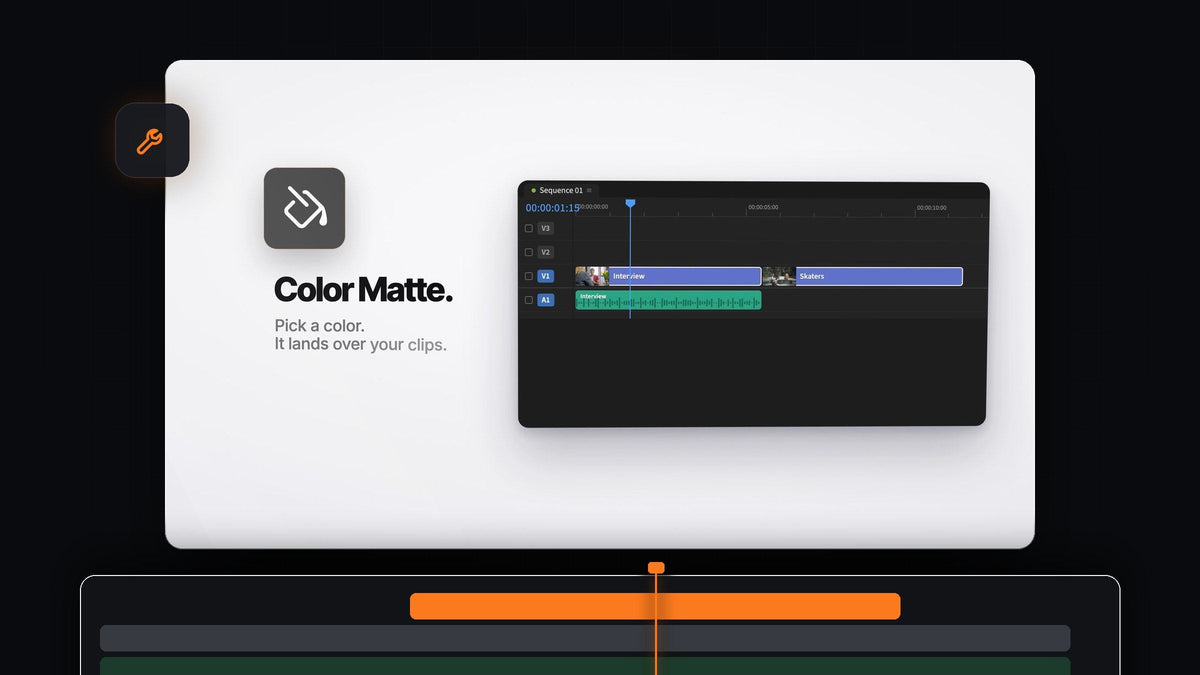
Det korte svaret
Ser du etter et Ayu QuickLayer Pro-alternativ for Premiere Pro? Mako legger fargematter, justeringslag og frosne bilder akkurat der redigeringen trenger dem, med ett klikk. Det er gratis, på Mac og Windows.
Det leser markeringen og avspillingshodet ditt, tilpasser hvert lag og legger det på det første ledige sporet over. Du velger klippene, Mako gjør resten.
Tre lag enhver rask redigering trenger
Creator-videoer, reels og promoer lener seg på de samme tre byggeklossene om og om igjen. Mako gir hver av dem en knapp, pluss ekstra klikk for variantene du bruker mest.
- Color Matte. Velg hvilken som helst farge, så havner matten over de valgte klippene. Perfekt for tittelkort, fargetoner og ensfargede bakgrunner bak tekst.
- Adjustment Layer. Klikk for ett lag over markeringen, Shift-klikk for ett per klipp, Cmd-klikk (Ctrl-klikk på Windows) for et kort lag på 0,4 sekunder på hvert kutt.
- Freeze Frame. Et stillbilde av rammen ved avspillingshodet på sporet over, holdt gjennom hele klippet. Shift-klikk for et stillbilde på 3 sekunder fra avspillingshodet.
Alle tre følger de samme reglene: over markeringen, på det første ledige, ulåste sporet og aldri over et klipp. Uten markering dekker lagene fem sekunder fra avspillingshodet.
Trinn 1: Installer Mako
Gå til kassen for $0, uten kort, og last ned Mako fra ordrebekreftelsessiden. På en Mac åpner du Mako.pkg. På Windows kjører du MakoSetup.exe fra zip-filen.
Start Premiere Pro på nytt, åpne Window > Extensions > Mako og dock panelet ved siden av tidslinjen. Mako støtter Premiere Pro 2021 og nyere og holder seg selv oppdatert.
Trinn 2: Legg inn en fargematte i din farge
Velg klippene du vil dekke, og klikk på Color Matte. En fargevelger åpnes. Velg merkevarefargen din, og trykk OK.

Matten havner over markeringen, trimmet til riktig lengde. Legg en tittel oppå for et åpningskort, eller senk opasiteten og bytt blandingsmodus for en fargetone. Guiden vår om ensfarget bakgrunn i Premiere Pro har flere ideer.
Trinn 3: Et blink på hvert kutt
Velg klippene i sekvensen og Cmd-klikk (Ctrl-klikk på Windows) på Adjustment Layer. Mako legger et kort lag på 0,4 sekunder på hvert kutt, alle på ett spor.

Legg til et lysblink, en blur eller en rask zoom på det første, kopier det til resten, og hvert kutt får samme trøkk. Det er det ideelle utgangspunktet for en fargeblink-effekt i Premiere Pro.
Vil du heller ha et ulikt uttrykk på hvert opptak? Shift-klikk på den samme knappen, så får hvert valgte klipp sitt eget justeringslag.
Trinn 4: Frys øyeblikket
Plasser avspillingshodet på rammen du vil ha, og klikk på Freeze Frame. Et stillbilde av den rammen havner på sporet over klippet, holdt gjennom hele klippet, så originalen forblir urørt under.

Shift-klikk i stedet for et stillbilde på 3 sekunder fra avspillingshodet, klart for et navneskilt eller et plateskrape-øyeblikk. Frosne bilder og justeringslag samles i en Mako-bin, så Project-panelet holder seg ryddig.
Trinn 5: Legg lagene dine på taster
Høyreklikk på en knapp og velg Keyboard Shortcut. Hver klikkmodus får også sin egen tast, så matten, laget per klipp, laget på hvert kutt og det frosne bildet på 3 sekunder kan ligge på hvert sitt tastetrykk.
Fargelegg knappene i Settings, tonet eller ensfarget, så lagverktøyene skiller seg ut med en gang. For å sjekke utklipp og grafikk over mattene dine slår Transparency Grid-knappen på sjakkbrettmønsteret i Program Monitor med ett klikk.
Derfor er Mako det enkle valget
Mako fungerer slik Premiere allerede fungerer, uten dialogbokser, uten presets å administrere og uten lisens å aktivere. Det er gratis for alltid, uten konto og uten prøveperiode, og det oppdaterer seg selv stille i bakgrunnen.
Det gir deg også Nest, Unnest, Staircase, Fit to Frame, Clear Effects, QC Check og mer i det samme panelet. Den komplette Mako-guiden vår går gjennom hver knapp, eller du kan laste ned Mako og prøve det nå.
Vanlige spørsmål
Hva er det beste Ayu QuickLayer Pro-alternativet for Premiere Pro?
Mako. Det legger til fargematter, justeringslag og frosne bilder over markeringen med ett klikk, på det første ledige sporet, og det er gratis på Mac og Windows.
Hvordan legger jeg til en fargematte over valgte klipp i Premiere Pro?
Velg klippene, klikk på Color Matte i Mako, velg en farge og trykk OK. Matten havner over markeringen, trimmet til riktig lengde.
Kan jeg legge til et justeringslag på hvert kutt på én gang?
Ja. Cmd-klikk (Ctrl-klikk på Windows) på Adjustment Layer-knappen, så legger Mako et kort lag på 0,4 sekunder på hvert kutt, alle på ett spor.
Overskriver Mako klipp på sporet over?
Aldri. Mako bruker det første ledige, ulåste sporet over klippene dine og legger til et nytt spor når det ikke finnes noe.
Mattene, lagene og de frosne bildene dine, med ett klikk hver, gratis. Skaff deg Mako for Premiere Pro.



