

 av
av 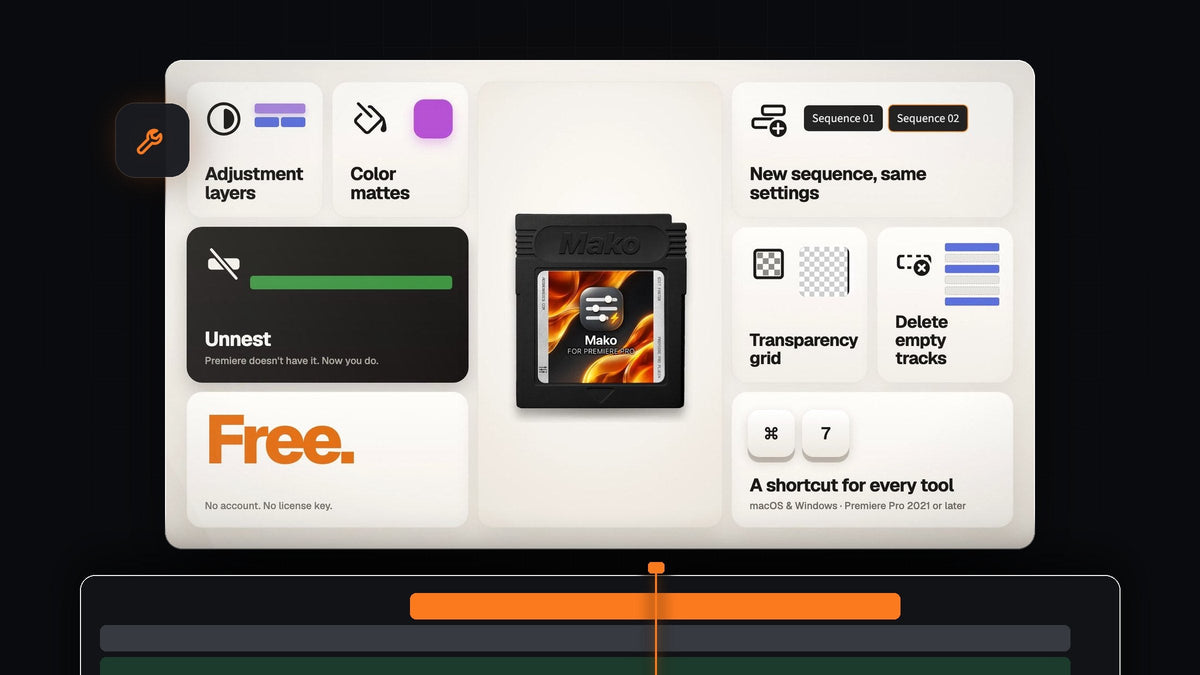
Mako er et gratis Premiere Pro-panel som legger oppgavene klippere gjentar dusinvis av ganger per økt ett klikk unna: justeringslag, color mattes, nye sekvenser, gjennomsiktighetsrutenettet, unnesting og opprydding av tomme spor. I Premiere Pro betyr hver av dem vanligvis en meny, en dialog eller å dra noe inn og trimme det til. Med Mako klikker du på en knapp, og det er gjort, akkurat der du trenger det.
Dette gjør Mako
Mako er ett lite panel med seks knapper som dokkes rett ved siden av Tools-panelet. Det bruker Adobes egne Spectrum-ikoner og følger innstillingen din for panellysstyrke, så det ser ut som en del av Premiere Pro.

- Adjustment Layer. Legger til et justeringslag over de valgte klippene på det første ledige sporet, vanligvis på brøkdeler av et sekund.
- Color Matte. Velg en farge, så havner matten der du trenger den. Ingen File-meny og ingen tre dialoger.
- New Sequence. Lager en ny sekvens med de samme innstillingene, uten at du må matche dem for hånd.
- Transparency Grid. Slår på gjennomsiktighetsrutenettet med ett klikk, så du kan sjekke utklippene dine.
- Unnest. Legger klippene fra en nøstet sekvens tilbake på sporene sine, på samme sted, med effekter, keyframes og hastighet.
- Delete Empty Tracks. Fjerner alle tomme spor på én gang. Ingen dialog, ingen avkrysningsbokser.
- Overskriver aldri et klipp. Nye lag legges på det første ledige sporet over. Finnes det ingen, legger Mako til ett.
- Et ryddig prosjekt. Justeringslag ligger i en Mako-bin og gjenbrukes, så prosjektet ditt ikke fylles opp.
- Dine egne snarveier. Gi en hvilken som helst knapp en tast som fungerer mens du er i tidslinjen.
Slik bruker du det
Mako er gratis, så det går raskt å komme i gang. Slik installerer du det og bruker hver knapp.
Trinn 1: Last ned og installer Mako
Legg Mako i handlekurven og gå til kassen. Det koster $0, så du trenger ikke kort. Nedlastingen vises rett etter betalingen på ordrebekreftelsessiden, og lenken sendes også på e-post. Kjør installasjonsprogrammet, så legger det panelet inn i Premiere Pro.
Trinn 2: Åpne og dokk panelet
Gå til Window > Extensions > Mako i Premiere Pro. Dokk det der du vil. Ved siden av Tools-panelet fungerer bra, fordi Mako legger knappene i en kolonne når det er smalt og i en rad når det er bredt.
Trinn 3: Legg til justeringslag og color mattes
Velg klippene du vil påvirke, og klikk på Adjustment Layer. Mako plasserer det rett over utvalget ditt, på det første ledige, ulåste sporet over, trimmet til å passe. Uten utvalg dekker det fem sekunder fra avspillingshodet. Legg deretter til effektene dine som vanlig.

For en ensfarget bakgrunn eller et fargeblink klikker du på Color Matte, velger en farge i Color Picker og trykker på OK. Matten havner på tidslinjen etter de samme plasseringsreglene som justeringslag.

Trinn 4: Sjekk utklipp med gjennomsiktighetsrutenettet
Når du fjerner en bakgrunn eller keyer ut en greenscreen, vil du se nøyaktig hva som er gjennomsiktig. I Premiere Pro ligger gjennomsiktighetsrutenettet gjemt i innstillingsmenyen til Program-monitoren. I Mako er det én knapp: Klikk på Transparency Grid for å slå det på.

Trinn 5: Unnest en nøstet sekvens
Premiere Pro har ingen unnest-kommando, så vanligvis ville du slått av nøsting, dratt sekvensen inn igjen, justert den og slettet neste. Med Mako velger du den nøstede sekvensen på tidslinjen og klikker på Unnest. Klippene går tilbake på sporene sine, på samme sted, med effekter, keyframes, hastighet, navn og av/på-status, og koblet lyd forblir koblet. Hvis et klipp ikke kan bygges opp igjen (for eksempel en tittel, et multicam-klipp eller et tidsremappet klipp), lar Mako nesten stå som den er, og hvert trinn kan angres. Keyframe-easing, masker, overganger og effekter som er lagt på selve nesten, følger ikke med, akkurat som når du unnester for hånd.

Trinn 6: Rydd opp og legg til snarveier
Når klippingen er ferdig, klikker du på Delete Empty Tracks for å rydde bort alle tomme spor på én gang. Bruk New Sequence når du trenger en ny sekvens med samme innstillinger som den gjeldende. For å jobbe enda raskere høyreklikker du på en Mako-knapp, velger Keyboard Shortcut og trykker på en modifikator pluss en tast, som Cmd + 7, eller en F-tast alene. Snarveiene fungerer mens du er i tidslinjen eller monitoren, så lenge Mako-panelet er åpent (bak en annen fane går fint).

Hvem det er for
Mako er for alle Premiere Pro-klippere, fra nybegynnere som ikke vil grave i menyer til proffer som legger til justeringslag og mattes hele dagen. Det er gratis for alltid, uten lisensnøkkel, konto eller prøveperiode, så det er ingen grunn til å la være å prøve det.
FAQ
Er Mako virkelig gratis?
Ja. Det er ingen lisensnøkkel, ingen konto og ingen prøveperiode. Gå til kassen for $0, last det ned, så er det ditt, oppdateringer inkludert.
Hvilke Premiere Pro-versjoner støtter Mako?
Mako fungerer med Adobe Premiere Pro 2021 til 2026 på Windows og macOS.
Hvordan åpner jeg Mako i Premiere Pro?
Etter installasjonen åpner du det fra Window > Extensions > Mako og dokker det der du vil.
Hvor havner justeringslag og color mattes?
Over klippene du har valgt, på det første ledige, ulåste sporet over dem. Uten utvalg dekker de fem sekunder fra avspillingshodet. Mako legger til et spor når det ikke finnes noe ledig, og overskriver aldri et klipp. Vil du også ha jevnere keyframes på lagene du animerer, kan du ta en titt på EaseFlow.
Seks hverdagsoppgaver, ett klikk hver, gratis. Få Mako for Premiere Pro.




