

 av
av 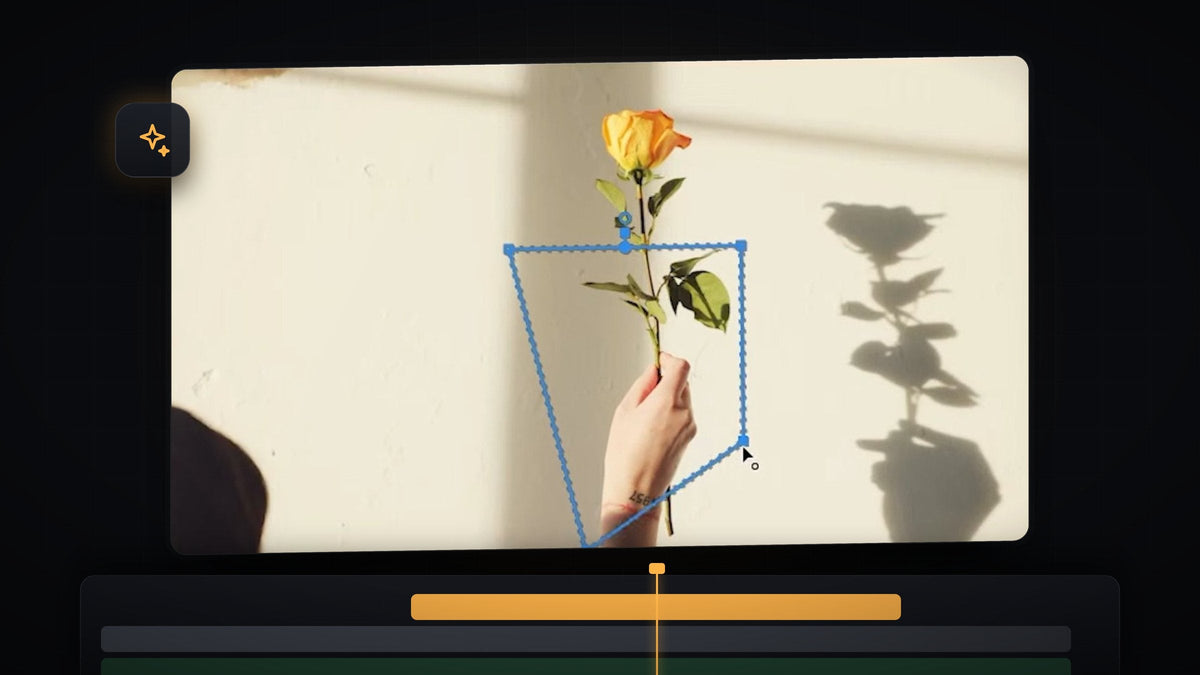
Se veiledningen
Trinn 1: Legg til Gaussian Blur på klippet
Åpne panelet Effects (Window > Effects) og skriv gaussian blur i søkefeltet. Dra Gaussian Blur fra Video Effects > Blur & Sharpen til klippet du vil gjøre uskarpt. Pass på å velge den i mappen Blur & Sharpen og ikke Convolution Kernel-versjonen.

Raskere med BetterFX: hopp over Effects-panelet. Trykk på BetterFX-snarveien din, skriv de første bokstavene av Gaussian Blur og trykk Enter for å bruke den på det markerte klippet. Skaff deg BetterFX
Trinn 2: Tegn en maske rundt objektet
Marker klippet og åpne Effect Controls. Under Gaussian Blur ser du tre små ikoner: en ellipse, et rektangel og en penn. Klikk på verktøyet Pen, og klikk deretter i Program Monitor for å plassere punkter rundt objektet du vil gjøre uskarpt. Avslutt ved å klikke på det første punktet for å lukke formen. Du kan også bruke ellipsen eller rektangelet hvis de passer objektet bedre.

Effekten brukes nå bare inni masken, så ingenting ser annerledes ut ennå, fordi uskarphetsmengden fortsatt er null.
Trinn 3: Øk uskarpheten og mykne kanten
I Effect Controls øker du Blurriness til objektet er skjult så mye du vil. Videoen går opp til rundt 91, men du kan velge den styrken som passer opptaket ditt. Åpne deretter Mask og øk Mask Feather. En høyere feather får uskarpheten til å tone gradvis ut i det skarpe området, slik at maskekanten ikke synes. Videoen ender på rundt 39.

Trinn 4: Track masken slik at den følger objektet
Hvis objektet beveger seg, eller kameraet gjør det, må uskarpheten bevege seg med. Ved siden av Mask Path finner du trackingknappene. Gå til første ramme i klippet og klikk på Track selected mask forward. Premiere viser et Tracking-vindu med en fremdriftslinje og flytter masken ramme for ramme.

Når trackingen er ferdig, spiller du av klippet og følger med på det uskarpe området. Hvis masken driver et sted, scrubber du til den rammen, justerer masken og tracker på nytt derfra.
Tips
- Gjør masken litt større enn objektet. Med en myk kant skjuler en litt romslig maske objektet helt uten synlig kontur.
- Track i små deler ved rask bevegelse. Hvis objektet endrer retning eller fart, track på nytt fra problemrammen i stedet for hele klippet.
- Bruk mosaikk for en annen stil. Den samme maskeideen fungerer med andre uskarphetseffekter hvis du vil ha et pikselert look.
FAQ
Hvordan gjør jeg bare en del av en video uskarp i Premiere Pro?
Bruk Gaussian Blur, tegn en maske med penn-, ellipse- eller rektangelverktøyet under effekten i Effect Controls, og øk Blurriness. Bare området inni masken blir uskarpt.
Hvordan får jeg uskarpheten til å følge et objekt i bevegelse?
Bruk trackingknappene ved siden av Mask Path. Track selected mask forward analyserer klippet og flytter masken for deg. For ansikter spesielt kan du se veiledningen vår om å gjøre et ansikt uskarpt i Premiere Pro.
Hvorfor ser jeg kanten på uskarpheten?
Mask feather er for lav. Øk Mask Feather slik at uskarpheten tones jevnt ut i resten av bildet.
Vil du ha effekter som dette noen få tastetrykk unna? Med BetterFX kan du søke etter og bruke effekter uten å forlate tidslinjen.




