

 av
av 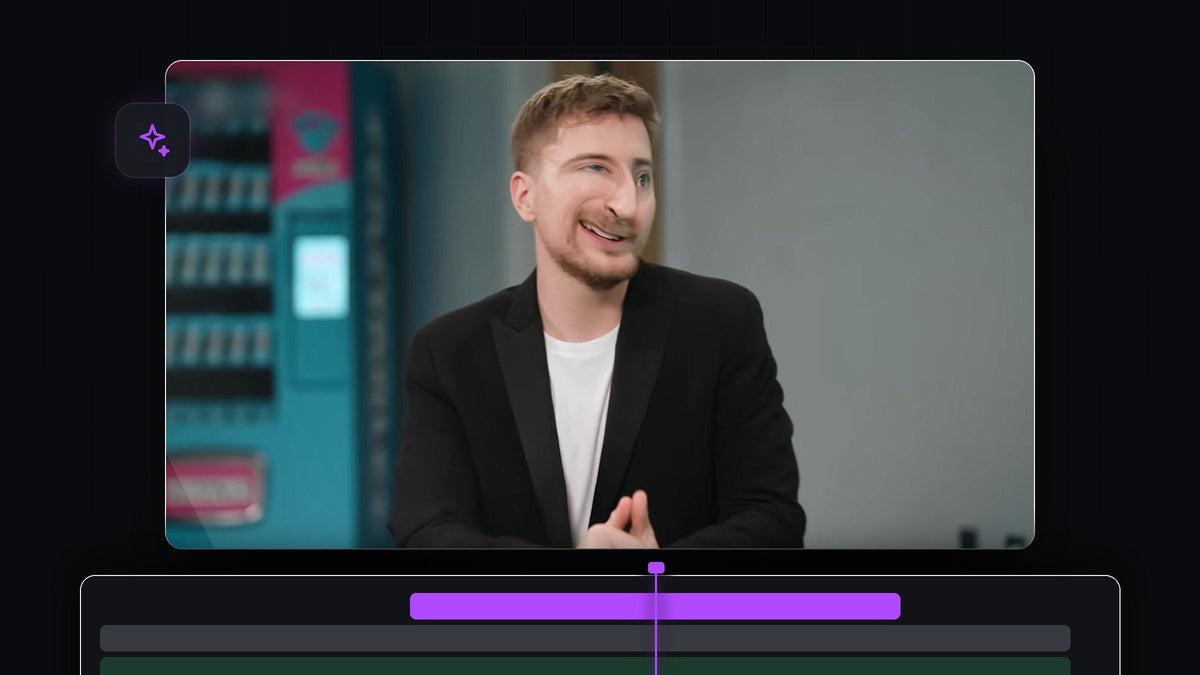
Se veiledningen
Trinn 1: Nest klippet ditt
Legg talking head-klippet ditt på tidslinjen. Velg det, høyreklikk og velg Nest. En nestet sekvens lar deg legge effekter på hele klippet ett sted, selv om det inneholder kutt eller andre effekter. I videoen blir klippet nestet og deretter valgt, slik at innstillingene vises i Effect Controls.

Trinn 2: Bruk effekten Twirl
Åpne panelet Effects og søk etter Twirl. Du finner den under Video Effects > Distort > Twirl. Dra den på klippet ditt. (Søket viser også Twirl In og Twirl Out under Presets, som er noe annet: ferdige overganger.)

Raskere med BetterFX: hopp over panelet Effects. Trykk på BetterFX-snarveien din, skriv de første bokstavene av Twirl og trykk Enter for å bruke den på det valgte klippet. Skaff deg BetterFX
Trinn 3: Form forvrengningen
Åpne innstillingene for Twirl i Effect Controls. Tre verdier er viktige:
- Angle bestemmer hvor kraftig bildet vris. I videoen er den økt til en høy verdi, rundt 88 grader.
- Twirl Radius bestemmer hvor stort det påvirkede området er. En liten radius, rundt 7 i videoen, holder forvrengningen tett rundt ansiktet.
- Twirl Center bestemmer hvor virvelen sitter. Flytt den over nesen eller øynene.
Følg med på Program Monitor mens du justerer, og stopp når ansiktet ser morsomt ut, men fortsatt er gjenkjennelig.

Trinn 4: Sett keyframes på Twirl Center
Folk beveger seg mens de snakker, så virvelen må følge med. Klikk på stoppeklokken ved siden av Twirl Center for å lage den første keyframen. Gå noen få bilder frem, dra sentrum i Program Monitor slik at det blir på ansiktet, og Premiere Pro legger til en ny keyframe. Gjenta dette gjennom hele klippet og sjekk for hvert par bilder. Jo flere keyframes du setter, jo mer naturlig ser effekten ut.

Trinn 5: Spill det av
Trykk på mellomromstasten for å se resultatet. Hvis virvelen glir av ansiktet noen steder, gå til det bildet og juster Twirl Center. Du kan også endre Angle på forskjellige punkter for et pulserende, vaklende utseende.

Tips
- Bruk den sparsomt. Et kort forvrengt øyeblikk på en poengtering fungerer bedre enn en hel video med den.
- Legg til en lydeffekt. Et raskt swoosh eller pip får gaggen til å sitte.
- Kombiner med zoom. Et raskt innzoom på ansiktet får forvrengningen til å føles større.
FAQ
Hvor er effekten Twirl i Premiere Pro?
Den ligger i panelet Effects under Video Effects > Distort > Twirl.
Hvorfor følger ikke forvrengningen ansiktet?
Twirl Center trenger keyframes. Klikk på stoppeklokken og flytt sentrum for hvert par bilder etter hvert som personen beveger seg.
Kan jeg forvrenge bare én del av ansiktet?
Ja. Bruk en liten Twirl Radius og plasser Twirl Center på delen du vil vri, for eksempel nesen eller øynene.
Vil du bruke effekter som dette med et par tastetrykk? Prøv BetterFX.




