

 av
av 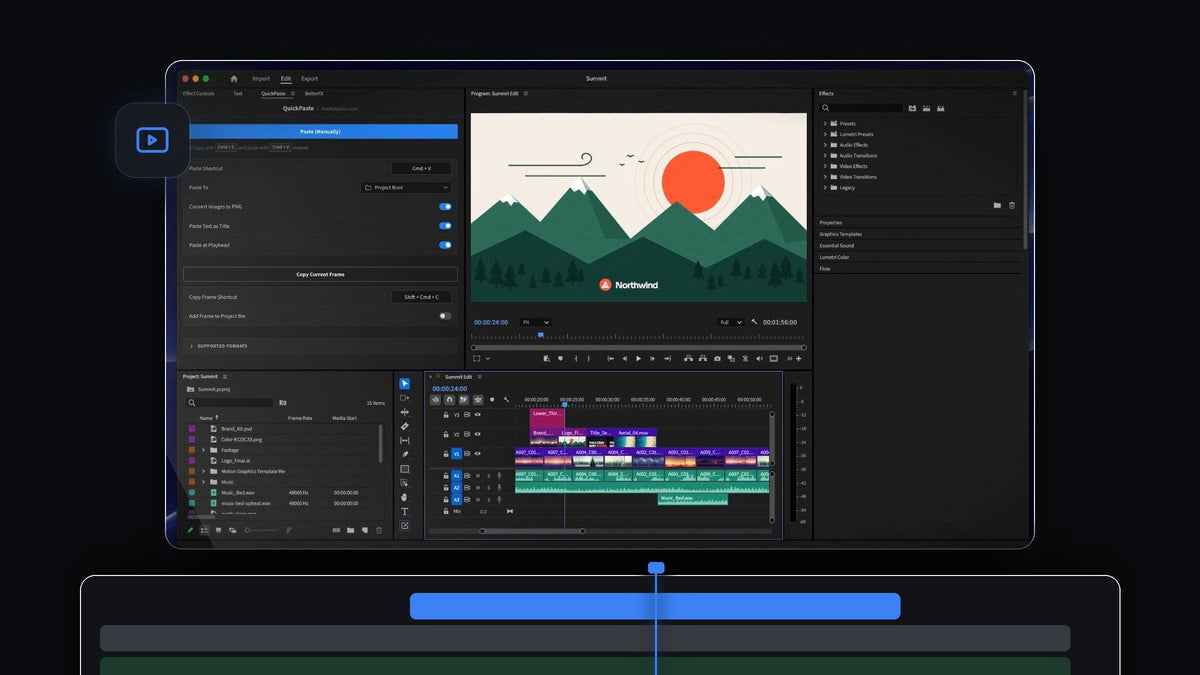
Det korte svaret
Ser du etter et EditBuddy alternativ for Premiere Pro? QuickPaste legger et kopiert bilde i bin-en din og på tidslinjen ved avspillingshodet med ett enkelt Cmd + V (Ctrl + V på Windows), på Mac og Windows.
Det er ikke noe panel å klikke i og ingenting å dra. Kopier, plasser avspillingshodet, lim inn, og bildet er med i klippet.
Se introen
Fra utklippstavlen til tidslinjen med ett tastetrykk
Tutorials, anmeldelser, reaksjonsvideoer og forklaringsvideoer lever av bilder: skjermbilder, bilder fra nettet, logoer og produktbilder. Før betydde hvert bilde å lagre en fil, importere den og dra den på plass.
QuickPaste koker alt dette ned til innlimingen du allerede bruker. Det fungerer hvor som helst i Premiere Pro, så fokuset blir på tidslinjen mens bildene fortsetter å komme.
Trinn 1: Installer QuickPaste
Nedlastingen din er klar rett etter kjøpet og blir også sendt til deg på e-post. Kjør den guidede installasjonen, som setter opp QuickPaste-appen og Premiere Pro-pluginen. Den støtter Premiere Pro 2021 til 2026 på macOS og Windows.
Trinn 2: Slå på Paste at Playhead og velg bin
Åpne QuickPaste-panelet én gang. Slå på Paste at Playhead så går hver innliming rett på tidslinjen. Under Paste To velger du hvor filene skal ligge: i en egen bin, i en bin du velger eller i prosjektets rot.
La Convert Images to PNG være på, så kommer hvert kopierte bilde inn som en ren PNG. Etter det trenger du aldri å klikke i panelet for å lime inn.
Trinn 3: Kopier et bilde fra hvor som helst
Høyreklikk på et bilde i nettleseren og velg Copy Image, ta et skjermbilde eller kopier en fil i Finder eller Filutforsker. Til og med en kopiert bildelenke fungerer.

Trinn 4: Plasser avspillingshodet og trykk Cmd + V
Flytt avspillingshodet dit bildet skal dukke opp, og trykk Cmd + V. QuickPaste importerer bildet til bin-en din og plasserer det på tidslinjen ved avspillingshodet i samme bevegelse.

Derfra er det et helt vanlig klipp. Trim det, skaler det i Effect Controls og legg til bevegelse. Vil du ha ideer, se hvordan du animerer skjermbilder i Premiere Pro.
Trinn 5: Hold prosjektet ryddig
Hvert innlimte bilde er en ekte fil i prosjektet ditt og ligger i bin-en du valgte. Prosjektet holder seg organisert selv etter hundre innliminger, og du finner hvilket som helst bilde igjen på sekunder.

Bygger du en bildesekvens i lag? Vår veiledning i bildeanimasjon i Vox-stil passer perfekt til en tidslinje full av innlimte bilder.
Mer enn bilder
- Adobe-filer. Photoshop-, Illustrator-, After Effects- og MOGRT-filer kommer inn som den ekte filen.
- Vektorer. SVG-, PDF- og EPS-grafikk limes rett inn.
- Video og lyd. Klipp, musikk og lydeffekter, alt Premiere Pro kan importere.
- Farger. HEX, RGB, HSL, CMYK, OKLCH og CSS-gradienter.
- Tekst. Kopier en hvilken som helst linje og lim den inn som tittel.
- Frames ut. Copy Current Frame kopierer framen under avspillingshodet som en PNG i full oppløsning.
Derfor er QuickPaste det beste valget
- Ett tastetrykk. Den vanlige snarveien for å lime inn tar seg av import og plassering.
- Ingen klikk i paneler. Lim inn hvor som helst i Premiere Pro.
- Din snarvei, din bin. Ta opp din egen snarvei for innliming og tilbakestill den med ett klikk.
- Mac og Windows. Den samme opplevelsen på begge.
- Engangspris. 24,99 $ med livstidstilgang, gratis oppdateringer og kommersiell lisens.
Se alle alternativene i vår QuickPaste-guide, eller se QuickPaste i butikken.
Vanlige spørsmål
Hva er det beste EditBuddy alternativet for Premiere Pro?
QuickPaste. Trykk Cmd + V eller Ctrl + V hvor som helst i Premiere Pro, så havner det kopierte bildet i bin-en din og på tidslinjen ved avspillingshodet.
Hvordan limer jeg inn et bilde rett på tidslinjen i Premiere Pro?
Installer QuickPaste og slå på Paste at Playhead. Kopier bildet, plasser avspillingshodet og lim inn. Bildet importeres og plasseres i ett steg.
Må jeg klikke i QuickPaste-panelet for å lime inn?
Nei. Du trenger ikke å klikke i panelet først. Bare lim inn, uansett hvor du er i Premiere Pro.
Hvor havner innlimte bilder i prosjektet mitt?
I en egen bin, en bin du velger eller prosjektets rot. Du stiller det inn én gang under Paste To.
Kopier, lim inn, og det ligger på tidslinjen. Skaff deg QuickPaste for Premiere Pro.



