

 av
av 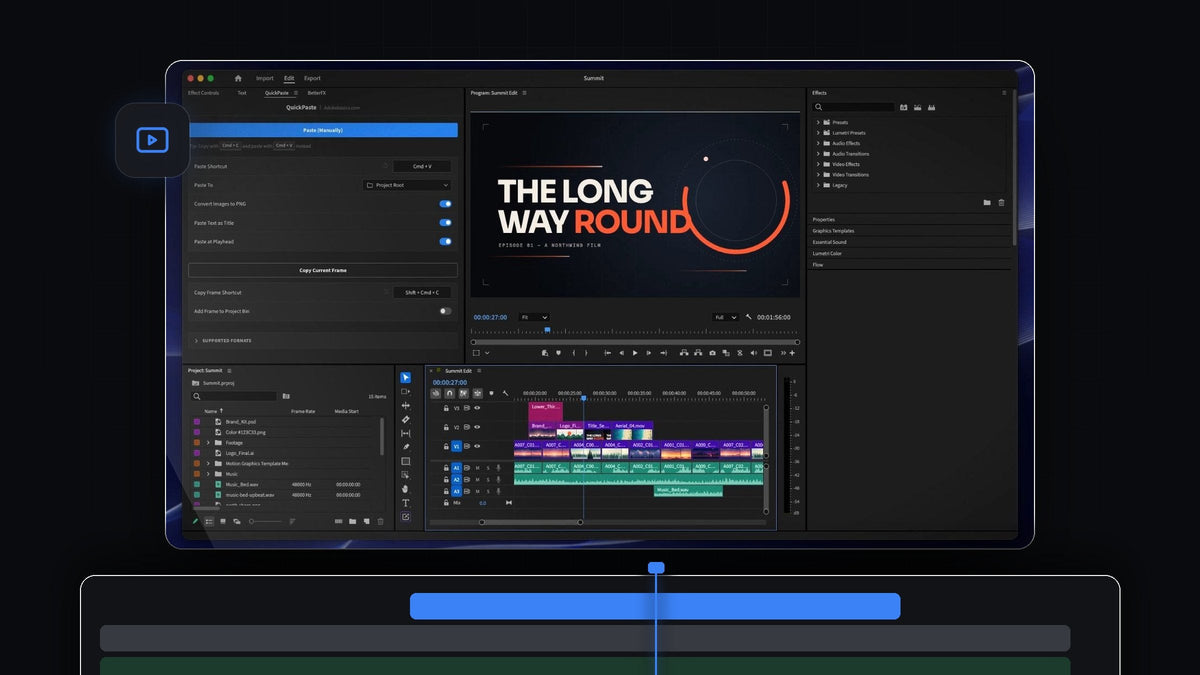
Se introduksjonen
Dette gjør QuickPaste
QuickPaste fungerer med lim inn-snarveien du allerede kjenner, fra hvor som helst i Premiere Pro. Det er ingen ekstra knapp å trykke på, og du trenger ikke klikke deg inn i panelet først.
- Bilder fra alle steder. Skjermbilder, bilder og bilder kopiert rett fra en nettside. Til og med en kopiert bildelenke fungerer.
- Automatisk PNG-konvertering. WebP-, HEIC-, AVIF-, JPEG-, GIF-, TIFF-, BMP- og RAW-bilder blir til en ren PNG før de kommer til Premiere Pro.
- Vektorer og Adobe-filer. SVG-, PDF- og EPS-grafikk, pluss Photoshop-, Illustrator-, After Effects- og MOGRT-filer, som kommer inn som selve filen.
- Video og lyd. Hvis Premiere Pro kan importere det, kan QuickPaste lime det inn.
- Farger og gradienter. Kopier en HEX-, RGB-, HSL-, CMYK- eller OKLCH-verdi, eller en lineær eller radial CSS-gradient, og lim den inn i klippingen.
- Tekst som tittel. Kopier en hvilken som helst tekst, så havner den som en tittel, klar til å stiles.
- Sett inn ved avspillingshodet. Slå det på, så går hver innliming rett på tidslinjen ved avspillingshodet.
- Velg din bin. Innlimte filer havner i sin egen bin, i en bin du velger eller i prosjektroten.
- Copy Current Frame. Kopier bildet under avspillingshodet som en PNG i full oppløsning og lim det inn i hvilken som helst app.
Slik bruker du det
Oppsettet tar tre trinn, og etter det limer du bare inn.
Trinn 1: Installer QuickPaste
Nedlastingen er klar på ordrebekreftelsessiden rett etter betalingen, og lenken sendes også på e-post. Kjør installasjonsprogrammet: Det setter opp QuickPaste-appen og Premiere Pro-pluginen for deg. Oppdateringer installeres automatisk.
Trinn 2: Kopier noe
Kopier et bilde slik du vanligvis gjør. I en nettleser høyreklikker du på bildet og velger Copy Image. Et skjermbilde, en fil i Finder eller Utforsker, en fargekode fra et stilark eller en tekstlinje fra et manus fungerer også. Du trenger ikke lagre noe på disken først: QuickPaste lagrer kopierte nettbilder for deg.

Trinn 3: Lim det inn i Premiere Pro
Bytt til Premiere Pro og trykk Cmd + V eller Ctrl + V. Filen vises i prosjektbinen din. Med Paste at Playhead slått på havner den også rett på tidslinjen ved avspillingshodet. Kopier seks filer samtidig, så legges de etter hverandre, med MOGRT-er plassert øverst.

Trinn 4: Sett opp QuickPaste-panelet
Åpne QuickPaste-panelet for å velge hvordan limingen skal oppføre seg. Med Paste Shortcut kan du ta opp din egen snarvei og tilbakestille den med ett klikk. Paste To velger bin. Slå deretter på alternativene du vil ha: Convert Images to PNG, Paste Text as Title og Paste at Playhead. Knappen Paste (Manually) finnes hvis du foretrekker å klikke.

Trinn 5: Lim inn farger og tekst
Kopier en fargeverdi, for eksempel en HEX-kode eller en OKLCH-verdi fra et stilark for merkevaren, og lim den inn. QuickPaste gjør den om til en matte i akkurat den fargen. CSS-gradienter fungerer også. Kopier en tekstlinje, for eksempel et kapittelnavn fra notatene dine, så limes den inn som en tittel du kan style med en gang.

Trinn 6: Kopier et bilde ut av Premiere Pro
Det fungerer andre veien også. Trykk Copy Frame Shortcut (som standard Shift + Cmd + C på Mac), så kopierer QuickPaste bildet under avspillingshodet som en PNG i full oppløsning. Lim det inn i en chat, en e-post eller et dokument for å dele et stillbilde med en kunde. Slå på Add Frame to Project Bin hvis du også vil beholde det i prosjektet.

Hvem det er for
QuickPaste er for klippere som hele tiden henter eksternt materiale inn i Premiere Pro: YouTubere som legger til skjermbilder og nettbilder, klippere som plasserer logoer og merkevarefiler, og alle som sender stillbilder til kunder. Har du noen gang lagret et bilde bare for å importere det et minutt senere, fjerner QuickPaste de trinnene.
FAQ
Hva koster QuickPaste?
QuickPaste er et engangskjøp og koster for øyeblikket $24,99 (ordinær pris $34,99). Det inkluderer livstidstilgang, gratis oppdateringer og kommersiell lisens.
Hvilke Premiere Pro-versjoner støtter QuickPaste?
QuickPaste fungerer med Adobe Premiere Pro 2021 til 2026 på Windows og macOS.
Hvilke formater kan jeg lime inn?
Bilder (PNG, JPEG, GIF, WebP, HEIC, AVIF, TIFF, BMP og RAW), vektorer (SVG, PDF og EPS), Photoshop-, Illustrator-, After Effects- og MOGRT-filer, alle video- og lydfiler Premiere Pro importerer, kopierte nettbilder og bildelenker, HEX-, RGB-, HSL-, CMYK- og OKLCH-farger, CSS-gradienter og tekst.
Hvordan installerer jeg QuickPaste?
Last ned installasjonsprogrammet etter betalingen og kjør det. Det setter opp både QuickPaste-appen og Premiere Pro-pluginen, så du trenger ikke konfigurere noe manuelt. Vil du ha flere verktøy med ett klikk? Prøv også det gratis Mako-panelet.
Kopier det, lim det inn og fortsett å klippe. Få QuickPaste for Premiere Pro.




