

 av
av 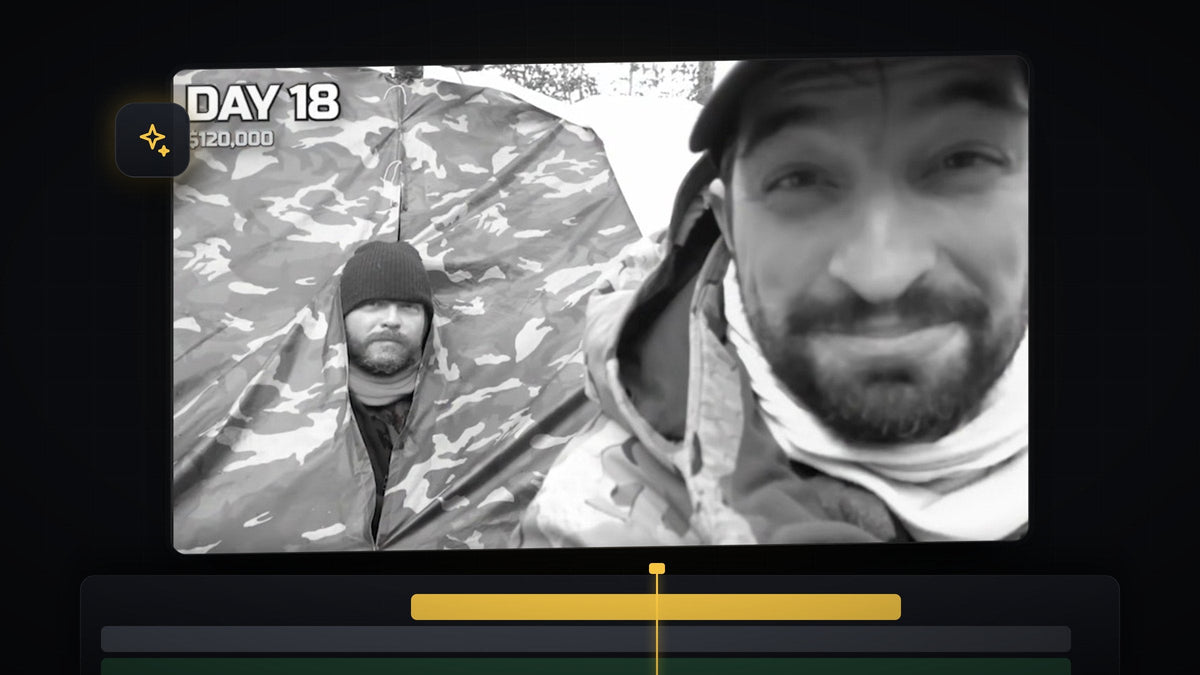
Se veiledningen
Steg 1: Sakk ned flashback-klippet
Start med flashback-klippet lagt inn på tidslinjen mellom to vanlige klipp. For å gjøre plass til nedsaktingen markerer du klippene etter flashbacken og flytter dem litt fremover, slik at ingenting overlapper når klippet blir lengre.
Høyreklikk på flashback-klippet og velg Speed/Duration. Sett Speed til rundt 30 til 50%. Videoen bruker 40%. For å gjøre slow motion jevnere åpner du rullegardinmenyen Time Interpolation, velger Optical Flow og klikker på OK.

Dra nå klippene sammen igjen slik at det ikke er noe hull. En rød linje dukker opp over tidslinjen over det nedsaktede klippet, noe som betyr at det er tungt for datamaskinen din å spille av. Trykk på Enter for å rendre det, så forbereder Premiere de tunge delene slik at avspillingen holder seg jevn.
Steg 2: Legg til et justeringslag over klippet
Alle justeringene av looken legges på ett justeringslag, slik at du kan finjustere dem uten å røre opptaket. Klikk på knappen New Item i panelet Project, velg Adjustment Layer og klikk på OK.
Dra justeringslaget til et spor over flashback-klippet og trim endene slik at det passer nøyaktig til lengden på klippet.
Ett klikk med Mako: det gratis Mako-panelet legger til et justeringslag over de valgte klippene, ved avspillingshodet, på det første ledige sporet, med ett klikk. Få Mako gratis
Steg 3: Gjør det svart-hvitt med vignett
Velg justeringslaget og åpne panelet Lumetri Color. Hvis du ikke ser det, går du til Window > Lumetri Color. Åpne Basic Correction, deretter Color, og dra Saturation helt til venstre til 0. Bildet blir svart-hvitt.

Den originale MrBeast-videoen gjør også hjørnene mørkere. Rull ned til Vignette i samme panel og sett Amount til et negativt tall, for eksempel -1.3. Dette drar blikket mot midten og forsterker stemningen av gammelt opptak.
Steg 4: Legg til et lett filmflimmer
Originalen har også et svakt flimmer på opptaket. Åpne panelet Effects, søk etter Strobe Light og bruk det på justeringslaget.
Raskere med BetterFX: hopp over Effects-panelet. Trykk på BetterFX-snarveien din, skriv de første bokstavene i Strobe Light og trykk Enter for å bruke den på det valgte klippet. Få BetterFX
Med justeringslaget valgt går du til Effect Controls og finner Strobe Light. Sett Blend With Original til 97% eller høyere. Denne verdien styrer hvor intens effekten er: jo høyere den er, desto svakere er flimmeret. Videoen bruker deretter Strobe Duration på 0.12, Strobe Period på 0.20, Random Strobe Probability på 8% og en Random Seed på 8. Kopier disse verdiene og lek deg med dem til flimmeret passer til opptaket ditt.

Steg 5: Bygg flash-overgangen ved klippet
Gjenskap nå den lyse flashen som brukes før og etter flashback-øyeblikket. Dra et nytt justeringslag over de andre lagene slik at det overlapper klippepunktet litt før og litt etter, og plasser avspillingshodet rett på klippepunktet.
Søk etter ProcAmp i Effects-panelet og bruk det på dette justeringslaget. I Effect Controls klikker du på stoppeklokken ved siden av Brightness for å lage et nøkkelbilde, og hever verdien til rundt 30 til 40. Videoen bruker omtrent 33. Dette er det lyseste punktet i overgangen, så det ligger nøyaktig på klippepunktet.

Gå deretter 10 bilder tilbake: hold nede Shift og trykk på Left Arrow to ganger, og tilbakestill så Brightness til standardverdien. Gå tilbake til det første nøkkelbildet, hold nede Shift og trykk på Right Arrow to ganger for å gå 10 bilder fremover, og tilbakestill verdien igjen. Nå har du en rask økning mot hvitt og ned igjen.
For en jevnere kurve kan du også legge easing på disse nøkkelbildene. Veiledningen vår om flash-overganger med objekter i Premiere Pro viser en lignende flash-teknikk.
Steg 6: Dupliser flashen på slutten av flashbacken
Du trenger bare å kopiere overgangen til slutten av flashbacken. Plasser avspillingshodet på klippepunktet, velg justeringslaget og trykk på M for å legge til en markør. Hvis du bruker det samme justeringslaget som i videoen, legges det også til en markør på klippet.
Hold nå nede Alt (Option på Mac) og dra laget for å kopiere det. Plasser markøren på kopien på det andre klippepunktet, så spilles flashen av i begge ender av flashbacken.
Tips
- Ha alt på justeringslag. Looken forblir redigerbar, og du kan gjenbruke den på alle andre flashback-klipp.
- Kortere er sterkere. En flashback på bare noen få sekunder føles mer slagkraftig enn en lang.
- Endre flimmeret etter smak. Øk Blend With Original for et roligere uttrykk eller senk det for et råere.
FAQ
Hvor sakte bør flashback-klippet være?
Rundt 30 til 50% fungerer bra. Veiledningen bruker 40%, og Optical Flow holder slow motion jevn.
Hvorfor er det en rød linje over det nedsaktede klippet mitt?
Rødt betyr at den delen av tidslinjen er vanskelig for datamaskinen din å spille av i sanntid. Trykk på Enter for å rendre den, så går avspillingen jevnt.
Kan jeg bruke denne looken på alle opptak?
Ja. Justeringslagene fungerer på alle videoklipp, så du kan legge det samme oppsettet over gamle opptak, minner eller en hvilken som helst scene du vil skal føles som fortiden.
Vil du legge til filmtekstur på flashbacken din også? Prøv det gratis grain-overlayet.




