

 av
av 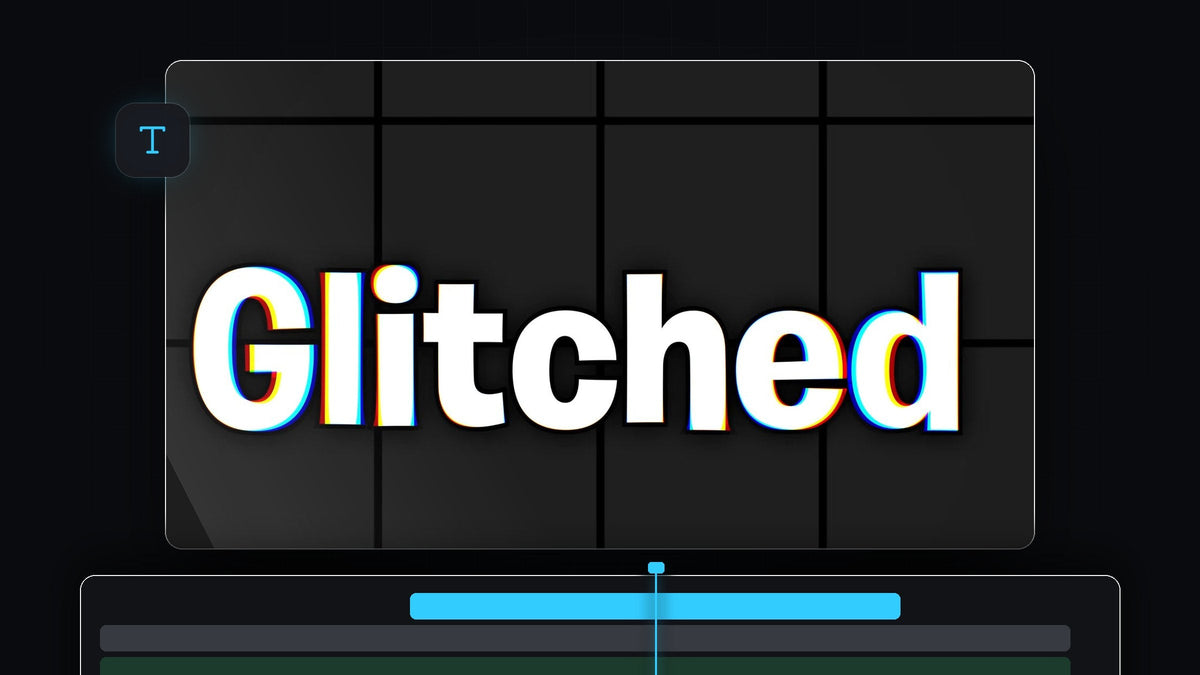
Se veiledningen
Steg 1: Legg til teksten din
Velg Type Tool (trykk T), klikk i Program Monitor og skriv ordet ditt. Bytt til Selection Tool, og endre størrelsen på teksten og plasser den der du vil. En tykk, fet skrifttype viser fargedelingen mye bedre enn en tynn.

Steg 2: Legg på VR Chromatic Aberration
Åpne Window > Effects og søk etter VR Chromatic Aberration. Du finner den under Video Effects > Immersive Video. Dra den på tekstlaget. Du ser allerede en lett fargekant rundt bokstavene.

Raskere med BetterFX: hopp over Effects-panelet. Trykk på BetterFX-snarveien din, skriv de første bokstavene av VR Chromatic Aberrations og trykk Enter for å legge den på det valgte klippet. Få BetterFX
Steg 3: Slå på Falloff Invert
Åpne Effect Controls med tekstlaget valgt, og finn innstillingene for VR Chromatic Aberrations. Huk av for Falloff Invert. Dette snur effekten, slik at glitchen er sterkest bort fra midtpunktet i stedet for ved det, og det gir utseendet med delte farger rundt utsiden av teksten.

Steg 4: Flytt Point of Interest til midten
Klikk på navnet VR Chromatic Aberrations i Effect Controls, så vises et lite blått ikon i Program Monitor. Dette er Point of Interest. Dra det til midten av teksten. Premiere Pro bruker effekten ut fra avstanden fra dette ikonet, så alt som er lenger unna det blå ikonet, får mer glitch.

Steg 5: Juster mengden glitch
For en sterkere eller mykere glitch justerer du Falloff Distance i Effect Controls. En mindre avstand skyver effekten lenger inn over bokstavene, og en større holder den nær kantene. Du kan også endre Aberration-verdiene for Red, Green og Blue for å bestemme hvilke farger som deles.

Tips
- Bruk fet hvit tekst. De fargede kantene er enklest å se på tykke, lyse bokstaver over mørk bakgrunn.
- Kombiner utseender. Legg til en kontur for et mer grafisk resultat, som i veiledningen vår om tekstkontur.
FAQ
Hvordan lager jeg glitch-tekst i Premiere Pro?
Legg til teksten, legg på VR Chromatic Aberration, slå på Falloff Invert, plasser Point of Interest i midten og juster falloff-avstanden.
Hvor finner jeg VR Chromatic Aberration i Premiere Pro?
Den ligger i Effects-panelet under Video Effects, i mappen Immersive Video. Søker du på navnet, finner du den raskt.
Hvorfor skjer det ingenting med teksten min?
Sjekk at effekten ligger på tekstlaget og at Point of Interest står på riktig sted. Prøv å senke Falloff Distance for å se mer effekt.
Vil du ha ferdige tekststiler? Utforsk Ultimate Text Preset Pack.


