

 av
av 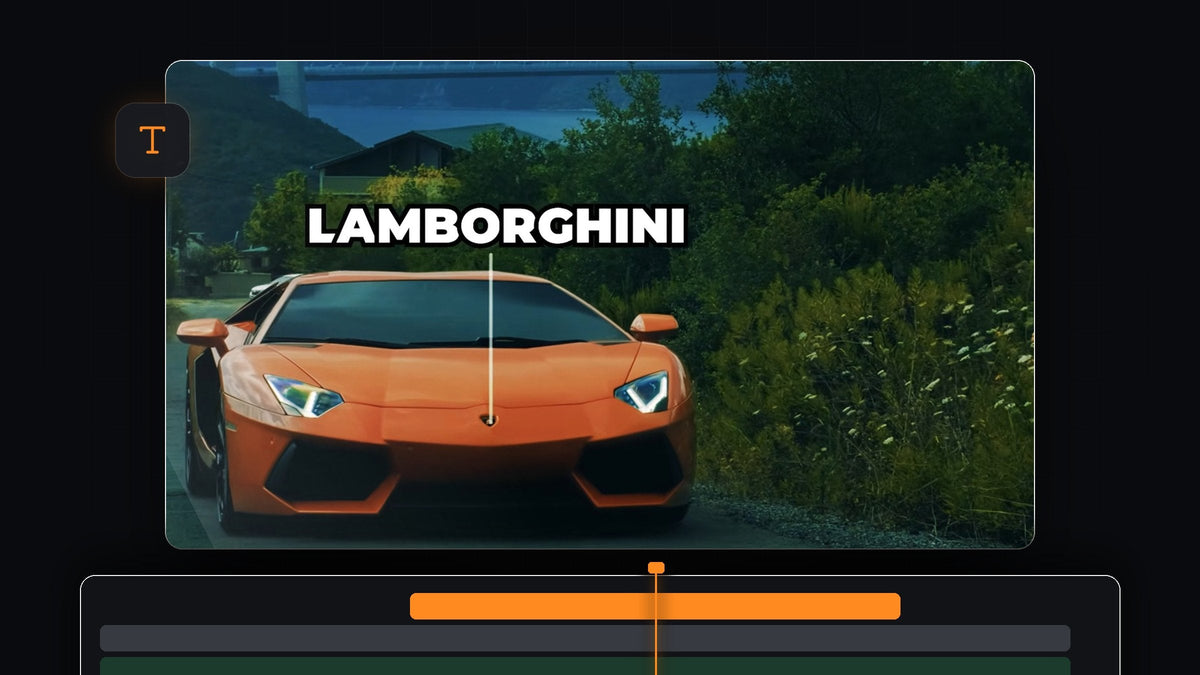
Se veiledningen
Trinn 1: Plasser en X på objektet
Flytt avspillingshodet til punktet der trackingen skal begynne. Velg Type Tool (trykk T), klikk i Program Monitor og skriv bokstaven X. Denne X-en er en midlertidig markør som gjør det enkelt å justere, og du bytter den ut med den ekte teksten til slutt. Bytt deretter til Selection Tool og flytt X-en til det nøyaktige stedet du vil følge, for eksempel en logo på en bil.

Trinn 2: Senk opasiteten og slå på Position-stoppeklokken
Pass på at tekstlaget er valgt, åpne Effect Controls, fold ut delen Text og rull ned til Transform. Senk Opacity litt, slik at du fortsatt ser objektet under X-en. Gå tilbake til første bilde i tekstlaget og klikk på stoppeklokken ved siden av Position for å lage den første keyframen.

Trinn 3: Sett en Position-keyframe for hvert par bilder
Hold nede Shift og trykk på tasten Right Arrow for å hoppe fem bilder fram. Endre Position-verdiene, eller dra X-en i Program Monitor, til den sitter på objektet igjen. Premiere Pro legger automatisk til en keyframe. Gå ytterligere fem bilder fram og gjenta dette gjennom hele klippet. Mindre steg gir tettere tracking, og du kan bruke større steg der objektet nesten ikke beveger seg.

Trinn 4: Skrubb gjennom og rett opp bilder som driver
Når du kommer til slutten, skrubber du gjennom klippet én gang til og ser etter bilder der X-en glir av objektet. Rett dem opp ved å justere Position-verdiene i det øyeblikket. Når trackingen er ren, setter du Opacity tilbake til 100.
Trinn 5: Bytt ut X-en med teksten din
Dobbeltklikk på X-en i Program Monitor og skriv det ekte ordet, for eksempel navnet på bilen. Siden egenskapen Position er full av keyframes, må du ikke endre den nå, for det ville ødelagt trackingen. Endre i stedet Anchor Point, som flytter teksten i forhold til det trackede stedet, til den sitter der du vil ha den, for eksempel over objektet.
Trinn 6: Gjør bevegelsen myk med Bezier
Rå keyframes kan se litt hakkete ut. Velg alle Position-keyframes i Effect Controls, høyreklikk på en av dem, velg Temporal Interpolation og velg Bezier. Teksten glir nå mellom keyframes i stedet for å hoppe.

Mykere med EaseFlow: velg keyframes og bruk en ekte easing-kurve med ett klikk i stedet for å dra i Bezier-håndtak. Se EaseFlow

Tips
- Bruk en markør med høy kontrast. En hvit X med lav opasitet er fortsatt synlig uten å skjule objektet du tracker.
- Legg til en pekelinje. En tynn linje fra teksten til objektet får etiketten til å føles forankret. For flere tekstideer, se tekstkonturefekten.
FAQ
Hvordan får du tekst til å følge et objekt i Premiere Pro?
Lag et tekstlag, sett en Position-keyframe for hvert par bilder slik at det blir på objektet, og gjør keyframes myke med Bezier-interpolasjon.
Har Premiere Pro automatisk teksttracking?
Masker kan trackes automatisk, men tekst trackes som regel for hånd med Position-keyframes, noe som gir deg full kontroll over resultatet.
Hvorfor hopper teksten min rundt etter at jeg har endret posisjonen?
Hvis du endrer Position på et lag med keyframes, flytter du bare én keyframe. Bruk Anchor Point for å flytte teksten uten å røre trackingen.
Vil du ha animert tekst som er klar til bruk? Prøv Smooth Text Animation Template.


