

 av
av 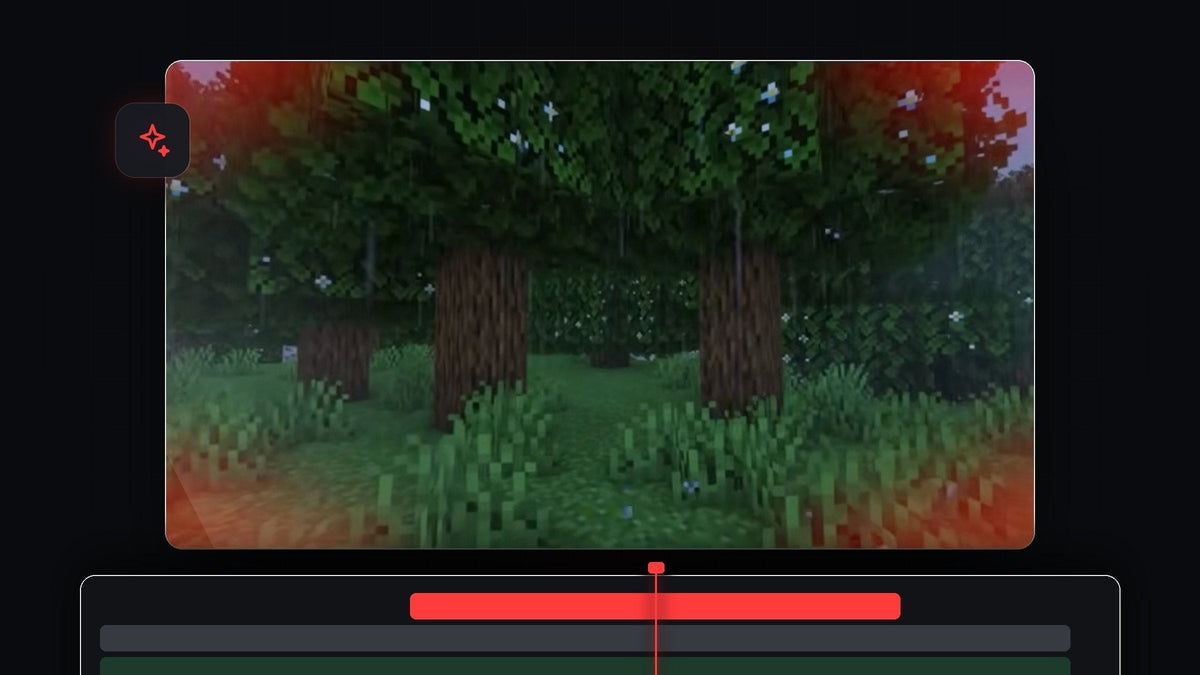
Se opplæringen
Trinn 1: Lag en rød Color Matte
Åpne panelet Project, klikk på New Item og velg Color Matte. Bekreft videoinnstillingene med OK, velg deretter en sterk rød farge i Color Picker og klikk på OK igjen. Gi den et navn hvis du blir bedt om det. Dra matten over på sporet over klippet ditt og strekk den slik at den dekker delen av klippet der du vil ha skadeeffekten.

Ett klikk med Mako: det gratis Mako-panelet legger til en Color Matte over de valgte klippene, ved avspillingshodet, på det første ledige sporet, med ett klikk. Få Mako gratis
Trinn 2: Legg til en ellipsemaske
Marker Color Matte og åpne Effect Controls. Klikk på ikonet Create ellipse mask under Opacity. En ellipse med blå håndtak vises i Program-monitoren. Dra i håndtakene for å strekke den til et bredt oval som dekker det meste av bildet, omtrent som i videoen.

Trinn 3: Inverter masken
For å se hva du gjør, huker du av for Inverted under maskeinnstillingene i Effect Controls. Midten av bildet viser nå klippet ditt, og bare kantene forblir røde. Det er skadeeffekten vi er ute etter.
Trinn 4: Gjør kantene myke
En hard kant ser billig ut, så øk Mask Feather kraftig. I videoen går den opp til rundt 500. Øk deretter Mask Expansion (rundt 126 i videoen) slik at det ikke blir for mye rødt midt på skjermen. Du kan også zoome Program-monitoren litt ut for å få mer plass til å justere maskens håndtak.

Trinn 5: Senk opasiteten
Tilbake i Effect Controls senker du mattens Opacity litt slik at det røde ikke popper for hardt. Et mykere rødt føles mer som et ekte spillslag og holder materialet ditt leselig.
Trinn 6: Animer pulsen med keyframes
Klikk på stoppeklokken ved siden av Opacity for å lage en keyframe. Gå et stykke fram på tidslinjen og senk opasiteten til 0 slik at det røde tones ut. Marker begge keyframes og kopier dem med Ctrl + C (Cmd + C på Mac). Flytt avspillingshodet lenger fram og trykk Ctrl + V for å lime dem inn. Gjenta så mange ganger du vil for å få en pulserende rød glød.

Trinn 7: Gjør animasjonen myk
For en mykere puls markerer du alle keyframes, høyreklikker på en av dem og velger Bezier. Det endrer keyframes fra lineære til buede, slik at det røde tones inn og ut i stedet for å endre seg med konstant hastighet.
Mykere med EaseFlow: marker keyframes og legg på en ekte easing-kurve med ett klikk i stedet for å dra i Bezier-håndtak. Se EaseFlow

Tips
- Treff slaget. Plasser den første keyframen på det nøyaktige bildet der skaden skjer, slik at blitsen føles knyttet til handlingen.
- Legg til en lyd. En kort smertelyd på blitsen gjør at det føles ekte.
- Bytt farge. Bruk blå eller grønn på matten til andre effekter, som frysing eller gift.
FAQ
Hvordan lager jeg en rød skadeeffekt i Premiere Pro?
Lag en rød Color Matte, legg til en invertert ellipsemaske, øk Feather og animer Opacity med keyframes.
Hvorfor invertere masken?
Uten invertering vises det røde i midten. Når du inverterer masken, forblir midten fri og det røde ligger rundt kantene.
Kan jeg bruke det til andre spill eller videoer?
Ja. Det fungerer på alt materiale, fra gameplay til actionscener. Hvis du vil ha et lignende look, prøv objekt-blits-overgangen.
Vil du ha flere ferdige looks? Sjekk ut pakken Ultimate Premiere Pro Presets med over 500 presets.




