

 av
av 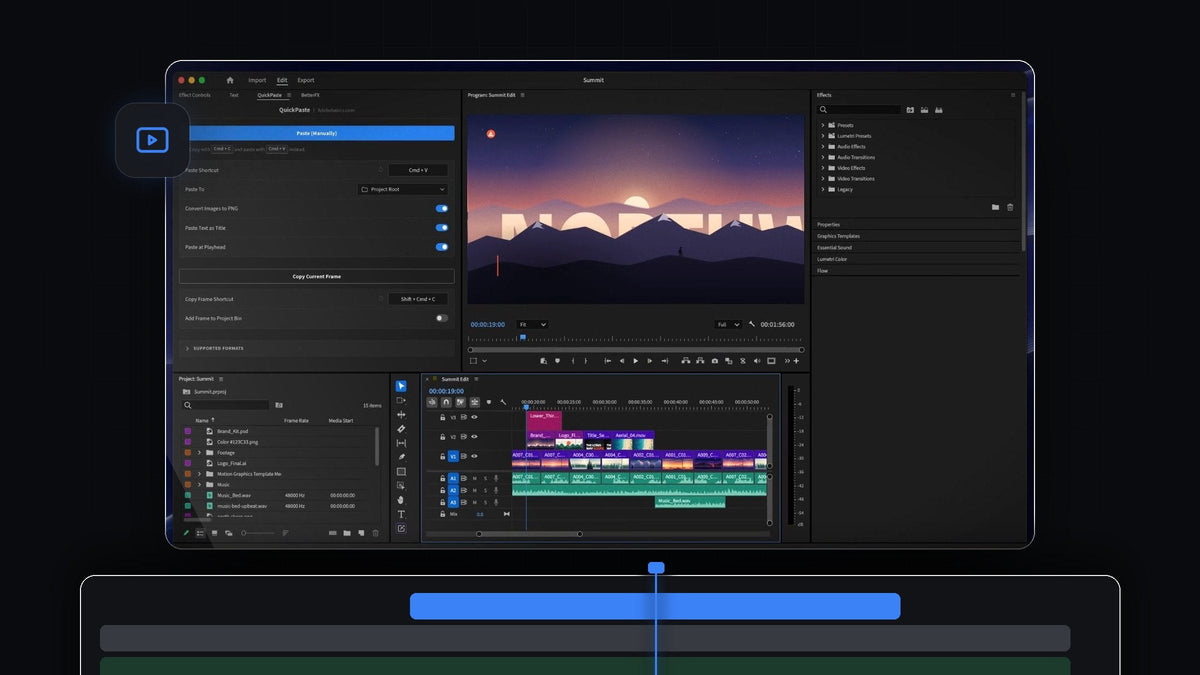
Det korte svaret
Vil du ha Overlord-følelsen inne i Premiere Pro? QuickPaste henter Illustrator-, Photoshop- og After Effects-filer inn i redigeringen din med én innliming, på Mac og Windows.
Kopier grafikken, trykk Cmd + V (Ctrl + V på Windows) i Premiere Pro, så er den i prosjektet ditt. Filer med lag kommer inn som den ekte filen, slik at arbeidet designeren din har gjort blir værende nøyaktig slik det ble bygget.
Se introen
Fra designteamet til tidslinjen din
De fleste prosjekter har et øyeblikk der design gir stafettpinnen videre til redigeringen. Et brand kit i Photoshop, en logo i Illustrator, en animert tittel fra After Effects og en lower third som MOGRT. Hver av dem er en fil, og hver av dem må inn i sekvensen.
QuickPaste gjør den overleveringen til bevegelsen du allerede gjør hundre ganger om dagen. Ingen eksport, ingen Import-dialog og ingen dra mellom vinduer. Du kopierer, limer inn og klipper videre.
- Adobe-filer forblir ekte. Photoshop-, Illustrator-, After Effects- og MOGRT-filer kommer inn urørt, ikke som flate bilder.
- Vektorer limes rett inn. SVG-, PDF- og EPS-grafikk fungerer med samme snarvei.
- Medier også. Klipp, musikk og lydeffekter fra samme mappe blir med. Hvis Premiere Pro kan importere det, kan QuickPaste lime det inn.
- Den vanlige snarveien din. Cmd + V eller Ctrl + V, fra hvor som helst i Premiere Pro.
Steg 1: Installer QuickPaste
Nedlastingen din dukker opp rett etter kjøpet og kommer også på e-post. Kjør det veiledede installasjonsprogrammet for Mac eller Windows, så setter det opp QuickPaste-appen og Premiere Pro-pluginen for deg.
QuickPaste fungerer med Premiere Pro 2021 til 2026, og oppdateringer installeres automatisk etter det.
Steg 2: Kopier grafikkfilene
Åpne mappen designeren din delte i Finder eller Filutforsker. Velg filene du trenger, for eksempel brand kit-PSD-en, den endelige logoen som AI, tittelen som AEP og lower thirden som MOGRT, og trykk Cmd + C.
Du kan kopiere én fil eller et helt utvalg. En blanding av Adobe-filer, opptak og lyd går helt fint.

Steg 3: Lim dem inn i sekvensen din
Klikk hvor som helst i Premiere Pro og trykk Cmd + V. Du trenger ikke å åpne QuickPaste-panelet først. Filene havner i prosjektet ditt, og med Paste at Playhead slått på går de rett ut på tidslinjen ved spillehodet, lagt etter hverandre i rekkefølge.
Fordi PSD, AI og AEP kommer inn som den ekte filen, kan du fortsette å jobbe med dem slik Premiere Pro alltid har latt deg. Vil du fortsette å finjustere en animert tittel i After Effects, viser guiden vår til Dynamic Link mellom Premiere Pro og After Effects veien frem og tilbake.

MOGRT-filer limes inn på samme måte. Hvis de er nye for deg, kan du lese hvordan MOGRT-filer fungerer i Premiere Pro.
Steg 4: Hent inn presentasjoner og vektorgrafikk
Designere sender ikke bare filer med lag. Pitch decks, style frames og logoark kommer ofte som PDF, SVG eller EPS. Kopier dem og lim inn. QuickPaste gjør sidene om til rene PNG-er når de kommer inn, klare for Program Monitor.

Hold overleveringen ryddig
Åpne QuickPaste-panelet én gang for å sette det opp, og glem det så. Pek Paste To mot en egen bin, en bin du velger, eller prosjektroten, slik at hver leveranse fra designteamet havner på ett sted.
Slå på Paste at Playhead når du bygger en sekvens, og av når du bare vil ha filene i bin-en. Du kan også spille inn din egen innlimingssnarvei og tilbakestille den til standard med ett klikk.
Derfor velger redigerere som jobber med designere QuickPaste
- Ingenting nytt å lære. Det er kopier og lim inn som du allerede bruker, uten en ekstra knapp.
- Arbeid med lag overlever. Adobe-filer kommer inn som de er, og bilder blir automatisk til PNG-er.
- Fungerer slik Premiere fungerer. Innlimte filer ligger i bin-ene dine som alt annet du har importert.
- Mac og Windows. Samme innliming på begge, så et blandet team jobber likt.
- Din for godt. 24,99 $ én gang, med livslang tilgang, gratis oppdateringer og kommersiell lisens.
Les om alle innstillinger og formater i vår komplette QuickPaste-guide.
Vanlige spørsmål
Hva er det beste Overlord-alternativet for Premiere Pro?
QuickPaste. Kopier Illustrator-, Photoshop-, After Effects- og MOGRT-filer og trykk Cmd + V eller Ctrl + V i Premiere Pro, så kommer de inn som den ekte filen.
Kan jeg lime inn en Photoshop- eller Illustrator-fil i Premiere Pro?
Ja. Kopier PSD- eller AI-filen og lim den inn hvor som helst i Premiere Pro. QuickPaste importerer den for deg, urørt, til bin-en du velger.
Kan jeg lime inn flere designfiler samtidig?
Ja. Velg alle, kopier og lim inn én gang. Med Paste at Playhead slått på legges de etter hverandre på tidslinjen din i rekkefølge.
Hva skjer med PDF- og SVG-grafikk?
SVG-, PDF- og EPS-grafikk limes rett inn og gjøres om til rene PNG-er mens du limer inn.
Fungerer QuickPaste på Windows?
Ja. Det fungerer likt på macOS og Windows med Premiere Pro 2021 til 2026.
Fra designmappen til tidslinjen din med én innliming. Skaff deg QuickPaste for Premiere Pro.



