

 av
av 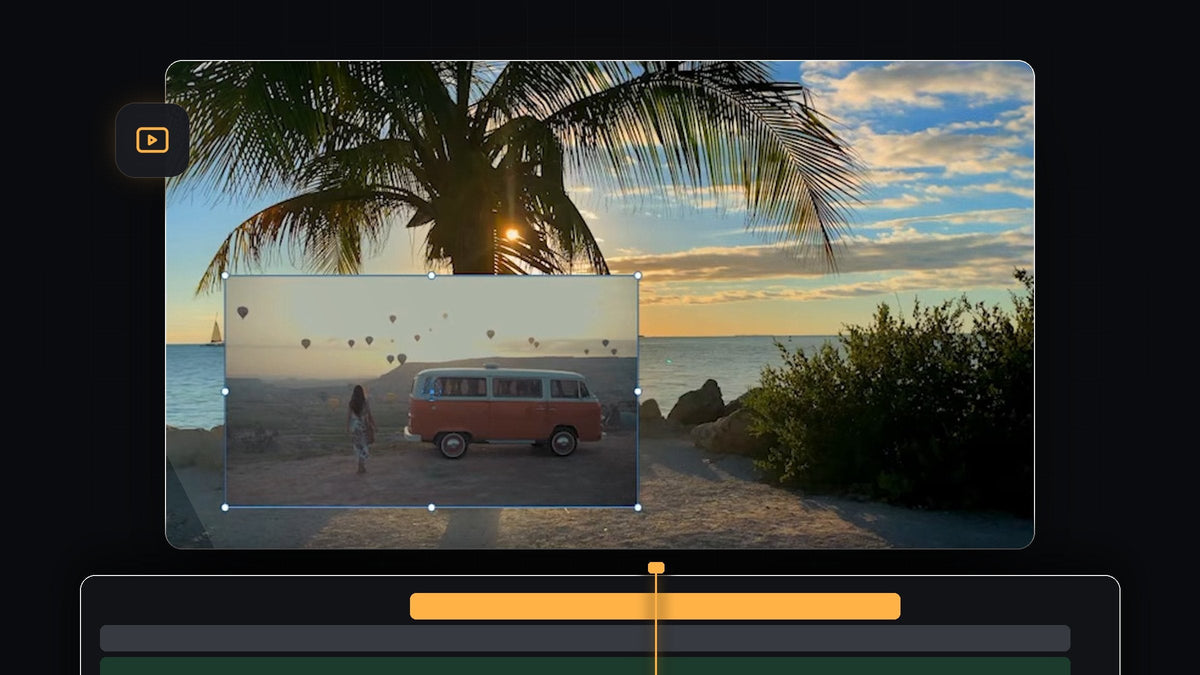
Se videoen
Steg 1: Stabl overlay-klippet over bakgrunnsklippet
Legg bakgrunnsklippet på V1 og dra klippet du vil legge oppå til sporet rett over, V2. Premiere Pro viser alltid det øverste sporet øverst, så overlayet dekker nå bakgrunnen. Sørg for at begge klippene overlapper på tidslinjen der du vil ha effekten, og trim overlayet til lengden du trenger.

Steg 2: Endre størrelse og plassering på overlayet
Klikk på overlay-klippet og åpne panelet Effect Controls. Under Motion senker du Scale til overlayet har ønsket størrelse, og endrer deretter verdiene for Position for å flytte det. Du kan også dra klippet i Program Monitor eller bruke håndtakene rundt det. Hold det unna kantene og unna den viktigste delen av bakgrunnsopptaket.
Hvis overlayet trenger en annen form, fjerner du haken for Uniform Scale. Den enkle Scale-verdien deles opp i Scale Height og Scale Width, og du kan strekke hver for seg. Kryss av for Uniform Scale igjen etterpå hvis du vil endre størrelsen jevnt.

Steg 3: Senk opasiteten for å blande lagene
For et spøkelsesaktig, gjennomsiktig uttrykk ruller du til Opacity i Effect Controls og senker prosentverdien fra 100. Bakgrunnen skinner nå gjennom overlayet. Juster verdien til de to opptakene fungerer sammen, og øk den igjen hvis overlayet blir vanskelig å lese.
Steg 4: Prøv en blandingsmodus
Under Opacity åpner du rullegardinmenyen Blend Mode, som er satt til Normal som standard. Den viser moduser som Darken, Multiply, Lighten, Screen, Overlay, Soft Light, Difference og flere. Hver av dem kombinerer overlayet med bakgrunnen på sin måte. Klikk deg gjennom dem mens Program Monitor viser resultatet, og behold den du liker best.

Videoen velger Screen. Den får de mørke delene av overlayet til å forsvinne og beholder de lyse, slik at solnedgangen og palmen synes gjennom overlay-klippet.
Steg 5: Sjekk sluttresultatet
Spill av sekvensen. Med Screen brukt smelter overlayet inn i strandscenen i stedet for å ligge oppå som et klistremerke. Hvis det ser for svakt eller for sterkt ut, går du tilbake til Opacity eller prøver en annen blandingsmodus. Du kan bytte mellom Normal og en blandingsmodus så mange ganger du vil uten å miste innstillingene for Position og Scale.

Tips
- Start med Normal. En enkel innfelt boks er det klassiske bilde-i-bilde-uttrykket. Bruk blandingsmodi når du vil ha en kreativ dobbelteksponering.
- Bruk mørke bakgrunner til Screen. Blandingsmodusen Screen slipper gjennom lyse områder, så den fungerer best når overlayet har mørke partier.
- Legg til en egen form. Hvis du vil runde hjørnene eller beskjære overlayet til en sirkel, kan du se guiden vår om masker i Premiere Pro.
FAQ
Hvordan legger jeg en video inni en annen video i Premiere Pro?
Legg det andre klippet på et videospor over det første, gjør det deretter mindre og flytt det med kontrollene Scale og Position i Effect Controls.
Hvorfor ser jeg bare det øverste klippet?
Klippet på det høyere sporet dekker det under. Gjør det øverste klippet mindre eller senk Opacity for å avsløre klippet på sporet under.
Hva gjør blandingsmodusen Screen?
Screen gjør bildet lysere ved å kombinere overlayet og bakgrunnen slik at mørke områder i overlayet blir gjennomsiktige og lyse områder forblir synlige.
Vil du ha flere ferdige looks til overlayene og redigeringene dine? Sjekk ut pakken Ultimate Premiere Pro Presets med over 500 presets.





