

 av
av 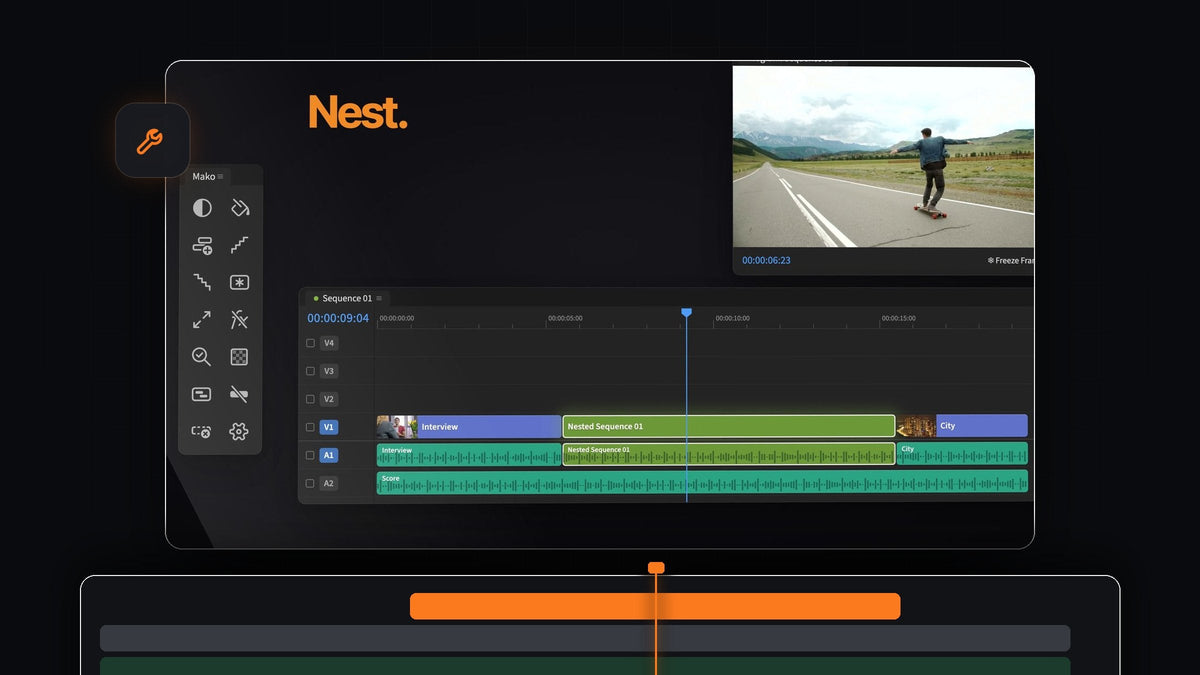
Det korte svaret
Ser du etter et QuickNest Pro-alternativ for Premiere Pro? Mako nester de valgte klippene med ett klikk og unnester dem med et annet, gratis for Mac og Windows.
Ingen dialogboks å navngi i, ingen meny å grave i. Velg, klikk, klipp videre.
Hvorfor nesting bør ta ett klikk
Nesting er måten du holder en lang redigering under kontroll på. Du gjør en montasje, en intervjudel eller en stabel med lag om til ett ryddig klipp som du kan flytte, trimme og fargegradere som en enhet. Jo raskere nesting er, jo oftere bruker du det faktisk.
I Premiere tar nesting tre manuelle trinn og unnesting fire. Mako gjør begge til ett enkelt klikk, og du kan legge hver av dem på en tast.
Trinn 1: Installer Mako
Legg Mako i handlekurven og fullfør kjøpet for $0. Ikke noe kort, ingen konto og ingen lisensnøkkel. Nedlastingen venter på ordrebekreftelsessiden, og vi sender deg lenken på e-post.
Kjør Mako.pkg på Mac eller MakoSetup.exe fra zip-filen på Windows. Start Premiere Pro på nytt og åpne Window > Extensions > Mako. Det støtter Premiere Pro 2021 og nyere.
Trinn 2: Velg klippene som skal grupperes
Dra en boks rundt klippene eller velg dem med Shift-click. Du kan velge på tvers av flere spor samtidig, for eksempel et klipp og frysebildet eller grafikken som ligger over det.

Trinn 3: Klikk på Nest
Klikk på Nest. De valgte klippene blir én nestet sekvens, akkurat der de lå på tidslinjen, uten noen dialogboks å fylle ut.
Nå oppfører hele delen seg som ett klipp. Legg én effekt på nesten, så dekker den hvert opptak inni, en rask måte å gi en del ett felles look på. For å matche det looket andre steder kan du se hvordan du kopierer fargegradering i Premiere Pro.
Trinn 4: Klikk på Unnest når du trenger klippene tilbake
Velg nesten og klikk på Unnest. Hvert klipp kommer tilbake på sitt eget spor, på plass, så tidslinjen ser ut akkurat som før du nestet.

Klippene beholder effekter, keyframes, hastighet, navn og av/på-status, og lenket lyd forblir lenket. Hvis et klipp ikke kan bygges opp igjen, for eksempel en tittel, et multicam-klipp eller et klipp med time remapping, lar Mako nesten være som den er. Hvert trinn kan angres.
Trinn 5: Legg Nest og Unnest på tastaturet
Det er her turen frem og tilbake blir virkelig rask. Høyreklikk på Nest og velg Keyboard Shortcut, og trykk så på en modifikatortast og en tast. Gjør det samme for Unnest. Du kan også stille inn alle snarveier på fanen Shortcuts i Settings.

Snarveiene fungerer når Premiere er i forgrunnen og Mako-panelet er åpent, selv når det er dokket bak en annen fane. Velg, trykk, ferdig.
Alt annet en redigering full av nests trenger
Nest og Unnest er to av 13 knapper i Mako-panelet. Disse passer spesielt godt sammen med dem:
- New Sequence. En tom sekvens med innstillingene du allerede jobber i, åpnet i sin egen fane.
- Delete Empty Tracks. Fjerner alle tomme spor på én gang etter at du har omorganisert.
- Staircase and Unstaircase. Trapp klippene ett spor høyere før du nester en lagdelt oppbygging, og gjør dem flate igjen etterpå.
- QC Check. Lukker tomme hull og markerer frakoblede medier, avslåtte klipp og bittesmå klipp før eksport.
- Adjustment Layer. Ett over utvalget, ett per klipp med Shift-click, eller ett ved hvert kutt med Cmd-click.
Mako overskriver aldri et klipp, holder justeringslag og frysebilder i en Mako-bin og oppdaterer seg selv i bakgrunnen. Å åpne nests er temaet i vår guide til unnesting med Mako, og den komplette Mako-guiden dekker hver knapp.
FAQ
Hva er det beste QuickNest Pro-alternativet for Premiere Pro?
Mako. Velg klipp og klikk på Nest for å gruppere dem, og klikk deretter på Unnest for å sette dem tilbake på plass med effekter og keyframes. Det er gratis for Mac og Windows.
Kan jeg neste klipp uten Nest-dialogboksen?
Ja. Makos Nest-knapp legger de valgte klippene i en egen sekvens uten noen dialogboks.
Beholder Unnest effekter og keyframes?
Ja. Effekter, keyframes, hastighet, klippnavn og av/på-status kommer tilbake med klippene, og lenket lyd forblir lenket.
Kan Nest og Unnest ha egne snarveier?
Ja. Hver Mako-knapp kan ha sin egen hurtigtast, som du stiller inn ved å høyreklikke på knappen eller på fanen Shortcuts i innstillingene.
Grupper og løs opp redigeringen din med ett klikk hver. Få Mako gratis.



