

 av
av 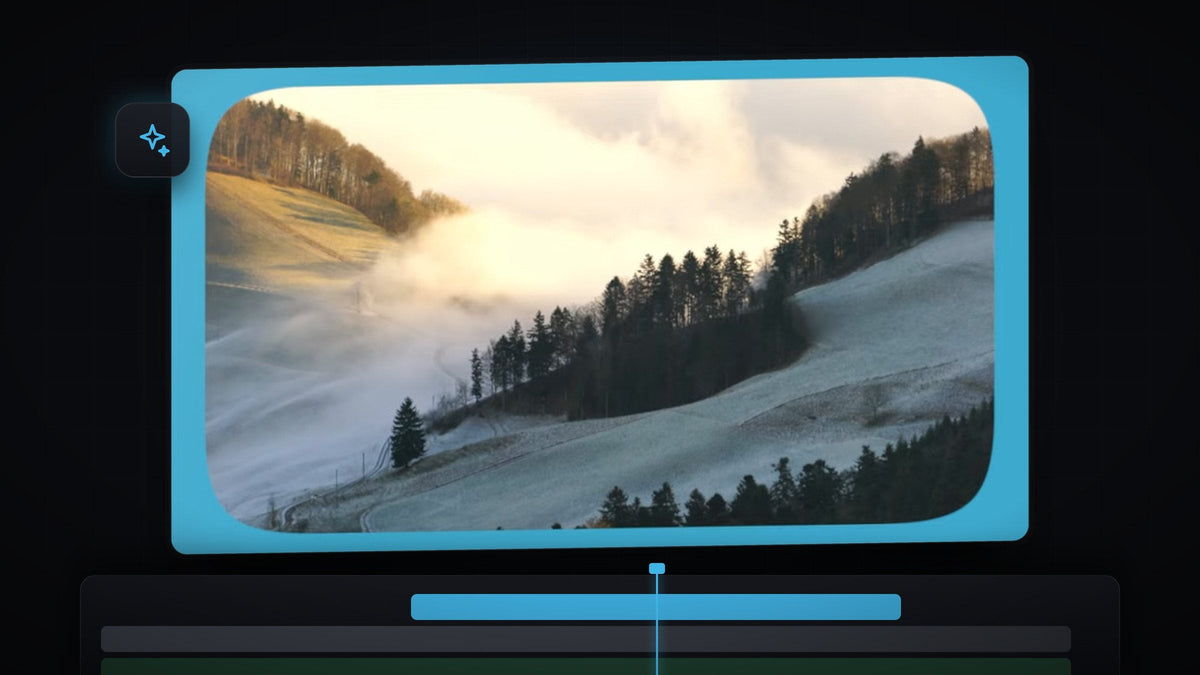
Se veiledningen
Trinn 1: Legg klippet på spor V2
Start med å sjekke at videoklippet ligger på V2, det andre videosporet. Bakgrunnen din skal ligge under på V1, så la det nederste sporet være tomt foreløpig.
Trinn 2: Lag en color matte
Gå til panelet Project, klikk på knappen New Item og velg Color Matte. Klikk OK i vinduet New Color Matte, velg en bakgrunnsfarge i Color Picker og klikk OK, og klikk deretter OK igjen når Premiere ber deg gi matten et navn. Fargen du velger blir rammen som vises rundt den avrundede videoen.
Ett klikk med Mako: det gratis Mako-panelet legger en color matte over de valgte klippene, ved avspillingshodet, på det første ledige sporet, med ett klikk. Få Mako gratis
Trinn 3: Plasser matten under klippet
Dra color matten fra panelet Project ned på V1, rett under videoen. Dra deretter enden av matten slik at den passer til lengden på videoklippet, ellers forsvinner bakgrunnen før klippet er slutt.

Trinn 4: Bruk Roughen Edges og skaler ned klippet
Åpne panelet Effects (Window > Effects) og søk etter Roughen Edges. Du finner den under Video Effects > Stylize. Dra den på videoklippet ditt i tidslinjen.

Raskere med BetterFX: hopp over panelet Effects. Trykk på BetterFX-snarveien din, skriv de første bokstavene i Roughen Edges og trykk Enter for å bruke den på det valgte klippet. Få BetterFX
Med klippet markert åpner du Effect Controls og senker Scale på videoen litt. Dette gir et mellomrom rundt klippet slik at den fargede bakgrunnen vises på alle sider. Roughen Edges virker fra kanten av laget, så den trenger den ekstra plassen for å se riktig ut.
Trinn 5: Endre innstillingene for Roughen Edges
Rull ned til Roughen Edges i Effect Controls og endre disse innstillingene:
- Edge Type: endre fra Roughen til Cut.
- Edge Sharpness: sett den til 10.
- Fractal Influence: sett den til 0.
Cut gir rene, buede kutt i stedet for et revet papir-utseende. Fractal Influence på null fjerner tilfeldigheten, slik at hjørnene blir glatte og jevne.

Trinn 6: Sett Border-verdien
Nå kommer den morsomme delen. Verdien Border styrer hvor runde hjørnene er. Standardverdien er liten, så øk den til du liker formen. I videoen går den opp til et stort tall (500) for svært runde hjørner, og et lavere tall gir mykere, mer diskrete hjørner. Dra verdien til venstre og høyre mens du følger med i Program Monitor.

Tips
- Bruk det på nytt på andre klipp. Høyreklikk på klippet, velg Copy, marker et annet klipp og bruk Paste Attributes for å gi det de samme avrundede hjørnene.
- Velg en farge som passer til videoen. En color matte som matcher opptakene ser gjennomtenkt ut. Gå mørkere for et filmatisk uttrykk, eller lysere for et rent design.
- Skaler klippet jevnt. La Uniform Scale stå på, slik at bildet ikke blir strukket.
FAQ
Hvordan runder man av hjørnene på en video i Premiere Pro?
Bruk effekten Roughen Edges, sett Edge Type til Cut, senk Fractal Influence til 0 og øk Border-verdien til hjørnene ser riktige ut.
Hvorfor må jeg skalere ned klippet først?
Roughen Edges virker fra ytterkanten av klippet. Når du skalerer ned, blir det plass rundt videoen, slik at den avrundede kanten synes mot bakgrunnen.
Hvordan gjør jeg hjørnene rundere eller skarpere?
Endre Border-verdien i effekten Roughen Edges. En større verdi gir rundere hjørner, og en mindre verdi holder dem strammere.
Leter du etter flere måter å pusse opp redigeringene dine på? Se de gratis Premiere Pro-presetene våre.




