

 av
av 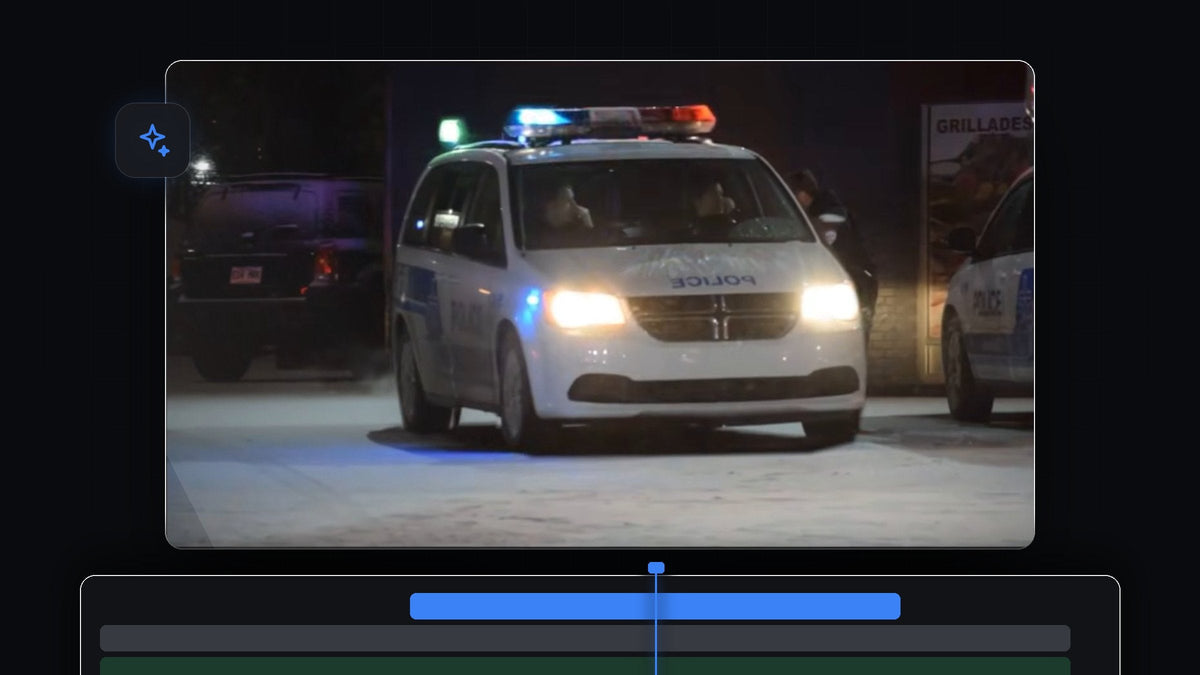
Se opplæringen
Trinn 1: Dupliser klippet til et høyere spor
Velg videoklippet, hold inne Alt (Option på Mac) og dra det ett spor opp. Nå har du to identiske kopier oppå hverandre. Den øverste kopien får det ristende objektet, og den nederste blir den rolige bakgrunnen.

Trinn 2: Tegn en maske rundt objektet
Velg det øverste klippet og åpne Effect Controls. Klikk på penneikonet Free Draw Bezier under Opacity.

Gå nå til Program-monitoren og venstreklikk rundt kanten på objektet du vil få til å riste. I videoen er det et politikjøretøy. Klikk for å legge til punkter langs omrisset, og ta deg god tid i kurvene. Husk å koble det første og det siste punktet sammen, for masken lukkes først når de møtes.

Trinn 3: Sjekk masken alene
For å se hvor ren masken er, skrur du av synligheten på det nederste videosporet (klikk på øyeikonet). Det øverste laget viser nå bare det maskerte objektet mot svart bakgrunn. Ser du et hull eller en løs kant, flytter du maskepunktene til omrisset passer objektet.
Trinn 4: Legg til posisjons-keyframes
Skru på det nederste sporet igjen, velg det øverste klippet og finn Position under Motion i Effect Controls. Klikk på stoppeklokken ved siden av Position for å lage den første keyframen.
Gå fem bilder fremover. En rask måte er å trykke på Left Arrow fem ganger (eller bruke høyrepilen for å gå fremover i tidslinjen). For en tregere risting kan du hoppe 10 til 15 bilder i stedet. Endre så Position-verdiene med et lite tilfeldig beløp, for eksempel noen få piksler i X og Y.

Gå fremover igjen. For å hoppe raskere holder du Shift og trykker på piltasten én gang, da går du fem bilder på en gang. Gjør nok en liten tilfeldig endring i Position. Gjenta dette noen ganger, alltid med små, forskjellige verdier, slik at objektet skjelver i uforutsigbare retninger.
Trinn 5: Kopier keyframes utover klippet
Når du har en håndfull keyframes, drar du en boks rundt dem i tidslinjen i Effect Controls for å velge alle, og trykker Ctrl + C (Cmd + C på Mac). Flytt avspillingshodet til den siste keyframen og lim inn med Ctrl + V (Cmd + V på Mac). Fortsett å lime inn lenger frem til hele klippets lengde er dekket.
Trinn 6: Skaler opp for å skjule originalen
Når du spiller det av, ser du det ristende objektet, men også originalobjektet som fortsatt står bak. For å fikse det øker du Scale-verdien på det øverste klippet litt i Effect Controls. Den forstørrede kopien dekker originalen, og ristingen ser ren ut.
Trinn 7: Gjør det jevnere og myk opp masken
For en mykere bevegelse velger du alle keyframes, høyreklikker på en av dem, velger Temporal Interpolation og deretter Bezier. Bevegelsen flyter nå mellom keyframes i stedet for å hakke.

Mykere med EaseFlow: velg keyframes og legg på en ekte easing-kurve med ett klikk i stedet for å dra i Bezier-håndtak. Se EaseFlow
Du kan også merke at maskekanten er hard. Øk Mask Expansion litt og deretter Mask Feather, slik at kantene glir inn i bakgrunnen. Spill av klippet, og du har en effekt med et ristende objekt.
Tips
- Hold verdiene små. Noen få piksler bevegelse ser ut som en vibrasjon, mens store hopp ser ut som en feil i klippet.
- Bruk tilfeldige verdier. Hvis tallene følger et mønster, ser ristingen mekanisk ut.
- Vil du riste hele bildet? Se innlegget vårt om camera shake-effekten.
FAQ
Hvordan får jeg ett objekt til å riste i Premiere Pro?
Dupliser klippet, masker objektet på det øverste laget og keyframe Position med små tilfeldige endringer.
Hvorfor ser jeg fortsatt originalobjektet bak ristingen?
Den bevegelige kopien flytter seg bort fra originalen. Øk Scale på det øverste klippet litt for å dekke den.
Hvordan gjør jeg ristingen tregere eller raskere?
Endre avstanden mellom keyframes. Fem bilder gir en rask risting, og 10 til 15 bilder gir en tregere.
Leter du etter en ferdig risting? Last ned den gratis shake-overgangspresetten og slipp den på klippene dine.




