

 av
av 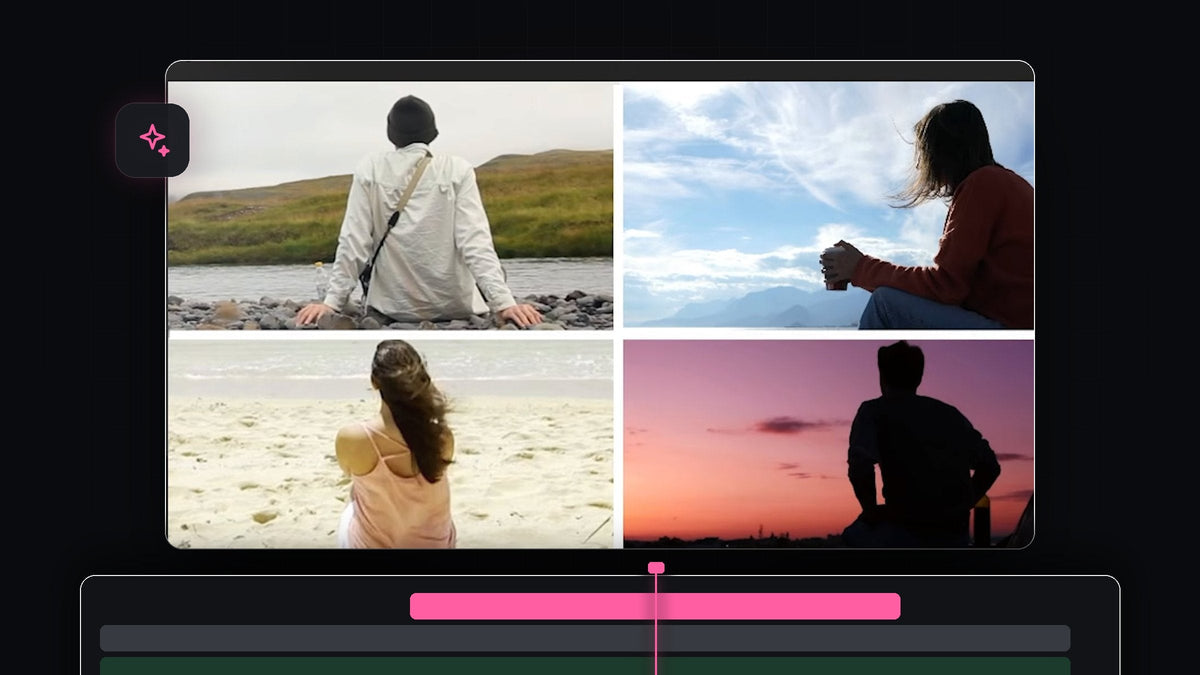
Se veiledningen
Steg 1: Stable klippene så de kommer inn ett og ett
Legg de fire klippene dine på fire spor, video 1 nederst og video 4 øverst. Forskyv dem slik at hvert klipp starter litt senere enn det under. Når du spiller av, fyller det første klippet skjermen, og de andre kommer inn etter hverandre og tar hver sin plass i delingen.

Steg 2: Tegn skillelinjene med Pen-verktøyet
Velg Pen Tool (snarvei P) i verktøylinjen. I Program Monitor klikker du øverst og så nederst for å lage en lang loddrett linje. En hvit linje vises som et grafikklag på tidslinjen.

For å sørge for at linjen er sentrert bytter du til Selection Tool og holder inne Ctrl (Cmd på Mac) mens du drar i linjen. Den hekter seg til midten av skjermen. Klikk på det grå området rundt Program Monitor for å fjerne alle markeringer, tegn så en andre linje som går vannrett, og sentrer den på samme måte.

Steg 3: Klipp, skaler og beskjær det andre klippet
Flytt avspillingshodet til starten av det andre videoklippet. Bruk Razor Tool (C) til å lage et kutt i den første videoen. Dette kuttet er viktig fordi du da senere kan endre skalering og posisjon på det første klippet uten å påvirke delen som spilles av før delingen. Marker det andre klippet, flytt det og skaler det opp slik at det passer innenfor én halvdel av skjermen.
For å fjerne de overskytende delene av videoen åpner du panelet Effects, søker etter Crop og bruker effekten på det andre klippet. I Effect Controls klikker du på ordet Crop for å vise de blå håndtakene i Program Monitor, og drar i dem for å beskjære klippet til sin halvdel.

Raskere med BetterFX: hopp over panelet Effects. Trykk på BetterFX-snarveien din, skriv de første bokstavene i Crop og trykk Enter for å bruke den på det markerte klippet. Få BetterFX
Hvis du vil vite mer om beskjæringskontrollene, kan du lese guiden vår om å beskjære video i Premiere Pro.
Steg 4: Gjenta for det tredje og fjerde klippet
Flytt avspillingshodet til starten av det tredje klippet og klipp det andre klippet der. Flytt og skaler det tredje klippet nederst til venstre på skjermen, og bruk deretter Crop til å beskjære bort alt du ikke trenger. Fordi du laget et kutt i video 2, kan du flytte og skalere det på nytt som du vil for den nye layouten.
Gjør det samme ved starten av det fjerde klippet: klipp den første videoen, plasser video 4 nederst til høyre og beskjær bort restene. Ikke glem å skalere opp og flytte video 1 slik at den passer i sitt eget felt. Når du er ferdig, sitter alle de fire klippene i hver sin del av rutenettet.
Steg 5: Få skillelinjene til å vises til riktig tid
Akkurat nå vises begge skillelinjene fra første bilde. Still i stedet den loddrette skillelinjen til å starte sammen med det andre klippet, og den vannrette skillelinjen sammen med det tredje klippet. Dra deretter hvert skillelinjelag slik at det starter på disse punktene.
Den vannrette skillelinjen skal ikke gå over hele skjermen når bare tre klipp er på plass, så bruk effekten Crop på den og sett Right til 50%. Nå dekker den bare venstre halvdel. For å få den til å vises helt igjen flytter du avspillingshodet til starten av det fjerde klippet, klipper skillelinjelaget der og fjerner effekten Crop fra den nye delen. Spill det av for å sjekke den ferdige split screen.
Tips
- Zoom inn i Program Monitor. Sett zoomnivået høyere når du tegner og justerer skillelinjene, slik at de havner nøyaktig i midten.
- Tilpass feltenes proporsjoner. Hvert felt skal være nøyaktig halve bredden og halve høyden, så beskjær nøye og sammenlign med skillelinjene.
- Bruk kortere fades for å få det ferdig. En rask scale-in på hvert nye klipp får feltene til å føles mer levende.
FAQ
Hvordan lager jeg en split screen i Premiere Pro?
Stable klippene dine på separate spor, skaler og plasser hvert klipp i sitt eget felt, og bruk effekten Crop til å beskjære kantene. To linjer fra Pen-verktøyet fungerer som skillelinjer.
Hvorfor må jeg klippe det første klippet?
Kuttet lar deg endre skalering og posisjon på klippet først etter at delingen begynner. Uten det ville endringen også påvirket delen der klippet fyller hele skjermen.
Hvordan lager jeg en deling i to eller tre i stedet?
Bruk færre klipp og færre skillelinjer. For en deling i to trenger du bare den loddrette skillelinjen og to klipp som er beskåret til venstre og høyre halvdel.
Leter du etter ferdige looks til å legge oppå split screen-en din? Utforsk Ultimate Premiere Pro Presets med over 500 presets for effekter, overganger og mer.




