

 av
av 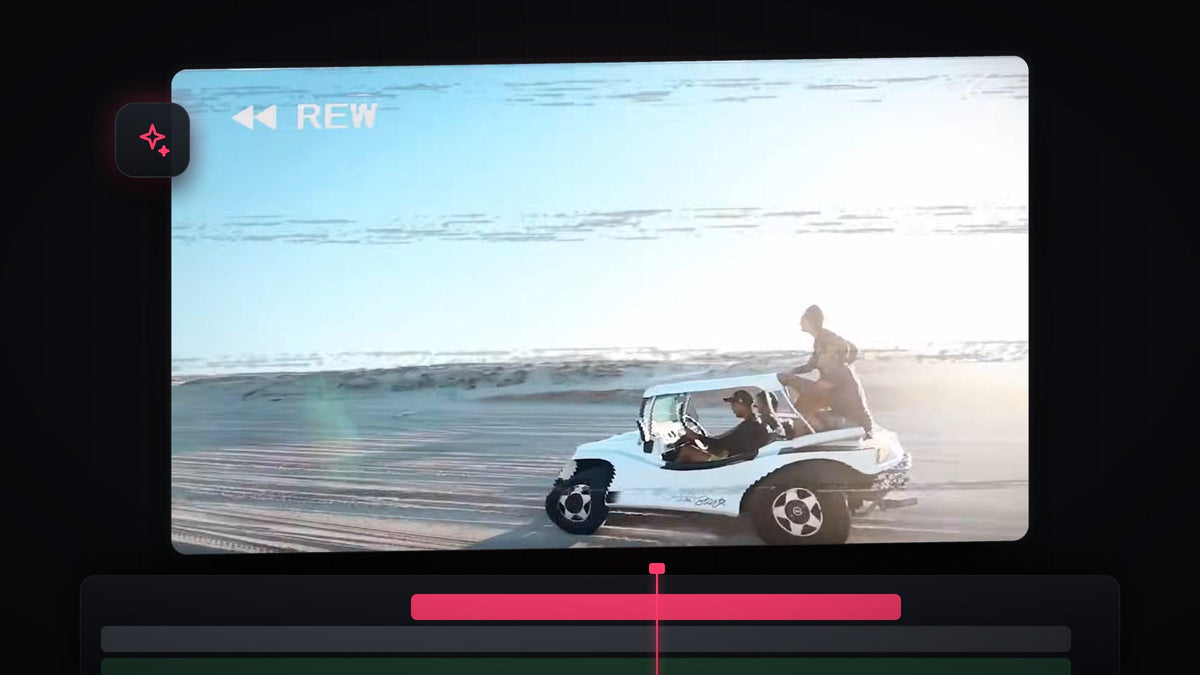
Se veiledningen
Steg 1: Dupliser klippene du vil spole tilbake
Hvis du bare vil snu ett klipp, holder du nede Alt (Option på Mac) og drar klippet til høyre for å lage en kopi. For å snu en hel seksjon velger du først alle disse klippene og drar deretter gruppen til høyre med Alt eller Option på samme måte. Kopiene er det du skal spole tilbake, så det originale materialet forblir urørt foran dem.

Steg 2: Nøst kopiene og snu hastigheten
Velg de duplikerte klippene, høyreklikk og velg Nest, og klikk deretter på OK. Nøsting samler alle kopiene i ett klipp, så én innstilling snur dem alle sammen, og enhver effekt du legger til senere gjelder hele tilbakespolingen.
Med det nøstede laget valgt trykker du på Ctrl + R (Cmd + R på Mac) for å åpne Clip Speed / Duration. Kryss av for Reverse Speed og øk deretter verdien for Speed etter smak. En rewind ser best ut når den er tydelig raskere enn vanlig avspilling. Klikk på OK.

Steg 3: Legg til Wave Warp på det nøstede laget
Åpne panelet Effects, søk etter Wave Warp og dra den på det nøstede laget. Den ligger under Video Effects > Distort. Det er vaklingen som får bildet til å se ut som et ustabilt bånd.
Raskere med BetterFX: hopp over panelet Effects. Trykk på BetterFX-snarveien din, skriv de første bokstavene i Wave Warp, og trykk Enter for å bruke den på det valgte klippet. Få BetterFX
Steg 4: Still inn Wave Warp
Med det nøstede laget valgt åpner du Effect Controls og stiller inn disse verdiene:
- Wave Type: Smooth Noise
- Wave Height: rundt 100
- Wave Width: omtrent 900 til 1000. Andre verdier fungerer også, så prøv noen.
- Direction: 180 grader
- Pinning: All Edges, som fjerner de svarte hullene som oppstår ved kantene av bildet
Du kan også senke Wave Speed hvis vaklingen er for hektisk for materialet ditt.

Steg 5: Legg til en rewind-overlay
Importer en rewind-overlay med REW-labelen og båndforstyrrelser, og dra den på et spor over det nøstede laget. Overlayen i videoen har en greenscreen-bakgrunn, som neste steg fjerner. Enhver rewind-overlay på grønn bakgrunn fungerer på samme måte.
Steg 6: Fjern greenscreen med Ultra Key
Søk etter Ultra Key i panelet Effects og slipp den på overlayen. Klikk i Effect Controls på pipetten for Key Color, og klikk deretter på det grønne i Program Monitor. Det grønne forsvinner, og bare REW-labelen og forstyrrelseslinjene blir liggende oppå det vaklende, omvendte materialet ditt. Det er den ferdige VHS-rewind-effekten.

Tips
- Hold det kort. En rewind på ett eller to sekunder føles som et ekte bånd som spoles tilbake. Lengre enn det, og effekten drar ut.
- Legg til lyd. Lyden av et bånd som spoles tilbake under effekten gjør den langt mer overbevisende.
- Nøst først, effekt etterpå. Legg Wave Warp på det nøstede laget, ikke på de enkelte klippene, slik at alle klippene forvrenges i ett stykke.
FAQ
Hvordan snur jeg et klipp i Premiere Pro?
Velg klippet og trykk Ctrl + R (Cmd + R på Mac), kryss deretter av for Reverse Speed og klikk på OK.
Hvorfor skal jeg nøste klippene før jeg snur dem?
Nøsting gjør flere klipp til ett, slik at du kan snu, øke hastigheten på og legge effekter på alle med én enkelt innstilling.
Hvordan blir jeg kvitt de svarte kantene etter Wave Warp?
Sett Pinning i Wave Warp-innstillingene til All Edges. Det strekker kantpikslene i stedet for å la svarte hull stå igjen.
Vil du ha REW-labelen og båndforstyrrelsene uten å bygge dem selv? Last ned den gratis VHS-rewind-overlayen og slipp den på tidslinjen din.




