

 por
por 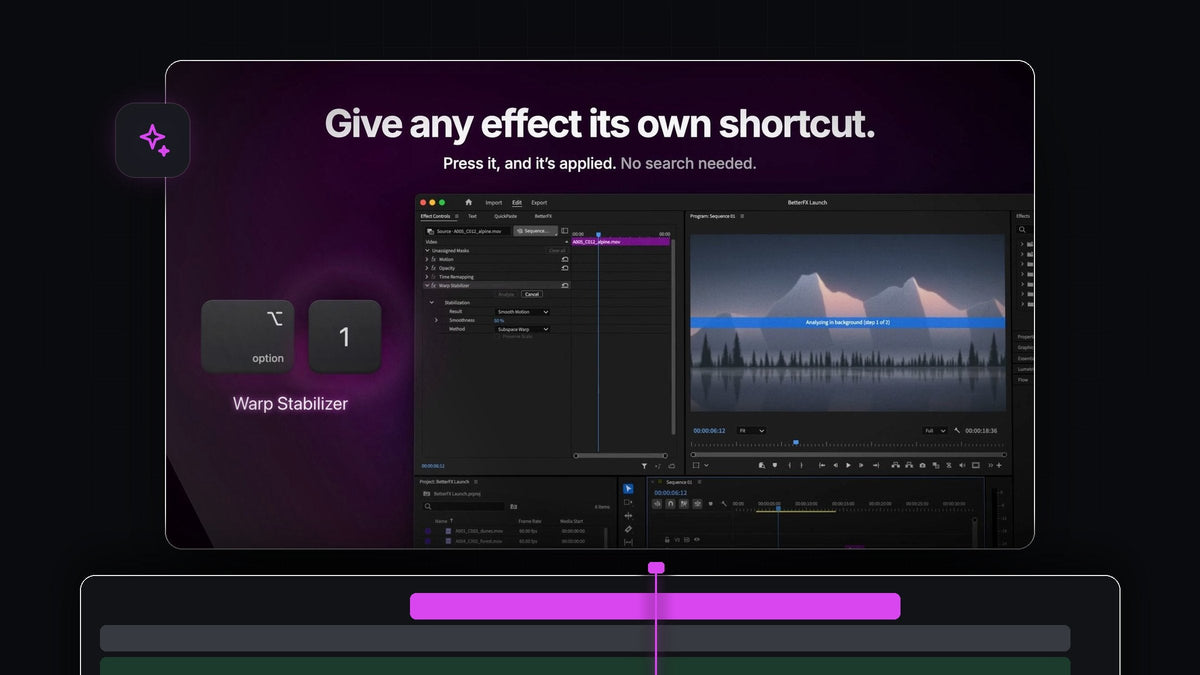
A resposta logo de cara
Procurando uma alternativa ao HyperShift no Premiere Pro? O BetterFX é um jeito de aplicar efeitos pensado para o teclado: um atalho, algumas letras, Enter, tanto no Mac quanto no Windows.
Custa US$ 29,99 em pagamento único com atualizações vitalícias, e é compatível com o Premiere Pro 2021 a 2026.
Assista à introdução
Feito para editores que vivem no teclado
Cada ida ao mouse custa um pouco de foco. O BetterFX mantém todo o fluxo de efeitos no teclado, de abrir a busca até aplicar o resultado, e combina com os atalhos que você já usa no Premiere Pro.
- Um atalho para abrir. Option + Space no Mac, Alt + Space no Windows.
- Digite e dê Enter. Sem rolar e sem arrastar. O efeito vai para os clipes selecionados.
- Teclas para os seus favoritos. Dê a qualquer efeito, preset ou plugin de terceiros um atalho próprio e pule a busca de vez.
- A mesma configuração em todo computador. Exporte seus atalhos e ajustes como um perfil e importe no seu outro computador.
- Mac e Windows. Um app, as duas plataformas, com um instalador para cada uma.
Passo 1: Aprenda o único atalho que importa
Instale o BetterFX com o instalador guiado e ele configura o app e o plugin do Premiere Pro para você. A partir daí, tudo começa com uma combinação de teclas.

Selecione um clipe na timeline e use o atalho. A barra de busca abre por cima da sua edição, e o cursor já está no campo.
Passo 2: Digite algumas letras e pressione Enter
Digite o começo do efeito, como cro para Crop, e pressione Enter. O efeito é aplicado e fica esperando em Effect Controls, então você já pode ajustar os valores.

Abreviações também funcionam, então gb basta para Gaussian Blur. Selecione vários clipes antes e o efeito vai para todos de uma vez.
Passo 3: Dê teclas próprias aos seus efeitos favoritos
Alguns efeitos você aplica muitas vezes por dia. Abra o painel do BetterFX, clique no campo de atalho ao lado de um deles e pressione sua combinação, como Option + 1 para Warp Stabilizer. O BetterFX avisa se as teclas conflitarem com outra coisa.

Agora você seleciona um clipe, pressiona as teclas e o estabilizador começa. Para os ajustes seguintes, veja como estabilizar vídeo no Premiere Pro.
Passo 4: Leve seus atalhos para qualquer computador
Salve sua configuração como perfil com Save As. Ele guarda seus atalhos, favoritos, efeitos ocultos, ajustes de busca e visual. Clique em Export para gerar um arquivo pequeno e depois use Import no seu outro computador.
Mesmas teclas, mesmos favoritos, mesmo visual. Você também pode ter um perfil por cliente ou tipo de edição e trocar quando quiser.
Adicione ferramentas grátis de um clique para a timeline
Para tarefas como camadas de ajuste, color mattes, congelar quadros e aninhar, encaixe o painel gratuito Mako ao lado do BetterFX. Ele também dá a cada botão um atalho próprio, então toda a edição fica no teclado. Veja mais sobre o atalho de camada de ajuste no Premiere Pro.
Por que o BetterFX combina com um fluxo de trabalho no teclado
Ele faz uma coisa só, e na hora. A barra é uma sobreposição enxuta que nunca interrompe sua edição, coloca no topo os efeitos que você mais usa e continua rápida mesmo em projetos grandes e cheios de efeitos.
Você paga uma vez e as atualizações se instalam sozinhas. Leia o guia completo do BetterFX para ver todas as opções, ou vá direto ao BetterFX.
Perguntas frequentes
O que posso usar no lugar do HyperShift no Premiere Pro?
O BetterFX. Pressione um atalho, digite algumas letras e pressione Enter para aplicar qualquer efeito, preset ou plugin de terceiros, no Mac e no Windows.
Qual é o atalho padrão do BetterFX?
Option + Space no macOS e Alt + Space no Windows.
Posso aplicar um efeito sem buscar nada?
Sim. Atribua ao efeito um atalho próprio no painel do BetterFX. Selecione os clipes, pressione as teclas e pronto.
Posso usar minha configuração do BetterFX em dois computadores?
Sim. Exporte seu perfil como um arquivo pequeno e importe no outro computador para ter os mesmos atalhos, favoritos e visual.
O BetterFX é uma assinatura?
Não. Custa US$ 29,99 em pagamento único, com acesso vitalício, atualizações grátis e licença comercial.
Todo efeito a um atalho de distância, no Mac e no Windows. Garanta o BetterFX.



