

 por
por 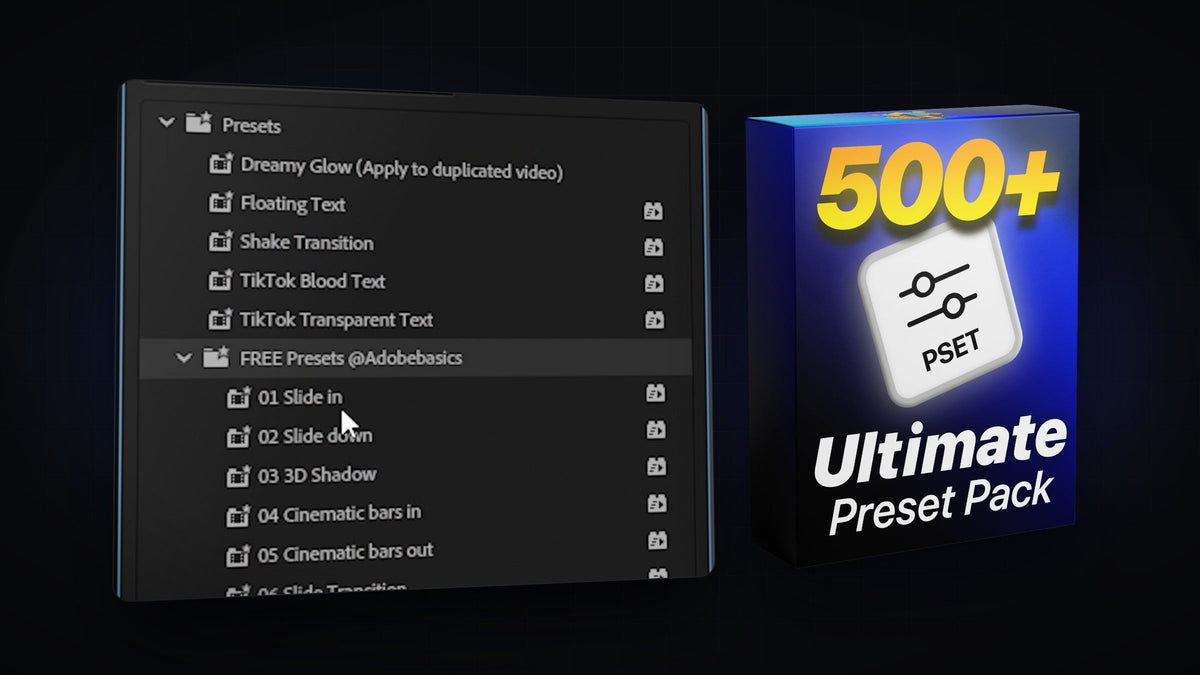
Presets são a forma mais rápida de adicionar slides, zooms, tremidas, brilhos e animações de texto no Premiere Pro. Você baixa um único arquivo .prfpset, importa uma vez e cada preset dentro dele fica pronto para arrastar para qualquer clipe. Veja como importar presets do Premiere Pro, encontrá-los de novo e deixá-los com a sua cara.
Assista ao tutorial
O que é um preset do Premiere Pro?
Um preset é um conjunto salvo de efeitos, configurações e keyframes. Em vez de montar um slide-in, uma tremida de câmera ou um brilho manualmente toda vez, você aplica o preset e o Premiere Pro adiciona ao clipe a pilha de efeitos pronta. Os presets são salvos como arquivos .prfpset, e um arquivo pode conter dezenas de presets.
Passo 1: Abra o painel Effects
Vá em Window > Effects para deixar o painel Effects visível no seu espaço de trabalho. Os presets ficam na pasta Presets, no topo desse painel.
Passo 2: Importe o arquivo .prfpset
Clique com o botão direito na pasta Presets e escolha Import Presets. Encontre o arquivo .prfpset que você baixou (descompacte primeiro se ele veio em um .zip) e clique em Open.

Passo 3: Encontre seus novos presets
Abra a pasta Presets. Seus presets aparecem em uma pasta própria, normalmente com o nome do pacote ou do criador. Você também pode digitar o nome de um preset no campo de busca no topo do painel Effects.

Passo 4: Aplique um preset a um clipe
Arraste o preset do painel Effects para qualquer clipe da sua timeline. A maioria dos presets é reproduzida no início ou no fim do clipe, então posicione o clipe onde você quer que a animação aconteça.

Mais rápido com o BetterFX: aplique presets sem abrir o painel Effects. Pressione o atalho do BetterFX, digite as primeiras letras do nome do preset e pressione Enter para aplicá-lo ao clipe selecionado. Conheça o BetterFX
Passo 5: Use uma adjustment layer para transições
Presets de transição, zooms e tremidas costumam funcionar melhor em uma adjustment layer, porque assim afetam todos os clipes abaixo dela. Crie uma com File > New > Adjustment Layer, coloque-a sobre o corte entre dois clipes e arraste o preset para a adjustment layer.

Um clique com o Mako: o painel gratuito do Mako adiciona uma adjustment layer sobre os clipes selecionados, na posição do cursor de reprodução, na primeira trilha livre, com um clique. Baixe o Mako de graça
Passo 6: Personalize o preset
Selecione o clipe e abra Window > Effect Controls. Todos os efeitos do preset estão listados lá, com seus keyframes. Mude a posição, a escala, a quantidade de desfoque ou o tempo até combinar com a sua edição, ou arraste os keyframes mais para perto uns dos outros para deixar a animação mais rápida.

Mais suave com o EaseFlow: quer um começo mais suave ou uma parada mais marcante? O EaseFlow aplica uma curva de easing de verdade aos keyframes do preset com um clique. Conheça o EaseFlow
FAQ
Por que não consigo dar um clique duplo em um arquivo .prfpset para instalá-lo?
O Premiere Pro não instala presets ao abrir o arquivo. Use Import Presets no menu do botão direito da pasta Presets, no painel Effects.
Onde estão meus presets depois de uma atualização do Premiere Pro?
Atualizações grandes às vezes começam com um perfil novo. Se os seus presets sumirem, importe o arquivo .prfpset novamente ou migre suas configurações quando o Premiere Pro oferecer essa opção na primeira abertura.
Posso aplicar um preset a vários clipes de uma vez?
Sim. Selecione todos os clipes na timeline e arraste o preset para um deles, ou coloque o preset em uma adjustment layer acima deles.
Os presets funcionam em texto e gráficos?
Sim. Os presets de texto são feitos para camadas de texto e de gráficos, e a maioria dos presets de movimento funciona em qualquer clipe, imagem ou adjustment layer.
Quer centenas de animações prontas? Conheça o Ultimate Premiere Pro Preset Pack, com mais de 500 presets de arrastar e soltar.


