

 por
por 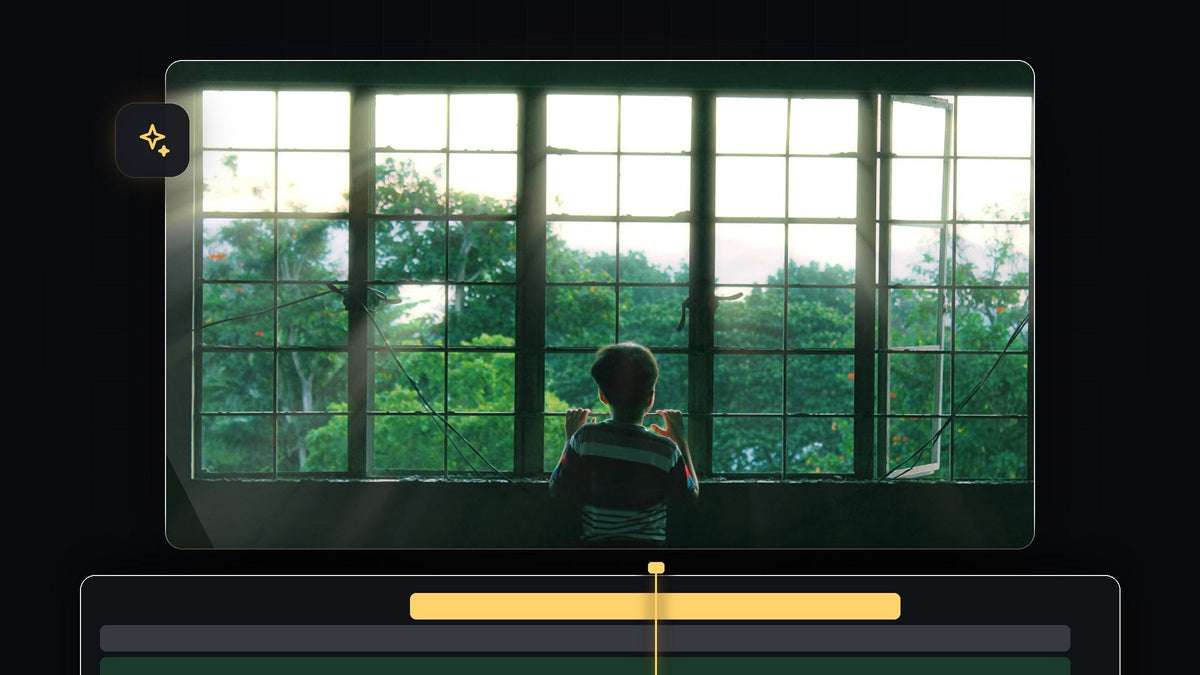
Assista ao tutorial
Passo 1: Encontre uma cena com uma fonte de luz clara
Os raios de luz parecem mais reais quando saem de algo que já é brilhante na imagem, como uma janela, uma porta ou o sol. O vídeo usa uma cena de uma pessoa em frente a uma janela grande. Coloque seu clipe na timeline e garanta que a área clara continue no quadro.
Passo 2: Procure o efeito de raios e aplique
Abra o painel Effects, digite rays no campo de busca e arraste o efeito Volumetric Rays FX para o seu clipe. Esse é um efeito de luz de terceiros, então ele só aparece se esse pacote de efeitos estiver instalado no seu computador. O VR Light Rays do Premiere Pro é uma transição para vídeo imersivo, que não é o que você quer aqui.
Mais rápido com o BetterFX: pule o painel Effects. Aperte o atalho do BetterFX, digite as primeiras letras de Volumetric Rays e aperte Enter para aplicar ao clipe selecionado. Baixar o BetterFX
Com o clipe selecionado, abra o Effect Controls. As configurações dos raios ficam abaixo do nome do efeito, com controles deslizantes como Intensity, Highlights Only, Ray Length, Light Position e Softness.

Passo 3: Mova a Light Position para a fonte de luz
Clique no nome do efeito no Effect Controls e uma pequena mira aparece no monitor Program. Arraste até o ponto de onde vem a luz, como a janela. Você também pode alterar à mão os dois valores de Light Position. Os raios se abrem a partir desse ponto pelo resto da imagem.

Passo 4: Ajuste Intensity, Highlights Only e Ray Length
Intensity controla a força dos raios. Highlights Only define quanto da imagem alimenta os raios, então diminuí-lo faz os raios saírem só das partes mais claras. Ray Length define até onde eles chegam no ambiente. Mova cada controle olhando o monitor e pare quando os raios parecerem naturais. O sutil geralmente fica melhor que o forte.
Passo 5: Suavize, tinja e misture os raios
Aumente o Softness até os raios perderem as bordas duras. Depois role para baixo e clique na amostra de Color para escolher um tom quente, como amarelo suave ou creme. Você também pode aumentar o Colorize para uma cor mais forte e adicionar um pouco de Chromatic Aberration para um visual de lente. Mantenha o Blend Mode em Additive, que soma a luz sobre o seu vídeo do jeito que a luz real se comporta.
No vídeo, o visual final usa Intensity perto de 42, Ray Length perto de 39 e Softness perto de 26, com Volumetric Fog reduzido a 0. Use isso como ponto de partida e ajuste ao seu clipe.

Passo 6: Confira o resultado
Reproduza o clipe e compare com o original ligando e desligando a chave fx ao lado do nome do efeito. Os raios devem parecer parte do ambiente, não colados por cima.

Dicas
- Combine com a luz real. Direcione os raios de onde a luz realmente vem, senão o efeito parece falso.
- Seja sutil. Raios de luz funcionam melhor quando o público os sente mais do que os percebe.
- Adicione um glow. Um pouco de bloom em volta da janela vende o efeito; experimente nosso efeito de glow nas altas luzes por cima.
FAQ
Como adiciono raios de luz no Premiere Pro?
Aplique um efeito de raios volumétricos ao clipe, mova a Light Position para a fonte de luz e ajuste Intensity, Ray Length e Softness.
Quais filmagens funcionam melhor para raios de luz?
Cenas com uma fonte clara de luz, como uma janela ou o sol, e ambiente mais escuro para os raios aparecerem.
Como mudo a cor dos raios de luz?
Clique na amostra de Color no Effect Controls e escolha um novo tom. Aumente o Colorize para reforçar a cor.
Quer mais brilho e luz nas suas edições? Baixe nossos presets de glow grátis para Premiere Pro.




