

 por
por 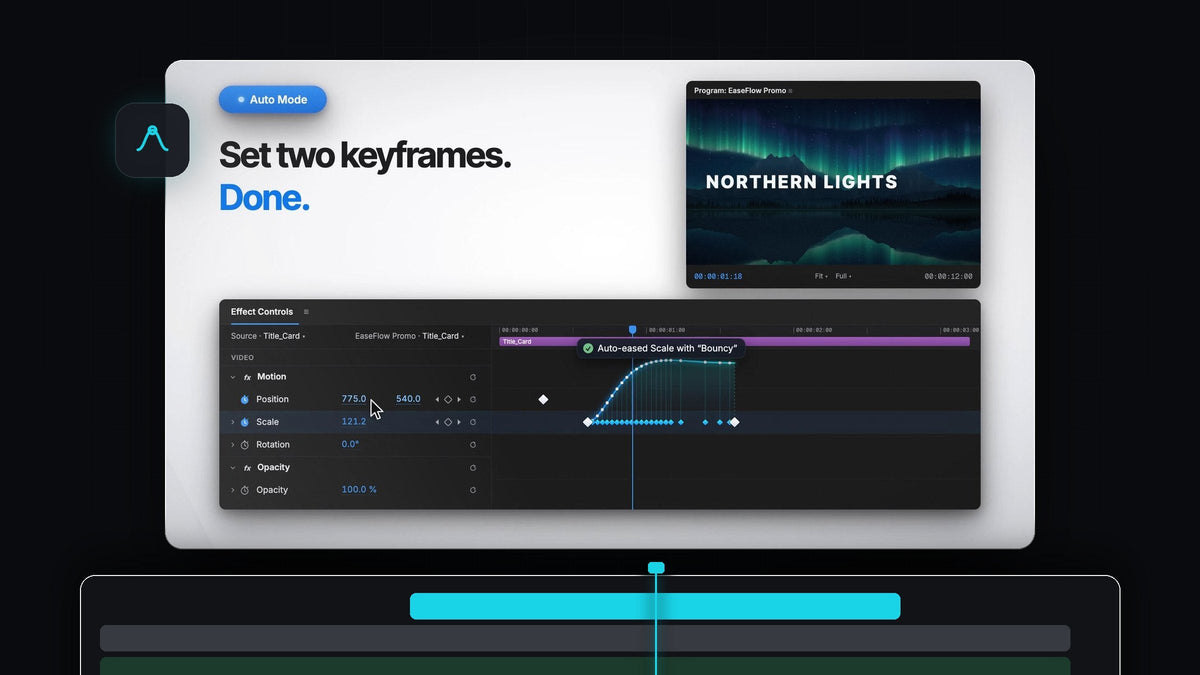
Movimento suave sem mexer em gráfico
Procurando uma alternativa ao Smooth It para Premiere Pro? O EaseFlow suaviza seus keyframes automaticamente: ative o Auto Mode, adicione dois keyframes e o movimento já fica suave.
Sem clique direito, sem gráfico de velocidade, sem alças para arrastar. O EaseFlow funciona no Mac e no Windows e custa $24.99 no Standard ou $34.99 no Pro, pagamento único, com atualizações grátis para sempre.
Assista à introdução
Por que keyframes comuns parecem duros
O Premiere Pro se move entre dois keyframes em uma velocidade constante. O movimento começa em velocidade máxima e para de repente, e é por isso que um slide ou um zoom pode parecer robótico.

Movimento de verdade ganha impulso, desliza e se acomoda no lugar. É isso que uma curva de easing acrescenta, e o EaseFlow faz isso por você, para que cada frame entre seus keyframes siga a curva.
O Auto Mode faz o easing por você
O Auto Mode é o jeito mais fácil de ter movimento suave no Premiere Pro. Clique em Auto ao lado de Apply no painel do EaseFlow e ele fica ligado enquanto você trabalha.

- Suavizado na hora. Quando você cria o segundo keyframe, o par é suavizado com sua curva atual, onde quer que esteja o indicador de reprodução.
- Seu trabalho anterior está seguro. Keyframes que já existiam nunca são alterados.
- Edições continuam suaves. Adicione um keyframe entre dois já suavizados e os dois lados são suavizados de novo.
- Fácil de desfazer. Um Cmd+Z (Ctrl+Z no Windows) tira o easing.
Passo 1: Instale o EaseFlow
Garanta o EaseFlow na página do produto. Sua chave de licença e os links de download chegam por e-mail logo depois da compra. Rode o instalador guiado e ele configura o app EaseFlow e o plugin do Premiere Pro para você.
O EaseFlow funciona com o Premiere Pro de 2021 a 2026, e um pequeno app na barra de menus o mantém atualizado sozinho.
Passo 2: Abra o painel e ative o Auto
Abra o EaseFlow no Premiere Pro e encaixe o painel ao lado de Effect Controls. Clique em Auto. Uma mensagem curta confirma que o Auto Mode está ativado.
O Auto Mode usa a curva que você escolheu. Para definir a sensação, clique primeiro em um preset no painel, como Sine In Out para um movimento suave ou Expo Out para um início rápido e uma chegada suave.
Passo 3: Anime como você sempre faz
Selecione um clipe, ative o cronômetro de Position ou Scale no Effect Controls, mova o indicador de reprodução e mude o valor. O segundo keyframe aparece e o EaseFlow suaviza o par na hora.

Continue: Rotation, Opacity, parâmetros de efeitos e até níveis de áudio. Cada novo par é suavizado do mesmo jeito. Teste em um movimento de foto do nosso tutorial de animação de fotos.
Passo 4: Escolha outra sensação quando quiser
Quer que um movimento passe outra sensação? Coloque o indicador de reprodução sobre ele, clique em outro preset e aperte Apply. O EaseFlow troca só os próprios keyframes e deixa os seus exatamente onde estão.
Quando quiser mais, o editor de gráfico permite arrastar sua própria curva, e o Pro adiciona molas elásticas no estilo Apple e curvas de criadores. Nosso guia do EaseFlow mostra tudo o que o painel faz.
Espaço para crescer
O Auto Mode entrega movimento suave desde o primeiro dia. O resto do painel está lá quando você quiser mais controle.
- Presets em um clique. O pacote Default tem 25 curvas clássicas, cada uma como In, Out e In Out.
- Um editor de gráfico de verdade. Arraste as alças para moldar sua própria curva, com prévia ao vivo.
- Atalhos de presets. Dê uma tecla própria para sua curva favorita e suavize com um toque.
- Timelines limpas. O EaseFlow adiciona só os keyframes que uma curva precisa e nunca move os seus.
Perguntas frequentes
Qual é a melhor alternativa ao Smooth It para Premiere Pro?
O EaseFlow. O Auto Mode dele suaviza cada novo par de keyframes enquanto você anima, e o Apply suaviza os existentes com um clique, no Mac e no Windows.
Preciso entender curvas de Bézier para usar o EaseFlow?
Não. Escolha um preset pelo nome e pelo formato, ou simplesmente deixe o Auto Mode ligado. O editor de gráfico está lá quando você quiser, nunca é obrigatório.
O Auto Mode vai mudar keyframes que eu já criei?
Não. O Auto Mode só suaviza keyframes conforme você os adiciona, e cada par uma vez só. Keyframes que já estavam no seu projeto ficam como estão.
O EaseFlow funciona no Mac e no Windows?
Sim. O EaseFlow roda no Premiere Pro de 2021 a 2026 no macOS e no Windows, com um instalador guiado para cada um.
Qual versão um iniciante deve escolher?
O Standard ($24.99) tem Auto Mode, editor de gráfico, atalhos e 25 curvas clássicas. O Pro ($34.99) adiciona mais 47 presets, incluindo molas elásticas. Você pode fazer upgrade do Standard para o Pro depois.
Deixe sua próxima animação se suavizar sozinha. Garanta o EaseFlow para Premiere Pro.



