

 por
por 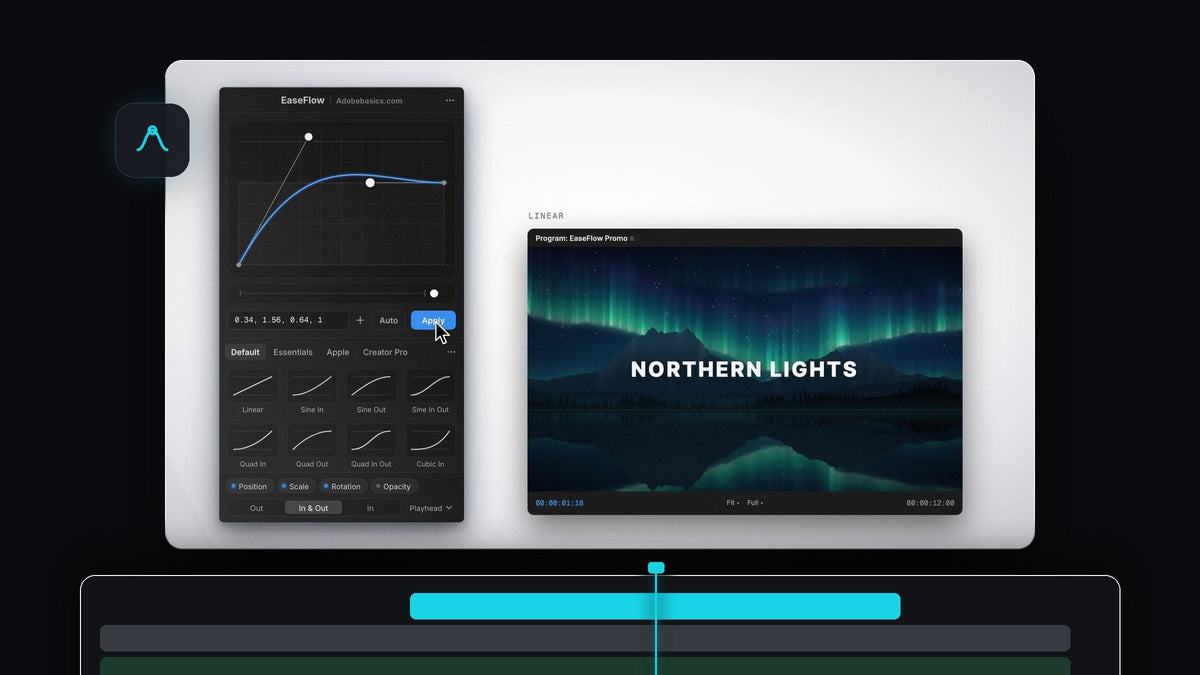
Keyframes suaves com um clique, ou uma tecla
Procurando uma alternativa ao Smoothify para Premiere Pro? O EaseFlow suaviza seus keyframes com um clique em Apply, ou com uma única tecla que você escolhe, no Mac e no Windows.
Ele encontra os keyframes sob o indicador de reprodução, suaviza com uma curva de verdade e sai do caminho. O EaseFlow é uma compra única, US$ 24,99 pelo Standard ou US$ 34,99 pelo Pro, com atualizações grátis para sempre.
Assista à apresentação
Feito para a velocidade
Suavizar deveria levar menos tempo do que criar os keyframes. Tudo no EaseFlow foi pensado em torno dessa ideia.
- Aplique no indicador de reprodução. Não precisa selecionar keyframes antes. O EaseFlow suaviza os que estão no indicador ou mais perto dele.
- Todos os clipes selecionados de uma vez. Selecione uma pilha de títulos ou uma fileira de tomadas e um clique suaviza todos.
- Uma tecla para cada favorito. Dê a qualquer preset um atalho próprio, e ao Apply também.
- Auto Mode. Ative e os novos keyframes são suavizados assim que você cria o segundo.
- Retorno imediato. Uma pequena mensagem confirma quais propriedades foram suavizadas e com qual curva, com Undo logo ao lado.

Passo 1: Instale o EaseFlow
Compre na página do EaseFlow e sua chave de licença e os links de download chegam por e-mail logo após a compra. O instalador guiado configura o app EaseFlow e o plugin do Premiere Pro no Mac ou no Windows.
Um pequeno app na barra de menus mantém o EaseFlow atualizado e faz os atalhos funcionarem. O EaseFlow funciona com o Premiere Pro 2021 a 2026.
Passo 2: Coloque o indicador de reprodução nos keyframes
Anime como sempre, por exemplo um título que desliza para dentro com dois keyframes de Position, como no nosso tutorial de texto deslizando. Depois deixe o indicador sobre o movimento.
Essa é toda a seleção de que você precisa. Use os chips de propriedades na parte de baixo do painel se quiser deixar Scale, Rotation ou Opacity de fora.
Passo 3: Clique em um preset e pressione Apply
Escolha uma curva nos presets, como Cubic In Out para um movimento calmo ou Back Out para um leve overshoot, e pressione Apply. O movimento é suavizado na hora.

Não ficou como você queria? Escolha outra curva e pressione Apply de novo. O EaseFlow troca só os próprios keyframes e deixa os seus exatamente onde estavam.
Passo 4: Dê uma tecla às suas curvas favoritas
Clique com o botão direito em um preset no painel e escolha Set Shortcut. Pressione Ctrl, Alt/Option ou Cmd com uma tecla, ou uma tecla F sozinha, como F5. O EaseFlow não deixa você escolher um atalho que o Premiere Pro já usa.

Agora pressione a tecla no Premiere e os keyframes no indicador são suavizados, igual a clicar no preset. Os atalhos funcionam sempre que o Premiere Pro está em primeiro plano com o painel do EaseFlow aberto em algum lugar, mesmo como aba atrás de outro painel.
Velocidade sem bagunça
Rapidez só vale se tudo continuar limpo. O EaseFlow adiciona só os keyframes de que uma curva precisa, cerca de 20 para um Easy Ease de dois segundos, e nunca mexe nos seus. Um só Cmd+Z (Ctrl+Z no Windows) remove a suavização.
Ele suaviza qualquer propriedade que se mova: Position, Scale, Rotation, Opacity, Anchor Point e parâmetros de efeitos, em clipes de vídeo e áudio. Zooms são um ótimo ponto de partida; teste no movimento do nosso tutorial de zoom. Para ver todas as opções do painel, confira o guia completo do EaseFlow.
Perguntas frequentes
Qual é a melhor alternativa ao Smoothify para Premiere Pro?
O EaseFlow. Ele suaviza os keyframes no indicador de reprodução com um clique ou uma tecla, funciona em todos os clipes selecionados de uma vez e é uma compra única para Mac e Windows.
Dá para suavizar keyframes com um atalho de teclado no Premiere Pro?
Sim. Com o EaseFlow você pode dar a qualquer preset um atalho próprio, e ao Apply Current Curve também. Pressione e os keyframes no indicador são suavizados.
Dá para suavizar vários clipes de uma vez?
Sim. Selecione os clipes e pressione Apply. O EaseFlow suaviza os keyframes no indicador ou mais perto dele em cada clipe selecionado.
Preciso selecionar os keyframes antes?
Não. O EaseFlow encontra para você os keyframes sob o indicador de reprodução. Você também pode suavizar um clipe inteiro de uma vez.
Um clique, uma tecla, movimento suave. Garanta o EaseFlow para Premiere Pro.



