Лучший плагин сглаживания для Premiere Pro: коротко
Лучший плагин сглаживания для Premiere Pro — EaseFlow. Он сглаживает любой ключевой кадр настоящей кривой в один клик, сам сглаживает новые ключевые кадры в Auto Mode и включает до 91 предустановленной кривой. Работает с Premiere Pro 2021–2026 на Mac и Windows и покупается один раз.
Смотри вводное видео
Где заканчиваются возможности сглаживания самого Premiere
Premiere Pro двигает ключевые кадры с одной постоянной скоростью. Встроенные Ease In и Ease Out — естественная отправная точка, а наш гид по сглаживанию ключевых кадров в Premiere Pro показывает, как они работают.
EaseFlow развивает это дальше. Вместо правого клика, открытия графика и перетаскивания маркеров для каждой пары ты выбираешь кривую и жмёшь Apply. Вот что делает его лучшим плагином сглаживания для этой задачи.
Он быстрый: один клик, одна клавиша или вообще ничего
Поставь индикатор на ключевые кадры и нажми Apply. EaseFlow сгладит ключевые кадры в позиции индикатора или ближайшие к нему сразу на всех выделенных клипах — или по всему клипу, если хочешь.
Назначь любому пресету собственную горячую клавишу — и панель трогать не придётся. Или включи Auto Mode: добавь два ключевых кадра — и они сгладятся выбранной кривой в момент, когда ляжет второй.

У него есть нужная кривая для любого движения
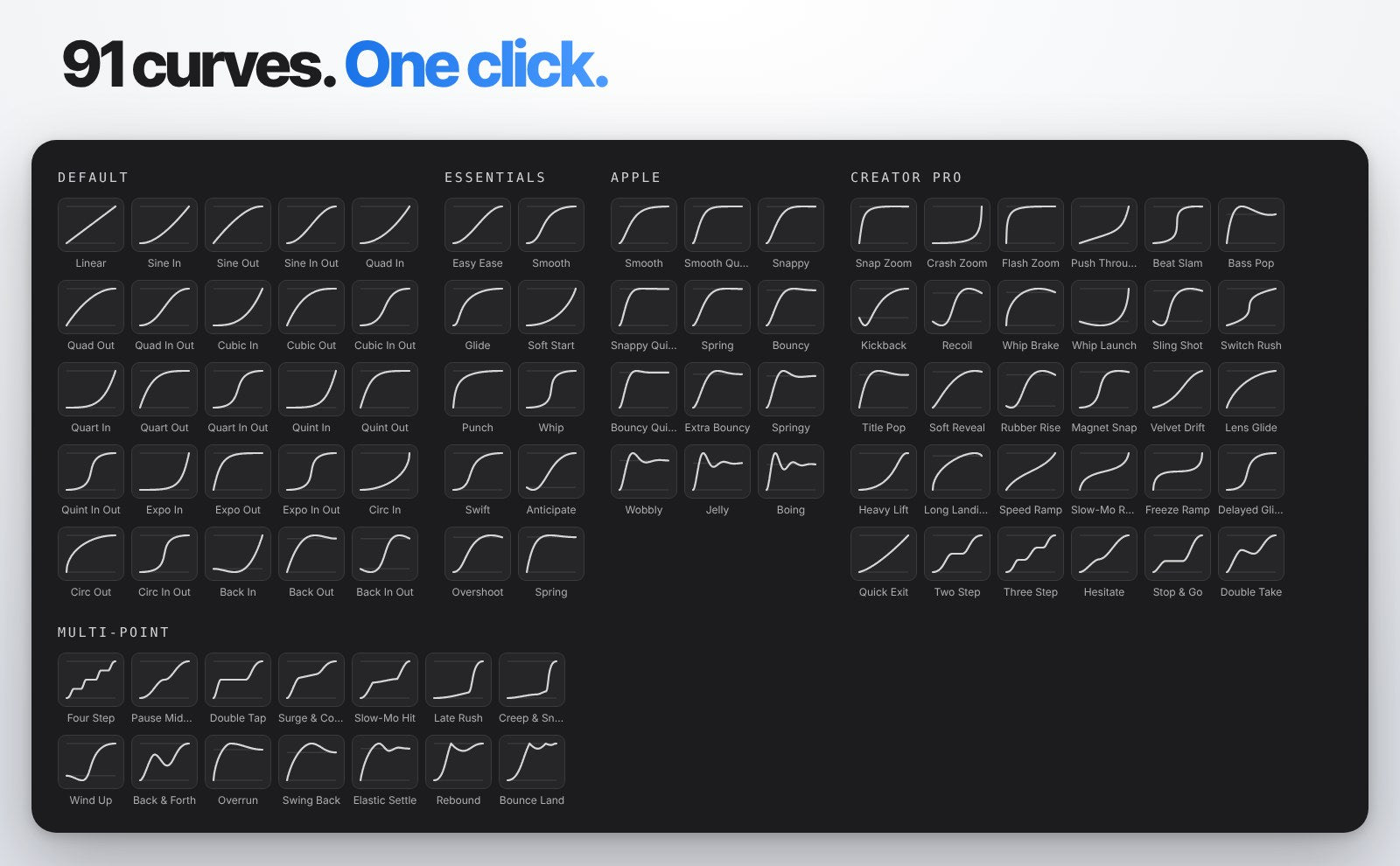
EaseFlow раскладывает пресеты по пяти библиотекам. Default — 25 классических кривых: Sine, Quad, Cubic, Expo, Circ, Back и другие, каждая в вариантах In, Out и In Out.
EaseFlow Pro добавляет Essentials (10 ходовых кривых для зумов, вжух-панорам, заголовков и плашек), Apple (12 пружинистых кривых от Smooth до Boing), Creator Pro (30 сглаживаний для креаторов, включая speed ramp и многошаговые движения) и Multi-Point (14 движений на точках кривой, например Wind Up и Rebound). Это 91 кривая плюс все паки, которые появятся в будущем.
Он красиво пружинит
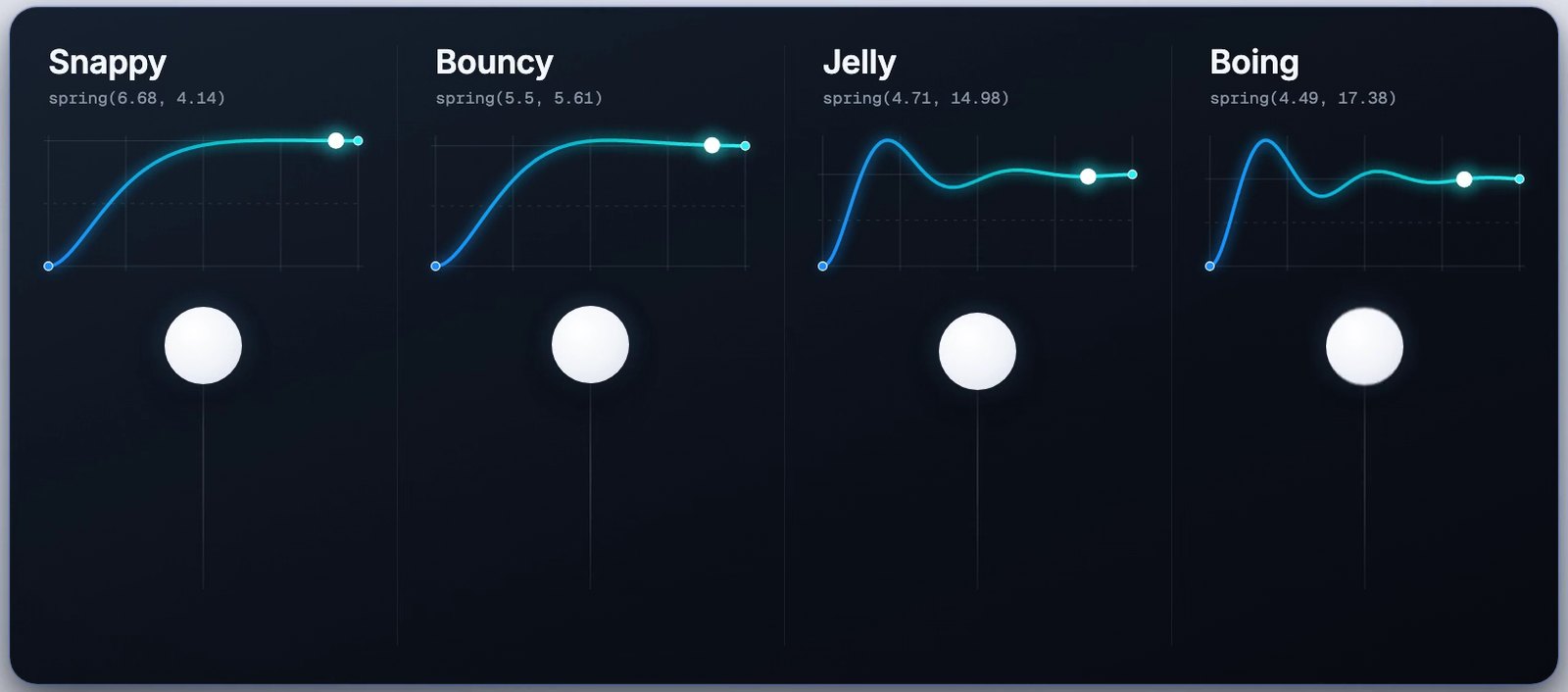
Пак Apple придаёт естественное пружинистое движение появлениям, заголовкам и стикерам. Движения перелетают и встают точно на ключевой кадр, а каждый отскок можно настроить двумя маркерами. Потяни маркер вверх, чтобы отскок был сильнее.
Он позволяет рисовать и вставлять свои кривые
В редакторе графика любую кривую можно тянуть вручную. Удерживай Shift для привязки, Alt для зеркалирования и тяни за край для перелёта. Бледная вторая кривая показывает сглаживание, которое уже есть на ключевых кадрах.
Новое в EaseFlow 2.0: кликни по кривой, чтобы добавить точку с двумя маркерами, — так одно сглаживание может ускоряться и замедляться больше одного раза; или выбери одно из 14 готовых движений в библиотеке Multi-Point (обе возможности — в Pro). Вид скорости показывает, где движение быстрее всего. Кликни правой кнопкой по графику, чтобы увидеть все инструменты, или разверни кривую через Reverse Curve. Удерживай Shift при перетаскивании точки, чтобы двигать её строго по горизонтали или вертикали.
Нашёл в интернете кривую, которая нравится? Вставь cubic-bezier(), ссылку cubic-bezier.com, четыре числа или spring(damping, frequency). Сохрани, отметь звёздочкой и импортируй или экспортируй целые библиотеки, чтобы делиться с командой.
Он держит таймлайн в чистоте
EaseFlow строит каждую кривую, добавляя свои ключевые кадры между твоими, — ровно столько, сколько нужно кривой. Двухсекундный Easy Ease занимает около 20 ключевых кадров, а не по одному на каждый кадр.
Твои ключевые кадры никогда не сдвигаются. EaseFlow проверяет их перед каждым изменением, а одно нажатие Cmd+Z (Ctrl+Z в Windows) снимает его сглаживание.

Он сглаживает всё, что движется
Position, Scale, Rotation, Opacity, Anchor Point и параметры эффектов на видео- и аудиоклипах — всё сглаживается одинаково. Изогнутые траектории остаются изогнутыми, потому что Position следует траектории, которую Premiere рисует между твоими ключевыми кадрами.
Им просто владеть
Standard стоит $34.99, Pro — $44.99, единоразово, с бесплатными пожизненными обновлениями и коммерческой лицензией. Один и тот же EaseFlow работает на macOS и Windows, а небольшое приложение в строке меню поддерживает его в актуальном состоянии.
Шаг 1: установи EaseFlow
Лицензионный ключ и ссылки на загрузку приходят на email сразу после оплаты. Запусти пошаговый установщик — он установит приложение EaseFlow и плагин для Premiere Pro, — затем пристыкуй панель рядом с Effect Controls.
Шаг 2: выбери кривую и нажми Apply
Анимируй что-нибудь двумя ключевыми кадрами, выдели клипы и поставь индикатор на ключевые кадры. Кликни по пресету, выбери Out, In & Out или In и нажми Apply. Попробуй на плавном зуме, чтобы почувствовать разницу.
Шаг 3: включи Auto Mode и добавь горячие клавиши
Нажми Auto рядом с Apply — и каждая новая пара ключевых кадров будет сглаживаться текущей кривой. Кликни правой кнопкой по любимому пресету и выбери Set Shortcut, чтобы сглаживать одной клавишей. Полный обзор возможностей — в нашем руководстве по EaseFlow.
Частые вопросы
Какой плагин сглаживания для Premiere Pro лучший?
EaseFlow. Он сглаживает ключевые кадры в один клик или автоматически, включает до 91 кривой с пружинистыми вариантами, никогда не сдвигает твои ключевые кадры и работает с Premiere Pro 2021–2026 на Mac и Windows.
Можно ли сглаживать ключевые кадры в Premiere Pro без плагина?
Да, встроенные Ease In и Ease Out в Premiere смягчают движение, а маркеры Безье можно тянуть вручную. EaseFlow превращает это в один клик с настоящими кривыми.
Можно ли использовать CSS-кривые сглаживания в Premiere Pro?
Да, с EaseFlow. Вставь cubic-bezier(), ссылку cubic-bezier.com или четыре числа под графиком и сохрани как пресет.
Чем EaseFlow Standard отличается от Pro?
В Standard есть все основные функции и пак Default из 25 кривых. Pro добавляет паки Essentials, Apple, Creator Pro и Multi-Point — всего 91 кривая — и все будущие паки. Уже есть Standard? Перейти на Pro можно в любой момент.
Пусть каждое движение приземляется мягко — в один клик и с оплатой один раз. Получи EaseFlow for Premiere Pro.