Смотри вводное видео
Что делает QuickPaste
Чтобы добавить сторонний материал в Premiere Pro, обычно нужно несколько шагов: сохранить файл, найти его, выбрать File > Import и перетащить на таймлайн. QuickPaste превращает всё это в одну вставку. Скопируй что угодно на компьютере, переключись в Premiere Pro и вставь.
QuickPaste состоит из двух частей. Панель внутри Premiere Pro хранит настройки, а небольшое приложение-компаньон тихо работает в строке меню на Mac или в системном трее в Windows. Приложение замечает клавишу вставки, поэтому вставка работает из любого места Premiere Pro, даже при закрытой панели.
Он никогда не отнимает горячую клавишу у Premiere Pro. Premiere по-прежнему выполняет и собственную вставку, так что копирование и вставка клипов, эффектов и ключевых кадров внутри таймлайна работает ровно как раньше.
Шаг 1: установи QuickPaste
Сразу после оплаты загрузка доступна на странице подтверждения заказа, а ссылка также приходит на email. Запусти установщик для своей системы — .pkg на macOS или .exe в Windows. Он установит приложение QuickPaste и плагин для Premiere Pro вместе.
Открой Premiere Pro и выбери Window > Extensions > QuickPaste, чтобы открыть панель, затем пристыкуй её куда удобно. Панель нужна только для изменения настроек, потому что вставка работает и без неё.
На Mac при первом запуске QuickPaste запрашивает разрешение Accessibility. Разреши его в System Settings: именно оно позволяет приложению замечать клавишу вставки. В Windows дополнительных разрешений не нужно.
Шаг 2: активируй лицензию
Чтобы вставлять, QuickPaste нужен лицензионный ключ, и окно лицензии открывается само при первом запуске. Введи ключ из покупки и нажми Activate. До этого вместо настроек на панели будет карточка Activate QuickPaste.
Окно лицензии можно снова открыть в любой момент через Manage License в меню приложения или панели. Там видны ключ и компьютеры, на которых он активен, и можно удалить компьютер, чтобы перенести QuickPaste на новый.
Шаг 3: скопируй что-нибудь
Копируй как обычно. В браузере кликни по изображению правой кнопкой и выбери Copy Image. Можно также сделать скриншот в буфер обмена, выделить файлы в Finder или Проводнике и нажать Cmd + C или скопировать код цвета или строку текста. Ничего не нужно сохранять заранее.

Шаг 4: вставь в Premiere Pro
Переключись в Premiere Pro и нажми Cmd + V или Ctrl + V. Элемент импортируется в проект, а при включённом Paste at Playhead (по умолчанию) он также ляжет на таймлайн в позицию индикатора.
QuickPaste также понимает, когда ты печатаешь. Вставь HEX-код в текстовое поле Premiere Pro или в окно вроде палитры цветов — и он попадёт в это поле, а подложка на таймлайне не появится.

Вставляй изображения откуда угодно
Подходит всё, что можно скопировать как изображение: скриншоты, фото, картинки, скопированные в браузере, чате или заметках, и графика через Copy as SVG в дизайн-приложении. QuickPaste сам сохранит изображение и сохранит исходное имя файла, если браузер его передаёт.
Ссылки на изображения тоже работают. Скопируй адрес изображения, например через Copy Image Address, и вставь. QuickPaste скачает изображение и импортирует его. Ссылка на обычную веб-страницу отклоняется, так что вставка обычного URL никогда не затянет страницу в проект.
Работает и скопированный путь к файлу. Скопируй полный путь к файлу или ссылку file:// — и QuickPaste вставит этот файл так, будто ты скопировал его в Finder или Проводнике.

Автоматическая конвертация в PNG
Некоторые форматы изображений Premiere Pro импортировать не может, поэтому QuickPaste всегда конвертирует их в PNG при вставке: фото HEIC и HEIF, AVIF, JPEG XL, JPEG 2000, иконки ICO и ICNS и RAW-файлы камер, такие как DNG, CR2, CR3, NEF, ARW, ORF, RW2 и RAF.
При включённом Convert Images to PNG (по умолчанию) изображения JPEG, BMP, TIFF, WebP и TGA тоже становятся чистым PNG. Выключи его, чтобы импортировать эти форматы как есть. GIF никогда не конвертируются, так что анимированный GIF не превратится в один кадр.

Векторы и PDF
Скопируй SVG-файл или SVG-графику — и QuickPaste отрендерит её в чёткий PNG в размере кадра секвенции, так что логотип остаётся резким даже в 4K-секвенции. PDF рендерятся так же.
Многостраничный PDF превращается в отдельный стоп-кадр для каждой страницы, выложенные друг за другом на таймлайне. Так легко превратить питч-презентацию или раскадровку в слайды. Очень длинные документы ограничиваются первыми 50 страницами.
EPS-графика импортируется как есть, без конвертации.
Файлы Adobe, видео и аудио
Выдели файлы Photoshop, Illustrator, After Effects и MOGRT в Finder или Проводнике, скопируй и вставь. Они попадут в проект как настоящие файлы, а не сведённые копии, и останутся связанными с оригиналами, которые можно продолжать редактировать.
Проект After Effects открывает собственное окно импорта Premiere Pro, чтобы ты выбрал, какую композицию добавить. Все остальные файлы импортируются молча.
Файлы MOGRT размещаются в позиции индикатора на самой нижней свободной дорожке и готовы к редактированию на панели Properties или Essential Graphics. Это быстрая альтернатива установке MOGRT, когда он нужен один раз.
Видео и аудио тоже работают: интервью, b-roll, музыка и звуковые эффекты. Если Premiere Pro может это импортировать, QuickPaste может это вставить. Скопируй несколько файлов сразу — и они лягут друг за другом от индикатора, а MOGRT — на следующую свободную дорожку в позиции индикатора.

Вставляй цвета и градиенты
Скопируй значение цвета и вставь — получишь цветную подложку размером с кадр активной секвенции. HEX работает во всех распространённых формах, например #F53, #FF5733, FF5733, 0xFF5733 и HEX с альфа-каналом.
Работают и цветовые функции CSS: rgb(), hsl(), hwb(), lab(), lch(), oklab(), oklch() и color(), включая Display P3. А также значения HSV, HSB и CMYK, объявления цвета, скопированные из CSS или JSON, например color: #fff;, и цвета, записанные в коде Swift, Flutter или Android.
Цвета широкого охвата переводятся в sRGB с сохранением оттенка. Значение с прозрачностью даёт подложку с той же прозрачностью. Каждая подложка называется по своему HEX-коду, например Color #3747FA, и повторная вставка того же цвета использует её снова.
Градиенты работают так же. Скопируй CSS linear-gradient() или radial-gradient(), включая повторяющиеся версии, — и QuickPaste нарисует градиентную подложку размером с кадр с тем же углом, формой и цветовыми точками, что ты видел в браузере. Применяется дизеринг, так что на большом кадре не появляется полос.

Вставляй текст как заголовок
Скопируй любой текст, например название главы из заметок или строку из сценария, и вставь. При включённом Paste Text as Title он станет настоящим титром Premiere Pro, созданным из собственного шаблона Basic Title, и ляжет в позицию индикатора на свободную видеодорожку.
Заголовок полностью редактируемый, так что шрифт, размер и цвет можно поменять на панели Properties или Essential Graphics. Клип называется по первой строке текста. Нужна открытая секвенция, а текст длиннее 1,000 символов в заголовок не превращается.

Paste at Playhead: куда ложатся вставленные клипы
При включённом Paste at Playhead каждая вставка импортируется в бин и размещается в активной секвенции в позиции индикатора. Выключи его — и вставленные файлы будут попадать только в бин, откуда их можно перетащить самому.
QuickPaste выбирает самую нижнюю видеодорожку, свободную на всю длину клипа, плюс соответствующую аудиодорожку для клипов со звуком. Заблокированные дорожки пропускаются, а если места нет ни на одной, добавляется новая.
Размещение — это перезапись в пустое место, так что клипы дальше по таймлайну никогда не сдвигаются и не перекрываются. Стоп-кадры получают длительность стоп-кадра по умолчанию, а видео и аудио — свою реальную длину.
Вставь несколько файлов сразу — и они лягут друг за другом от индикатора в том порядке, в каком ты их копировал. Заголовки и MOGRT всегда размещаются на таймлайне, потому что Premiere Pro импортирует шаблоны прямо в секвенцию.
Paste To: выбери бин
Paste To определяет, куда в панели Project попадают вставленные элементы. Project Root (по умолчанию) кладёт их на верхний уровень без бина. Выбери любой существующий бин верхнего уровня из списка или выбери New Bin… и введи имя, чтобы создать новый.
Настройка хранит имя бина, поэтому переносится между проектами: первая вставка в другом проекте создаст там бин с этим именем. Кадры, добавленные через Copy Current Frame, попадают в тот же бин.
Copy Current Frame
QuickPaste работает и в обратную сторону. Нажми Shift + Cmd + C на Mac или Ctrl + Shift + C в Windows или нажми Copy Current Frame на панели — и кадр под индикатором скопируется в буфер обмена как PNG в полном разрешении.
Вставь его в чат, письмо, документ или дизайн-приложение, чтобы поделиться кадром с клиентом или начать превью. Изображение называется по секвенции, например Summit Edit Frame.png.
Включи Add Frame to Project Bin, чтобы также сохранять кадр в проекте — в бине, заданном в Paste To. Он никогда не размещается на таймлайне, так что не перекроет кадр, из которого взят.

Горячие клавиши
Обе горячие клавиши работают из любого места Premiere Pro, какая бы панель ни была в фокусе. Они срабатывают, только когда Premiere Pro на переднем плане, так что в других приложениях твои горячие клавиши делают то же, что и всегда.
- Вставка. Cmd + V на macOS, Ctrl + V в Windows.
- Copy Current Frame. Shift + Cmd + C на macOS, Ctrl + Shift + C в Windows.
- Записывай свои. Кликни по полю горячей клавиши на панели и нажми новое сочетание: букву или цифру хотя бы с одним модификатором. Нажми Esc, чтобы отменить.
- Сброс в один клик. Кнопка ↺ рядом с каждой горячей клавишей возвращает значение по умолчанию.
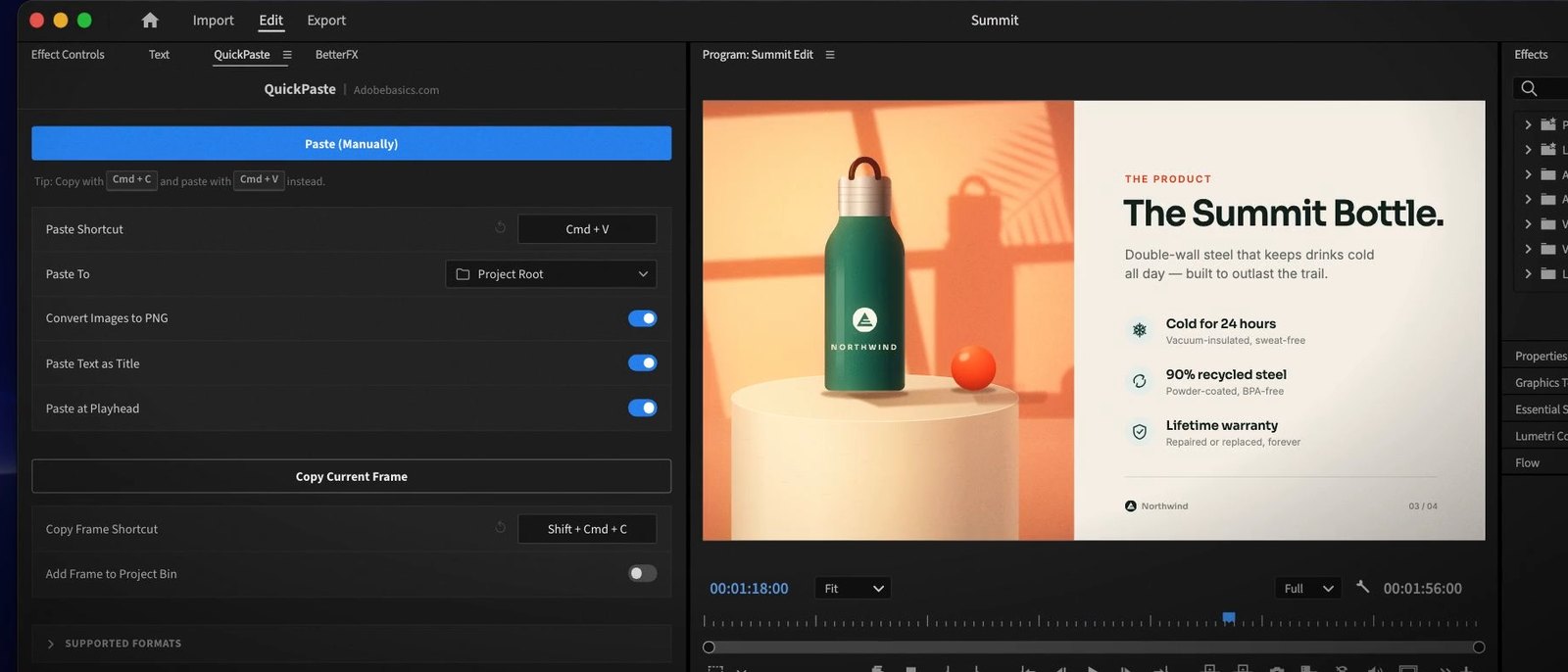
- Paste (Manually). Кнопка вверху панели выполняет ту же вставку по клику — как запасной вариант.
Все настройки QuickPaste
Все настройки находятся на панели QuickPaste и запоминаются между сессиями.
- Paste Shortcut. Сочетание клавиш для вставки. По умолчанию: Cmd + V или Ctrl + V.
- Paste To. Бин для вставленных элементов. По умолчанию: Project Root.
- Convert Images to PNG. Также конвертирует JPEG, BMP, TIFF, WebP и TGA. По умолчанию: вкл.
- Paste Text as Title. Превращает скопированный текст в заголовок. Когда выключено, простой текст игнорируется. По умолчанию: вкл.
- Paste at Playhead. Размещает вставки на таймлайне, а не только в бине. По умолчанию: вкл.
- Copy Frame Shortcut. По умолчанию: Shift + Cmd + C или Ctrl + Shift + C.
- Add Frame to Project Bin. Сохраняет скопированные кадры в проекте. По умолчанию: выкл.
- Supported Formats. Сворачиваемый список того, что можно вставлять, для быстрой справки.
В меню панели — значок ☰ на её вкладке — есть Manage License и More Plugins. Если приложение QuickPaste не запущено, панель сообщит об этом и предложит кнопку для запуска.

Поддерживаемые форматы
- Изображения. PNG, JPEG, GIF, WebP, HEIC, HEIF, AVIF, TIFF, BMP, TGA, JPEG XL, JPEG 2000, ICO, ICNS и RAW камер.
- Векторы. SVG, PDF (все страницы, до 50) и EPS.
- Файлы Adobe. Photoshop, Illustrator, After Effects и MOGRT.
- Видео и аудио. Любой файл, который импортирует Premiere Pro.
- Веб. Скопированные изображения, ссылки на изображения и ссылки data:image.
- Изображения из буфера обмена. Скриншоты, Copy Image из браузера и Copy as SVG из дизайн-приложения.
- Файлы. Один или несколько из Finder или Проводника либо скопированный путь к файлу.
- Цвета. HEX, RGB, HSL, HWB, HSV, HSB, CMYK, Lab, LCH, OKLab, OKLCH и color(), плюс цветовой код CSS, JSON, Swift, Flutter и Android.
- Градиенты. Линейные и радиальные градиенты CSS, включая повторяющиеся.
- Текст. Вставляется как редактируемый заголовок.
Настольное приложение и обновления
У приложения QuickPaste нет собственного окна. Оно живёт в строке меню на Mac и в системном трее в Windows и запускается само при входе в систему, так что QuickPaste готов всякий раз, когда готов Premiere Pro.
В его меню видны версия и статус лицензии, а также Manage License, More Plugins, Check for Updates и Quit QuickPaste. До активации пункт лицензии называется Activate QuickPaste.
Обновления устанавливаются автоматически. Приложение проверяет их при запуске и затем раз в день, устанавливает новую версию в фоне и перезапускается. Плагин для Premiere Pro идёт вместе с приложением, так что они всегда совпадают. Check for Updates проверяет сразу.
Всё, что создаёт QuickPaste — конвертированные PNG, цветные подложки и скопированные кадры, — сохраняется в его собственной папке медиа в пользовательской Library на Mac или в AppData в Windows. Он никогда не использует временную папку, так что вставленные медиа потом не уходят в офлайн.
Требования
- Premiere Pro. Adobe Premiere Pro 2021–2026.
- Система. macOS или Windows. QuickPaste работает одинаково на обеих.
- Лицензия. Лицензионный ключ QuickPaste из разовой покупки.
- Разрешение. На Mac — разрешение Accessibility для приложения QuickPaste.
Советы
- Сначала поставь индикатор. Перед вставкой поставь индикатор туда, где должна начинаться графика. Несколько файлов лягут друг за другом от этой точки.
- Собирай без размещения. Собираешь материал на потом? Выключи Paste at Playhead и выбери бин — каждая вставка будет пополнять только этот бин.
- Названиям цветов нужен контекст. Отдельное слово вроде red вставится как заголовок, а не как цвет. Скопируй #FF0000 или объявление вроде color: red, чтобы получить подложку.
Частые вопросы
Сколько стоит QuickPaste?
QuickPaste покупается один раз, сейчас за $24.99 (обычная цена $34.99). Сюда входят пожизненный доступ, бесплатные обновления и коммерческая лицензия.
Работает ли QuickPaste при закрытой панели?
Да. Приложение QuickPaste замечает клавишу вставки, так что вставлять можно из любого места Premiere Pro, не открывая панель. Панель нужна только для изменения настроек.
Не сломает ли QuickPaste обычное копирование и вставку в Premiere Pro?
Нет. QuickPaste никогда не блокирует горячую клавишу, так что Premiere Pro по-прежнему выполняет собственную вставку, а копирование и вставка клипов, эффектов и ключевых кадров внутри таймлайна работает как обычно.
Какие версии Premiere Pro поддерживает QuickPaste?
QuickPaste работает с Adobe Premiere Pro 2021–2026 на macOS и Windows.
Скопируй, вставь, монтируй дальше. Получи QuickPaste for Premiere Pro.