Смотреть урок
Шаг 1: помести клип-замену над основным клипом
Помести кадр с экраном — назовём его основным клипом — на нижнюю видеодорожку. Клип, который нужно показать на экране, — клип-замену — помести на дорожку прямо над ним. Сделай оба клипа одинаковой длины или обрежь клип-замену по той части плана, где виден экран. Выдели клип-замену и открой панель Effect Controls.
Шаг 2: добавь эффект Corner Pin
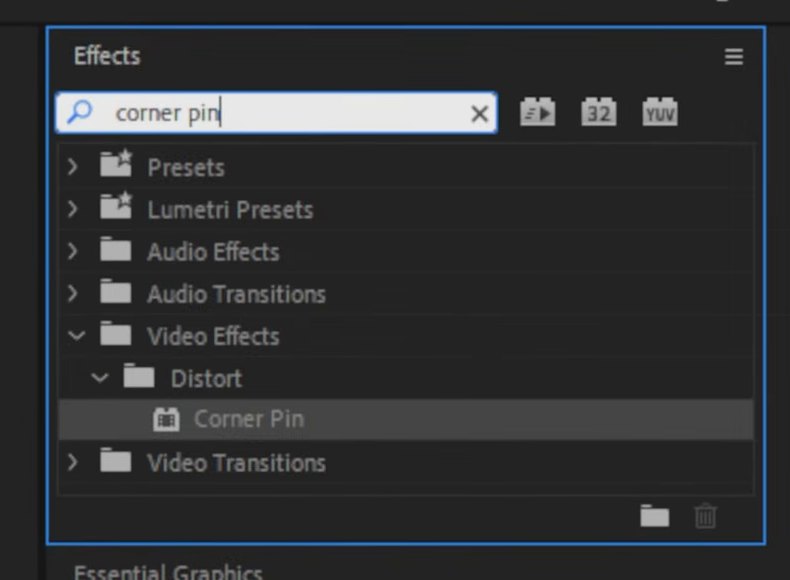
Открой панель Effects (Window > Effects), введи corner pin в поле поиска и найди Corner Pin в разделе Video Effects > Distort. Перетащи его на клип-замену или дважды щёлкни по нему, когда клип выделен.
Быстрее с BetterFX: обойдись без панели Effects. Нажми сочетание клавиш BetterFX, введи первые буквы Corner Pin и нажми Enter, чтобы применить эффект к выбранному клипу. Получить BetterFX
Шаг 3: выдели Corner Pin, чтобы показать четыре угла
В Effect Controls щёлкни по словам Corner Pin. В Program Monitor по углам клипа-замены появятся четыре маркера. Они соответствуют значениям Upper Left, Upper Right, Lower Left и Lower Right в эффекте. Если маркеры находятся за пределами видимой области, уменьши масштаб Program Monitor, чтобы добраться до всех четырёх.

Шаг 4: перетащи каждый угол на экран
Увеличь масштаб на экране в основном клипе и перетащи каждый маркер в соответствующий угол экрана. Работай по одному углу. По мере того как ты стягиваешь углы, клип-замена уменьшается и изгибается по форме экрана. Если экран снят под углом, клип-замена автоматически примет тот же угол.

Для финальной подгонки увеличь масштаб настолько, насколько нужно, чтобы края клипа легли точно по краю экрана, и проверь, что старый экран нигде не выглядывает по краям.

Шаг 5: анимируй углы, если камера движется
Если камера в основном клипе неподвижна — готово. Если кадр движется, экран движется вместе с ним, поэтому нужно двигать и четыре угла. Нажми на секундомер рядом с каждым из четырёх значений углов, чтобы включить ключевые кадры. Затем двигайся по клипу вперёд и подправляй маркеры каждый раз, когда экран сместился. Небольшие частые правки дают самый плавный результат. Воспроизведи клип и проверь, что новое изображение держится на экране.

Советы
- Подгони вид. Уменьши яркость или добавь лёгкое размытие клипу-замене, чтобы он соответствовал свечению экрана в комнате.
- Учитывай отражения. Если на исходном экране есть отражения или блики, немного уменьши непрозрачность клипа-замены или добавь сверху лёгкий оверлей.
- Неподвижные объекты тоже. Тот же метод работает для картин, постеров и вывесок. Смотри наше руководство о том, как прикрепить объект к поверхности.
Частые вопросы
Как заменить экран в видео с помощью Premiere Pro?
Помести клип-замену над основным клипом, добавь эффект Corner Pin и перетащи его четыре угла на углы экрана.
Работает ли это, когда камера движется?
Да, но нужно поставить ключевые кадры для всех четырёх значений углов и подправлять их по мере движения экрана.
Почему клип-замена выглядит плоско?
Согласуй освещение. Настрой яркость и контраст и подумай о лёгком размытии, чтобы клип смотрелся частью экрана.
Corner Pin — лишь один из эффектов, к которым ты будешь возвращаться снова и снова, а плагин даёт доступ к нему за секунды. Попробуй BetterFX для Premiere Pro