

 av
av 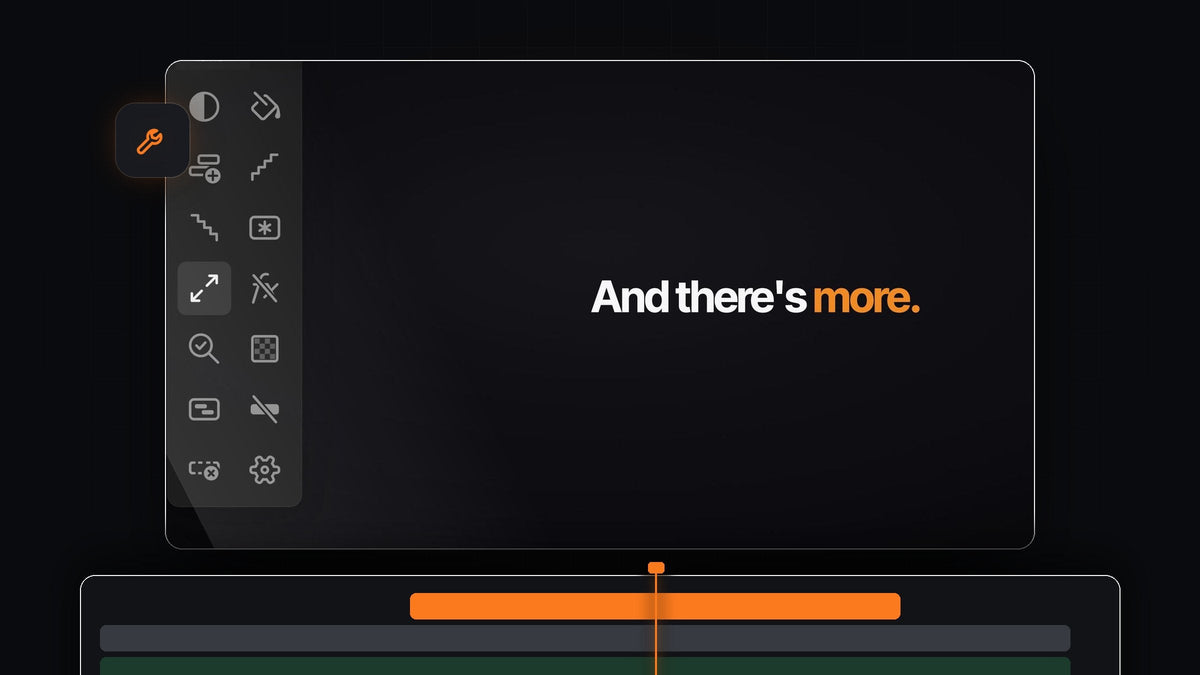
Det korta svaret
Vill du ha resultat som med Create Trimmed Adjustment Layer direkt i Premiere Pro? Mako lägger in ett justeringslager som är trimmat exakt till dina markerade klipp, med ett klick. Det är gratis för Mac och Windows.
Ingen Project-panel, ingen New Item-dialog, inget släpande av lagret och trimmande av ändarna. Markera klippen, klicka på Adjustment Layer och börja färgsätta.
Vad ett trimmat lager betyder i Mako
Ett bra justeringslager börjar och slutar exakt där dina klipp gör och ligger precis ovanför dem. Mako sköter allt det åt dig, med några enkla regler:
- Kapat efter markeringen. Lagret börjar med det första markerade klippet och slutar med det sista.
- På det första lediga spåret. Det hamnar på det första lediga, olåsta spåret ovanför klippen.
- Aldrig över ett klipp. Finns det inget ledigt spår lägger Mako till ett i stället för att skriva över något.
- Vid uppspelningshuvudet. Är inget markerat täcker lagret fem sekunder från uppspelningshuvudet.
- Snyggt undanlagt. Varje justeringslager hamnar i en Mako-bin, så att Project-panelen håller sig städad.
Steg 1: Installera Mako
Gå till kassan för 0 $, utan kort, utan konto och utan licensnyckel. Öppna Mako.pkg på en Mac, eller kör MakoSetup.exe från zip-filen på Windows.
Starta om Premiere Pro, öppna Window > Extensions > Mako och docka den bredvid din Tools-panel. Mako fungerar med Premiere Pro 2021 och senare och håller sig själv uppdaterad.
Steg 2: Markera klippen som ska färgsättas
Dra en markeringsram över klippen i tidslinjen, eller Cmd-klicka (Ctrl-klicka på Windows) på dem ett i taget. Ta hela scenen, ett enda klipp eller en rad klipp i mitten.

Din markering är allt Mako behöver. Det finns inga inställningar att fylla i för storlek, bildfrekvens eller längd.
Steg 3: Ett klick för ett trimmat lager
Klicka på Adjustment Layer i Mako-panelen. Ett lager dyker upp över de markerade klippen, trimmat för att passa, på spåret ovanför.

Lägg Lumetri Color eller en LUT på det, så får hela markeringen samma look. Våra guider om färgkorrigering i Premiere Pro och import av LUT:ar visar vad du kan lägga på.
Steg 4: Ett per klipp med Shift
Ibland behöver varje klipp sin egen justering: en varmare intervju, en ljusare exteriör, en mörkare nattscen. Gör Shift-click på knappen, så får varje markerat klipp sitt eget trimmade justeringslager.

Kombinera de två sätten: ett gemensamt lager överst för den samlade looken och lager per klipp under för balansen klipp för klipp. Och med ett Cmd-click (Ctrl-click på Windows) lägger Mako i stället ett kort lager på 0,4 sekunder på varje klipp, redo för blixtar och whips.
Steg 5: Flytta looken från dina klipp
Om effekterna redan ligger direkt på klippen är en färgsättning med lager enklare att hantera. Markera de klippen och klicka på Clear Effects: Alla videoeffekter tas bort, medan Motion och Opacity finns kvar.
Nu ligger looken på ett enda justeringslager som du när som helst kan stänga av, justera eller ta bort. Ett klipp som kom i fel storlek? Fit to Frame skalar det på plats med ett klick, och ett Shift-klick fyller bilden.
Varje lager en tangent bort
Högerklicka på Adjustment Layer och välj Keyboard Shortcut. Ge det vanliga klicket, Shift-klicket och Cmd-klicket varsin tangent, så blir färgsättningen av en sekvens bara: markera, tryck, justera.
Samma panel lägger också in färgplattor, fryser bilder, nästlar och avnästlar klipp och kör en QC Check före export. Vår genomgång av Mako tar upp alla 13 knappar, eller hämta Mako nu.
Vanliga frågor
Vilket är det bästa Create Trimmed Adjustment Layer alternativet för Premiere Pro?
Mako. Det lägger in ett justeringslager som är trimmat till dina markerade klipp med ett klick, eller ett per klipp med ett Shift-klick, och det är gratis för Mac och Windows.
Hur gör jag ett justeringslager som är lika långt som mina klipp i Premiere Pro?
Markera klippen och klicka på Adjustment Layer i Mako. Lagret börjar och slutar med din markering, så det finns inget att trimma.
Kan jag lägga till ett separat justeringslager på varje klipp?
Ja. Shift-klicka på Adjustment Layer-knappen, så får varje markerat klipp ett eget justeringslager.
Var hamnar Makos justeringslager i mitt projekt?
I en Mako-bin i Project-panelen, så att ditt projekt håller sig prydligt.
Vad händer om jag klickar utan att ha markerat något?
Mako lägger till ett justeringslager som täcker fem sekunder från uppspelningshuvudet, på det första lediga spåret.
Trimmade justeringslager med ett klick, helt gratis. Hämta Mako för Premiere Pro.



