

 av
av 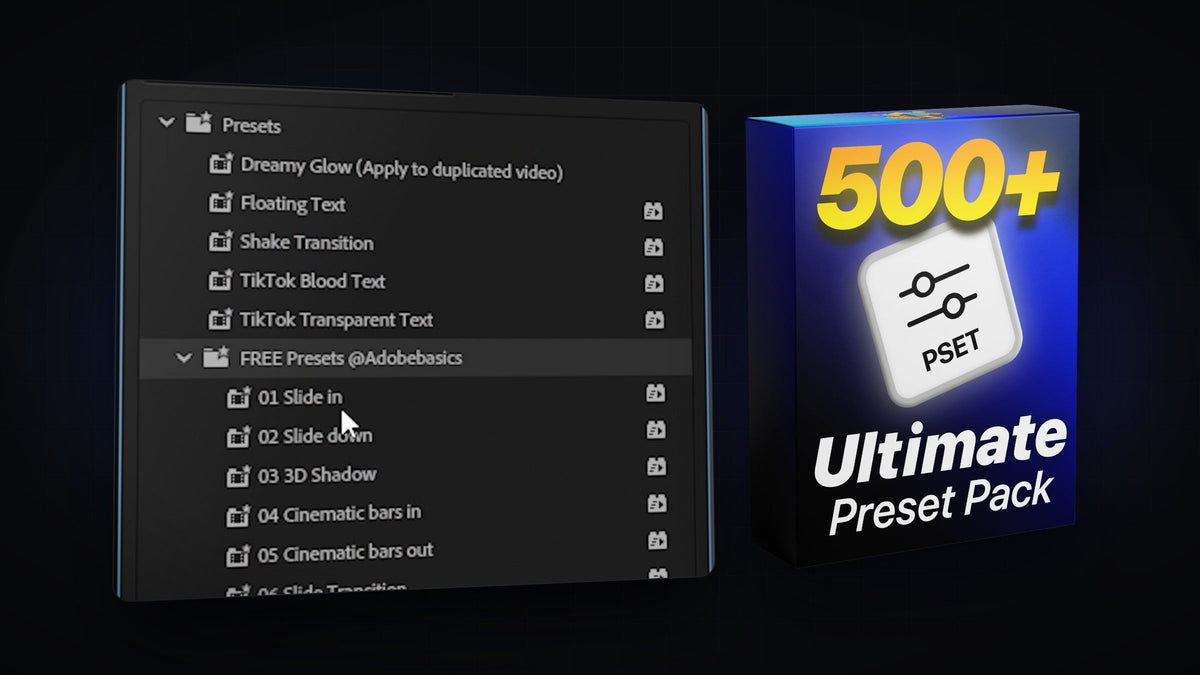
Presets är det snabbaste sättet att lägga till slides, zoomar, skakningar, glow och textanimationer i Premiere Pro. Du laddar ner en enda .prfpset-fil, importerar den en gång, och varje preset i den är redo att dras till valfritt klipp. Så här importerar du presets i Premiere Pro, hittar dem igen och gör dem till dina egna.
Se videon
Vad är en preset i Premiere Pro?
En preset är en sparad uppsättning effekter, inställningar och keyframes. I stället för att bygga en slide-in, en kameraskakning eller en glow för hand varje gång använder du en preset, och Premiere Pro lägger den färdiga effektkedjan på ditt klipp. Presets sparas som .prfpset-filer, och en fil kan innehålla dussintals presets.
Steg 1: Öppna Effects-panelen
Gå till Window > Effects så att Effects-panelen syns i din arbetsyta. Presets ligger i mappen Presets högst upp i panelen.
Steg 2: Importera .prfpset-filen
Högerklicka på mappen Presets och välj Import Presets. Leta upp .prfpset-filen du laddade ner (packa upp den först om den kom i en .zip-fil) och klicka på Open.

Steg 3: Hitta dina nya presets
Öppna mappen Presets. Dina presets visas i en egen mapp, vanligtvis uppkallad efter paketet eller dess skapare. Du kan också skriva en presets namn i sökfältet högst upp i Effects-panelen.

Steg 4: Lägg en preset på ett klipp
Dra presetten från Effects-panelen till valfritt klipp i tidslinjen. De flesta presets spelas i början eller slutet av klippet, så placera klippet där du vill att animationen ska ske.

Snabbare med BetterFX: lägg på presets utan att öppna Effects-panelen. Tryck på din BetterFX-genväg, skriv de första bokstäverna i presetens namn och tryck på Enter för att lägga den på det markerade klippet. Skaffa BetterFX
Steg 5: Använd ett adjustment layer för övergångar
Övergångs-presets, zoomar och skakningar fungerar ofta bäst på ett adjustment layer, eftersom de då påverkar alla klipp under det. Skapa ett med File > New > Adjustment Layer, placera det över klippet mellan två klipp och dra presetten till adjustment layer.

Ett klick med Mako: den kostnadsfria Mako-panelen lägger ett adjustment layer över de markerade klippen, vid spelhuvudet, på första lediga spår, med ett enda klick. Skaffa Mako gratis
Steg 6: Anpassa presetten
Markera klippet och öppna Window > Effect Controls. Alla effekter från presetten finns listade där, med sina keyframes. Ändra position, skala, oskärpa eller timing tills det passar din klippning, eller dra keyframes närmare varandra för att göra animationen snabbare.

Mjukare med EaseFlow: vill du ha en mjukare start eller ett kraftfullare stopp? EaseFlow lägger en riktig easing-kurva på presetens keyframes med ett klick. Se EaseFlow
FAQ
Varför kan jag inte dubbelklicka på en .prfpset-fil för att installera den?
Premiere Pro installerar inte presets genom att öppna filen. Använd i stället Import Presets i högerklicksmenyn för mappen Presets i Effects-panelen.
Var är mina presets efter en uppdatering av Premiere Pro?
Stora uppdateringar börjar ibland med en ny profil. Om dina presets saknas importerar du .prfpset-filen igen, eller migrerar dina inställningar när Premiere Pro erbjuder det vid första start.
Kan jag lägga en preset på flera klipp samtidigt?
Ja. Markera alla klipp i tidslinjen och dra presetten till ett av dem, eller lägg presetten på ett adjustment layer ovanför dem.
Fungerar presets på text och grafik?
Ja. Text-presets är gjorda för text- och grafiklager, och de flesta rörelse-presets fungerar på alla klipp, bilder och adjustment layers.
Vill du ha hundratals färdiga animationer? Skaffa Ultimate Premiere Pro Preset Pack med över 500 drag-and-drop-presets.


