

 av
av 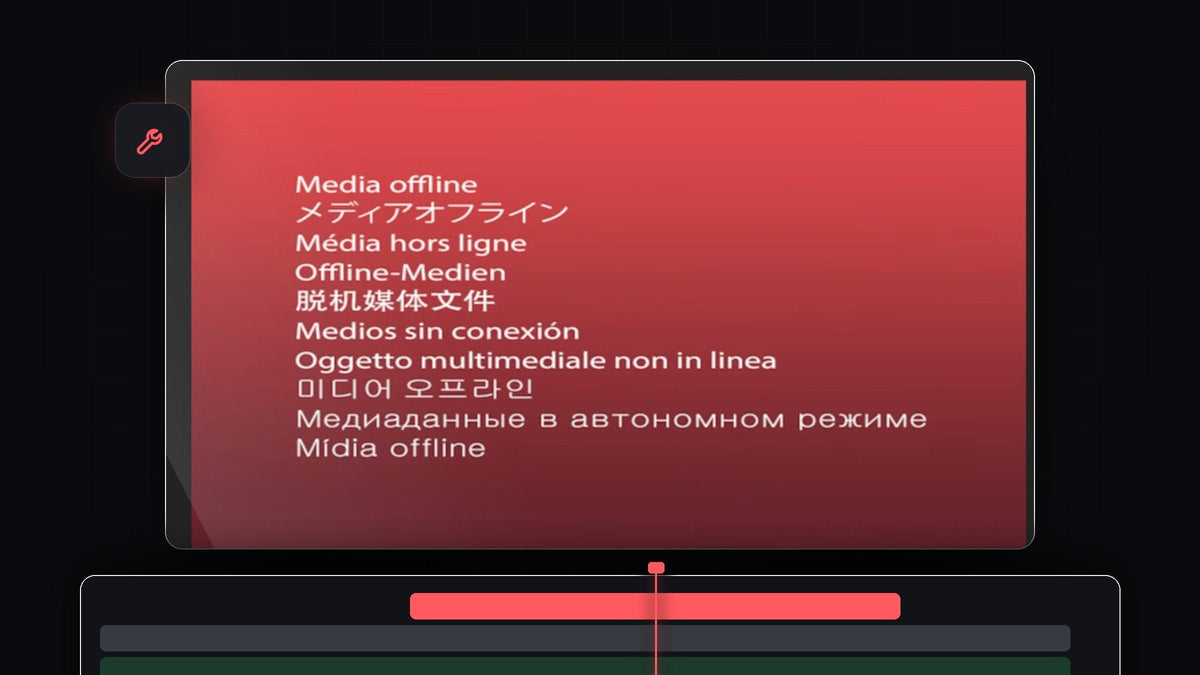
Se videon
Steg 1: Förstå varför media hamnar offline
Premiere Pro lagrar aldrig din video inuti projektfilen. Programmet kommer bara ihåg var varje klipp finns på din hårddisk. Felet visas när den länken bryts, vilket oftast beror på en av tre saker:
- Du bytte namn på filen. Namnet stämmer inte längre med det Premiere kommer ihåg.
- Du flyttade filen. Den ligger nu i en annan mapp eller på en annan disk.
- Du raderade filen. Det finns inget kvar att länka till, så du måste först återställa den, till exempel från papperskorgen eller en säkerhetskopia.
När du öppnar projektet kanske du direkt ser fönstret Link Media, och klippet visas som Media Offline i Program Monitor.

Steg 2: Högerklicka på offline-klippet och välj Link Media
Om fönstret Link Media inte öppnades av sig självt, eller om du stängde det, hittar du offline-klippet på tidslinjen och högerklickar på det. Välj Link Media i menyn. Du kan också högerklicka på klippet i panelen Project och välja samma alternativ.

Steg 3: Klicka på Locate
Fönstret Link Media visar det saknade klippet, dess ursprungliga filnamn och mappen där Premiere senast såg det. Låt alternativen under Match File Properties stå på standardvärdena och klicka sedan på Locate.

Steg 4: Hitta filen och klicka på OK
Ett fönster Locate File öppnas. Överst visar Last Path var Premiere förväntar sig filen. Bläddra till mappen som innehåller den nu. Om du inte vet var den hamnade skriver du en del av filnamnet i sökfältet uppe till höger. Om du bytte namn på filen söker du efter det nya namnet. I videon döptes klippet om till hello.mp4, så en sökning på hello hittar det direkt. Markera filen och klicka på OK.

Steg 5: Kontrollera att klippet spelas upp
Tillbaka i din sekvens har den röda skärmen försvunnit och klippet spelas upp normalt igen. Andra klipp från samma mapp länkas oftast om automatiskt tack vare alternativet Relink others automatically. Spara projektet direkt.
Tips
- Håll din media på ett ställe. Skapa en projektmapp för material, ljud och exporter, och byt inte namn på eller flytta filer i den när du väl har börjat redigera.
- Samla ihop innan du flyttar. Om du tänker flytta ett projekt till en annan dator använder du Project Manager för att kopiera allt tillsammans. Vi visar hur i vår guide om att dela ett projekt i Premiere Pro.
- Kontrollera externa diskar. Om klippen ligger på en extern disk ska du se till att den är ansluten och visar samma enhetsbokstav innan du länkar om.
FAQ
Vad betyder Media Offline i Premiere Pro?
Det betyder att Premiere Pro inte hittar originalfilen till ett klipp. Filen har fått nytt namn, flyttats eller raderats, eller så är disken den ligger på frånkopplad.
Förlorar jag min redigering om mediet är offline?
Nej. Dina klipp, effekter och nyckelbilder finns kvar i projektet. När du länkar om filen är allt tillbaka som det var.
Hur länkar jag om alla offline-klipp på en gång?
Markera alla offline-klipp i panelen Project, högerklicka och välj Link Media. Leta upp en fil, så kan Premiere länka om de andra från samma mapp automatiskt.
Behöver du något att redigera med? Bläddra bland våra gratis presets för Premiere Pro.



