

 av
av 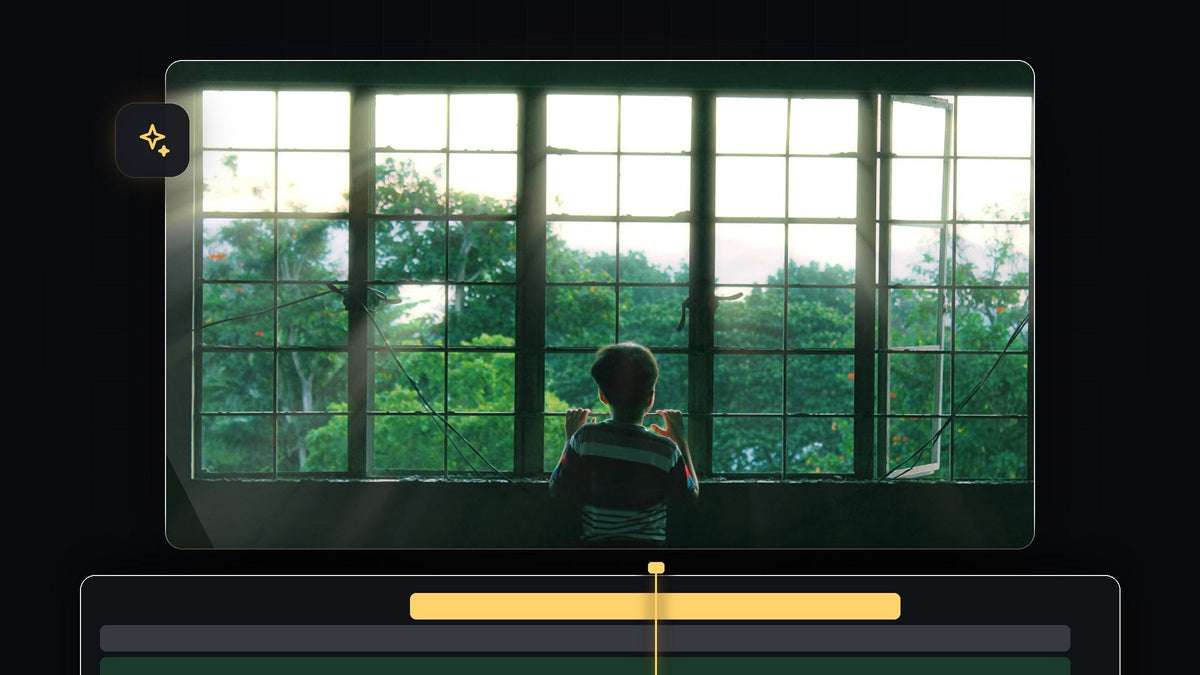
Se handledningen
Steg 1: Hitta en bild med en tydlig ljuskälla
Ljusstrålar ser mest trovärdiga ut när de kommer från något som redan är ljust i bilden, som ett fönster, en dörr eller solen. Videon använder en bild på en person framför ett stort fönster. Lägg klippet på tidslinjen och se till att det ljusa området stannar i bild.
Steg 2: Sök efter stråleffekten och använd den
Öppna panelen Effects, skriv rays i sökfältet och dra effekten Volumetric Rays FX till ditt klipp. Det är en ljuseffekt från tredje part, så den visas bara om effektpaketet är installerat på din dator. Premiere Pros egen VR Light Rays är en övergång för immersiv video, vilket inte är det du vill ha här.
Snabbare med BetterFX: hoppa över panelen Effects. Tryck på din BetterFX-genväg, skriv de första bokstäverna i Volumetric Rays och tryck på Enter för att använda den på det markerade klippet. Skaffa BetterFX
Med klippet markerat öppnar du Effect Controls. Inställningarna för strålarna finns under effektens namn, med reglage som Intensity, Highlights Only, Ray Length, Light Position och Softness.

Steg 3: Flytta Light Position till ljuskällan
Klicka på effektens namn i Effect Controls så visas ett litet hårkors i monitorn Program. Dra det till stället där ljuset kommer ifrån, till exempel fönstret. Du kan också ändra de två värdena för Light Position för hand. Strålarna breder nu ut sig från den punkten över resten av bilden.

Steg 4: Justera Intensity, Highlights Only och Ray Length
Intensity styr hur starka strålarna är. Highlights Only avgör hur mycket av bilden som matar strålarna, så ett lägre värde gör att de bara kommer från de ljusaste delarna. Ray Length bestämmer hur långt de når in i rummet. Flytta varje reglage medan du tittar på monitorn och sluta när strålarna känns naturliga. Subtilt ser oftast bättre ut än starkt.
Steg 5: Mjuka upp, färga och blanda strålarna
Höj Softness tills strålarna tappar de hårda kanterna. Rulla sedan ned och klicka på färgrutan Color för att välja en varm ton som mjuk gul eller kräm. Du kan också höja Colorize för en starkare färg och lägga till lite Chromatic Aberration för en linskänsla. Låt Blend Mode stå på Additive, som lägger ljuset ovanpå ditt material precis som riktigt ljus beter sig.
I videon använder det slutliga utseendet en Intensity på ungefär 42, en Ray Length på ungefär 39 och en Softness på ungefär 26, med Volumetric Fog nedskruvad till 0. Använd det som utgångspunkt och anpassa efter ditt eget klipp.

Steg 6: Kontrollera resultatet
Spela upp klippet och jämför med originalet genom att slå på och av knappen fx bredvid effektens namn. Strålarna ska se ut som att de hör hemma i rummet, inte som att de klistrats på ovanpå.

Tips
- Följ det verkliga ljuset. Rikta strålarna från där ljuset faktiskt finns, annars ser effekten falsk ut.
- Håll det subtilt. Ljusstrålar fungerar bäst när tittarna känner dem mer än de märker dem.
- Lägg till en glöd. Lite bloom runt fönstret säljer effekten. Prova vår glöd-effekt för högdagrar ovanpå.
FAQ
Hur lägger jag till ljusstrålar i Premiere Pro?
Använd en volymetrisk stråleffekt på ditt klipp, flytta dess Light Position till ljuskällan och justera Intensity, Ray Length och Softness.
Vilket material fungerar bäst för ljusstrålar?
Bilder med en tydlig ljus källa, som ett fönster eller solen, och mörkare omgivning så att strålarna syns.
Hur ändrar jag färgen på ljusstrålarna?
Klicka på färgrutan Color i Effect Controls och välj en ny ton. Höj Colorize för att förstärka färgen.
Vill du ha extra glöd och ljus i dina klipp? Hämta våra gratis glow-presets för Premiere Pro.




