

 av
av 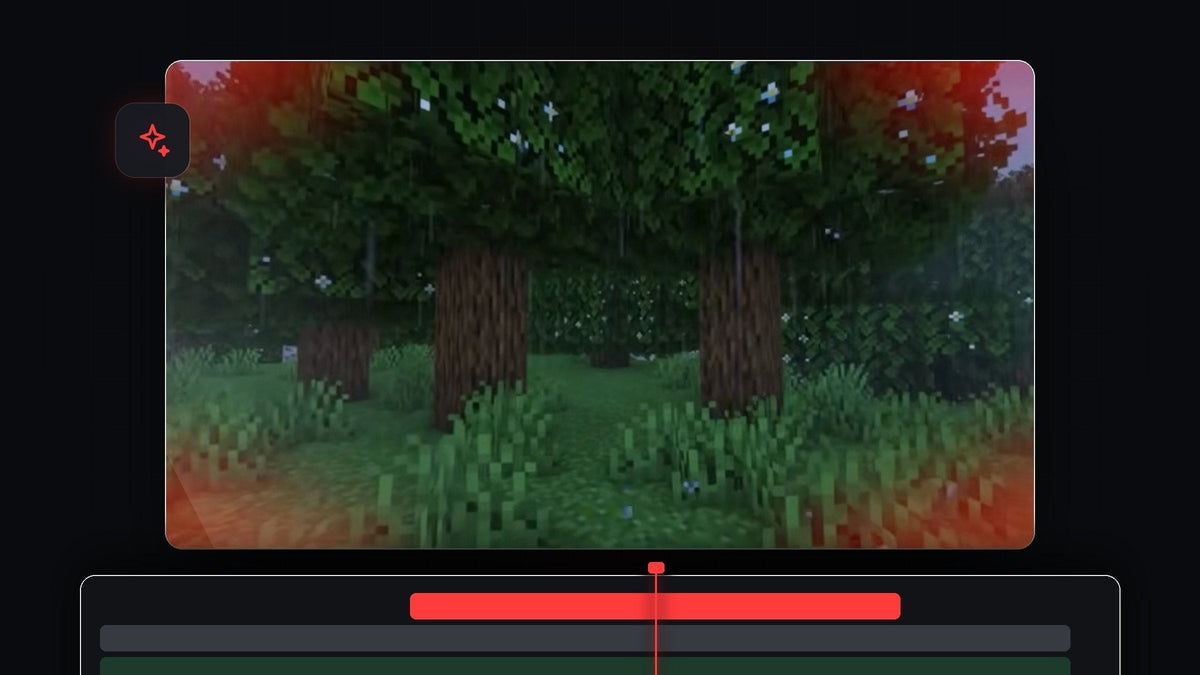
Se handledningen
Steg 1: Skapa en röd Color Matte
Öppna panelen Project, klicka på New Item och välj Color Matte. Bekräfta videoinställningarna med OK, välj sedan en stark röd färg i Color Picker och klicka på OK igen. Ge den ett namn om du uppmanas. Dra mattan till spåret ovanför ditt klipp och sträck ut den så att den täcker den del av klippet där du vill ha skadeeffekten.

Ett klick med Mako: den kostnadsfria Mako-panelen lägger till en Color Matte över de markerade klippen, vid uppspelningshuvudet, på första lediga spåret, med ett klick. Hämta Mako gratis
Steg 2: Lägg till en ellipsmask
Markera Color Matte och öppna Effect Controls. Klicka på ikonen Create ellipse mask under Opacity. En ellips med blå handtag dyker upp i Program-monitorn. Dra i handtagen för att sträcka ut den till en bred oval som täcker det mesta av bilden, ungefär som den i videon.

Steg 3: Invertera masken
För att se vad du gör bockar du i Inverted under maskinställningarna i Effect Controls. Mitten av bilden visar nu ditt klipp och bara kanterna förblir röda. Det är skadeeffekten vi är ute efter.
Steg 4: Mjuka upp kanterna
En hård kant ser billig ut, så höj Mask Feather rejält. I videon går det upp till cirka 500. Öka sedan Mask Expansion (cirka 126 i videon) så att det inte blir för mycket rött i mitten av skärmen. Du kan också zooma ut Program-monitorn lite för att få mer utrymme att justera maskens handtag.

Steg 5: Sänk opaciteten
Tillbaka i Effect Controls sänker du mattans Opacity lite så att det röda inte sticker ut för hårt. En mjukare röd känns mer som ett riktigt spelslag och håller ditt material läsbart.
Steg 6: Skapa pulsen med keyframes
Klicka på stoppuret bredvid Opacity för att skapa en keyframe. Gå framåt en bit på tidslinjen och sänk opaciteten till 0 så att det röda tonas ut. Markera båda keyframes och kopiera dem med Ctrl + C (Cmd + C på Mac). Flytta uppspelningshuvudet längre fram och tryck på Ctrl + V för att klistra in dem. Upprepa så många gånger du vill för att få ett pulserande rött sken.

Steg 7: Gör animationen mjuk
För en mjukare puls markerar du alla keyframes, högerklickar på en av dem och väljer Bezier. Det ändrar keyframes från linjära till böjda, så att det röda tonas in och ut i stället för att ändras med konstant hastighet.
Mjukare med EaseFlow: markera keyframes och lägg på en riktig easing-kurva med ett klick i stället för att dra i Bezier-handtag. Se EaseFlow

Tips
- Matcha slaget. Placera den första keyframen på exakt den bildruta där skadan sker så att blixten känns kopplad till händelsen.
- Lägg till ett ljud. Ett kort smärtljud på blixten gör att det känns äkta.
- Byt färg. Använd blått eller grönt på mattan för andra effekter, som frysning eller gift.
FAQ
Hur gör jag en röd skadeeffekt i Premiere Pro?
Skapa en röd Color Matte, lägg till en inverterad ellipsmask, höj Feather och animera Opacity med keyframes.
Varför invertera masken?
Utan inversion hamnar det röda i mitten. När du inverterar masken förblir mitten fri och det röda ligger runt kanterna.
Kan jag använda det för andra spel eller videor?
Ja. Det fungerar på allt material, från gameplay till actionscener. Vill du ha en liknande look, prova objektblixtövergången.
Vill du ha fler färdiga looks? Kolla in paketet Ultimate Premiere Pro Presets med över 500 presets.





