

 av
av 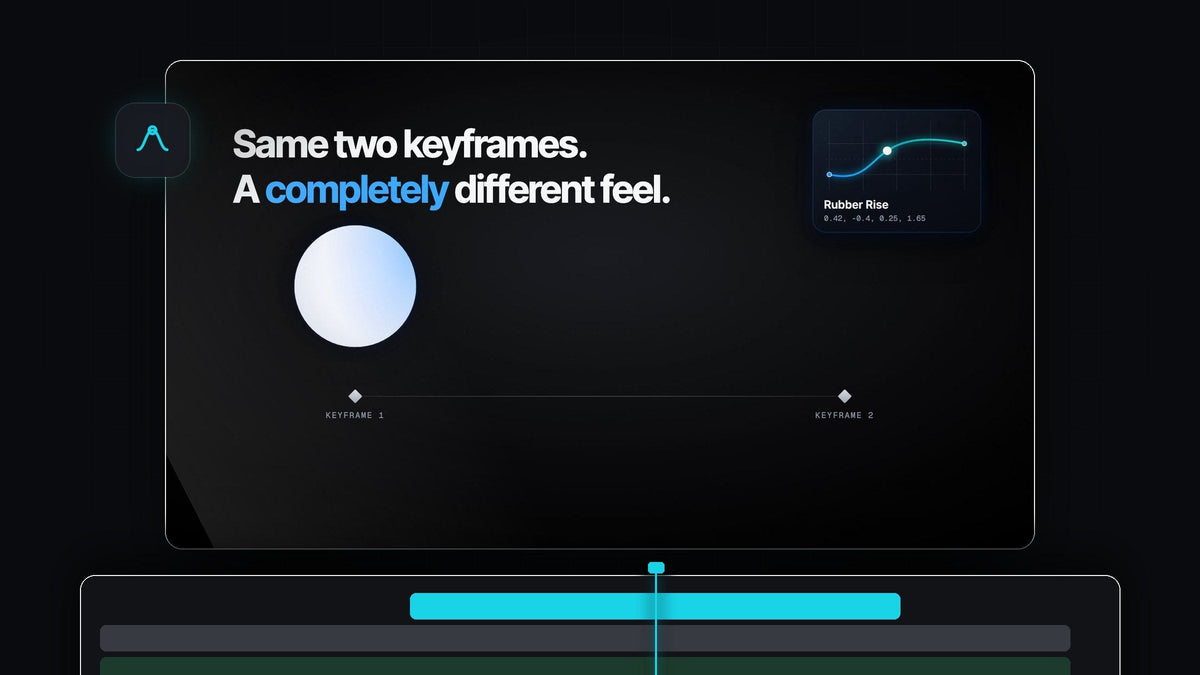
Rörelse med studs och karaktär
Letar du efter ett PremierCurve-alternativ för Premiere Pro? EaseFlow ger dina keyframes riktiga kurvor med ett klick, bland annat studsande fjädrar i Apple-stil som skjuter lite över målet och landar precis på din keyframe.
EaseFlow fungerar på Mac och Windows i Premiere Pro 2021 till 2026. De studsande kurvorna ingår i EaseFlow Pro, $34,99 en gång med gratis uppdateringar för alltid, och Standard börjar på $24,99.
Se introt
Samma två keyframes, en helt ny känsla
Kurvan bestämmer hur en rörelse känns. Samma två keyframes kan glida, knäppa till eller fjädra på plats, och med EaseFlow växlar du mellan dem med ett klick.

Varje bildruta mellan dina keyframes följer kurvan du väljer, så att en pop-in verkligen poppar och en logotyp verkligen landar.
Fjädrar som känns levande
Apple-biblioteket i EaseFlow Pro har 12 studsande kurvor, från en mjuk landning till ett fullt Boing. De är gjorda för rörelserna som behöver personlighet.

- Pop-ins. Ikoner, emojis och stickers som skalas upp och vickar sig på plats.
- Titlar och namnskyltar. Text som glider in, skjuter en aning över och landar.
- Logotyper. En reveal som landar med lite tyngd på slutet.
- Varje studs landar på din keyframe. Hur mycket den än fjädrar slutar rörelsen exakt där du satte den.
Pro lägger också till Essentials-kurvorna för zoomar och titlar och Creator Pro-paketet för slagkraftiga klipp, 72 kurvor totalt.
Overshoot, ritad för hand
Vill du ha en egen studs? Dra ett handtag förbi lådans överkant i grafeditorn. Rörelsen går lite för långt och fjädrar tillbaka, och förhandsvisningen visar det live. Dra handtaget högre upp för mer studs.

Du kan också klistra in en fjäder som spring(damping, frequency), eller en cubic-bezier från webben, och spara den i ditt eget bibliotek med +.
Steg 1: Skaffa EaseFlow Pro
Välj Pro på EaseFlow-sidan. Din licensnyckel och dina nedladdningslänkar kommer via mejl direkt efter köpet, och den guidade installationen sätter upp appen och Premiere Pro-pluginet åt dig.
Steg 2: Sätt keyframes för en pop-in
Markera din titel eller grafik, lägg till en Scale-keyframe på 0, flytta spelhuvudet några bildrutor framåt och sätt Scale till 100. Vår guide för studsande text visar hela upplägget för text.
Steg 3: Välj en fjäder och tryck på Apply
Öppna fliken Apple i EaseFlow-panelen och klicka på en kurva: Snappy för en snabb landning, Bouncy för en vänlig fjäder, Boing för en stor och lekfull. Placera spelhuvudet på dina keyframes och tryck på Apply.
EaseFlow lägger easing på keyframes vid eller närmast spelhuvudet på alla markerade klipp samtidigt. Dina två keyframes flyttas aldrig, och ett tryck på Cmd+Z (Ctrl+Z på Windows) tar bort easingen igen.
Steg 4: Gör det till en rörelse på en tangent
Högerklicka på din favoritfjäder och välj Set Shortcut, och tryck sedan på en tangent som F5. Från och med då tar en pop-in bara ett tangenttryck. Perfekt för återkommande element som notiserna i vår iPhone-notisanimation.
Slå på Auto Mode så får varje nytt keyframe-par din fjäder automatiskt. Vår EaseFlow-guide går igenom varje alternativ i panelen.
Därför känns EaseFlow hemma i Premiere
EaseFlow bor i en panel som fungerar som en del av Premiere Pro. Du sätter keyframes som du alltid har gjort och lägger sedan på easing med ett klick eller en tangent.
- Rena tidslinjer. Bara de keyframes som en kurva behöver läggs till, och dina egna keyframes flyttas aldrig.
- Böjda banor förblir böjda. Position följer rörelsebanan som Premiere ritar mellan dina keyframes.
- Alla egenskaper. Scale, Position, Rotation, Opacity, Anchor Point och effektparametrar, på video och ljud.
Vanliga frågor
Vilket är det bästa PremierCurve-alternativet för Premiere Pro?
EaseFlow. Det lägger på riktiga easing-kurvor med ett klick, och EaseFlow Pro lägger till 12 fjädrar i Apple-stil som studsar och landar precis på din keyframe.
Hur gör jag en studsanimation i Premiere Pro?
Sätt två keyframes, till exempel på Scale, välj sedan en fjäder som Bouncy i EaseFlow och tryck på Apply. Varje bildruta mellan dina keyframes följer studsen.
Vilken version av EaseFlow har de studsande kurvorna?
EaseFlow Pro ($34,99). Den innehåller Apple-paketet, Essentials- och Creator Pro-paketen och alla paket som läggs till i framtiden. Har du Standard kan du uppgradera till Pro när som helst.
Fungerar EaseFlow på Windows?
Ja. EaseFlow fungerar med Premiere Pro 2021 till 2026 på både Windows och macOS.
Kan jag styra hur mycket det studsar?
Ja. Forma varje studs med två handtag i grafeditorn, eller klistra in dina egna spring(damping, frequency)-värden.
Ge dina titlar och grafik rörelse med karaktär. Skaffa EaseFlow Pro för Premiere Pro.



