

 av
av 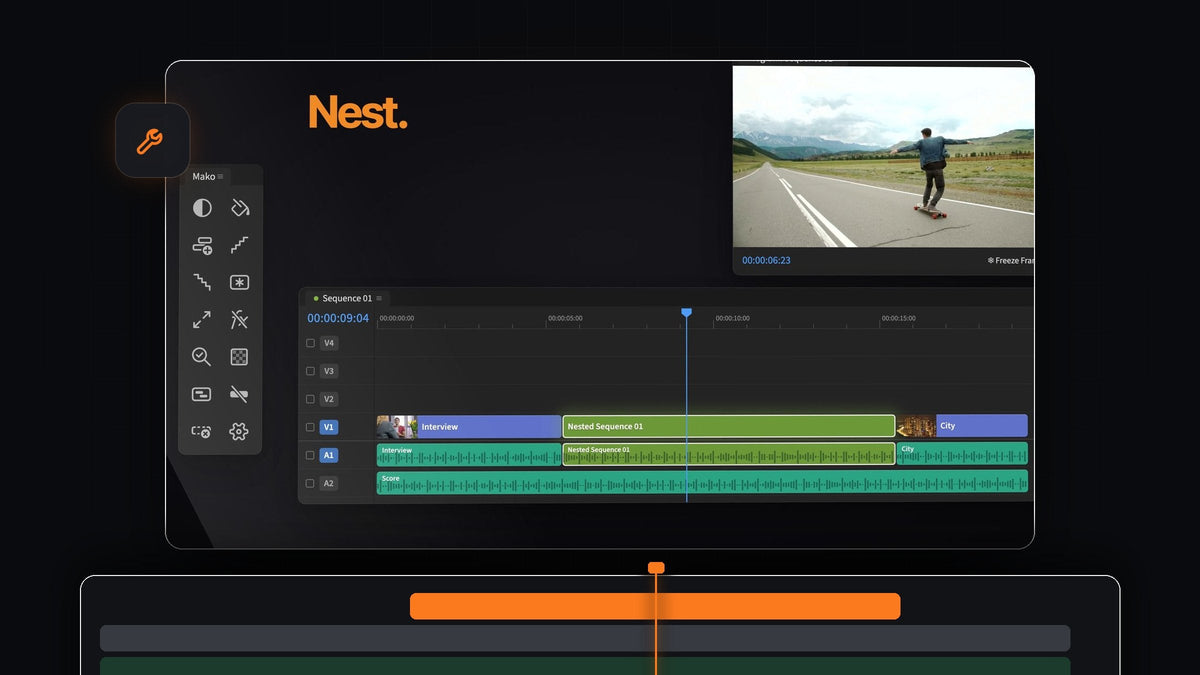
Det korta svaret
Letar du efter ett QuickNest Pro-alternativ för Premiere Pro? Mako nestar de markerade klippen med ett klick och unnestar dem med ett till, gratis för Mac och Windows.
Ingen dialogruta att namnge i, ingen meny att gräva i. Markera, klicka, klipp vidare.
Varför nesting bör ta ett klick
Nesting är hur du håller en lång redigering under kontroll. Du gör om ett montage, ett intervjuavsnitt eller en stapel lager till ett snyggt klipp som du kan flytta, trimma och färggradera som en enhet. Ju snabbare nesting går, desto oftare använder du det faktiskt.
I Premiere kräver nesting tre manuella steg och unnesting fyra. Mako gör båda till ett enda klick, och du kan lägga vart och ett på en tangent.
Steg 1: Installera Mako
Lägg Mako i varukorgen och slutför köpet för $0. Inget kort, inget konto och ingen licensnyckel. Nedladdningen väntar på orderbekräftelsesidan, och vi mejlar dig länken.
Kör Mako.pkg på en Mac eller MakoSetup.exe från zip-filen på Windows. Starta om Premiere Pro och öppna Window > Extensions > Mako. Det stöder Premiere Pro 2021 och senare.
Steg 2: Markera klippen som ska grupperas
Dra en ruta runt klippen eller markera dem med Shift-click. Du kan markera över flera spår samtidigt, till exempel ett klipp och frysbilden eller grafiken som ligger ovanför.

Steg 3: Klicka på Nest
Klicka på Nest. De markerade klippen blir en nästlad sekvens, precis där de låg på tidslinjen, utan någon dialogruta att fylla i.
Nu beter sig hela avsnittet som ett klipp. Lägg en enda effekt på nesten så täcker den varje tagning inuti, ett snabbt sätt att ge ett avsnitt en gemensam look. För att matcha den looken någon annanstans kan du se hur du kopierar färggradering i Premiere Pro.
Steg 4: Klicka på Unnest när du behöver tillbaka klippen
Markera nesten och klicka på Unnest. Varje klipp hamnar tillbaka på sitt eget spår, på plats, så tidslinjen ser ut precis som innan du nestade.

Klippen behåller sina effekter, keyframes, hastighet, namn och av/på-status, och länkat ljud förblir länkat. Om ett klipp inte kan byggas upp igen, till exempel en titel, ett multicam-klipp eller ett klipp med time remapping, lämnar Mako nesten som den är. Varje steg kan ångras.
Steg 5: Lägg Nest och Unnest på tangentbordet
Det är här vändan fram och tillbaka blir riktigt snabb. Högerklicka på Nest och välj Keyboard Shortcut, och tryck sedan på en modifierartangent och en tangent. Gör likadant för Unnest. Du kan också ställa in alla kortkommandon på fliken Shortcuts i Settings.

Kortkommandona fungerar när Premiere ligger i förgrunden och Mako-panelen är öppen, även dockad bakom en annan flik. Markera, tryck, klart.
Allt annat en redigering full av nests behöver
Nest och Unnest är två av 13 knappar i Mako-panelen. De här passar särskilt bra ihop med dem:
- New Sequence. En tom sekvens med inställningarna du redan arbetar i, öppnad i en egen flik.
- Delete Empty Tracks. Rensar bort alla tomma spår på en gång efter att du har flyttat runt.
- Staircase and Unstaircase. Trappa upp klipp ett spår högre innan du nestar en lagerbaserad uppbyggnad, och platta sedan till dem igen.
- QC Check. Stänger tomma luckor och markerar offlinemedia, avstängda klipp och pyttesmå klipp före export.
- Adjustment Layer. Ett över markeringen, ett per klipp med Shift-click eller ett vid varje klipp med Cmd-click.
Mako skriver aldrig över ett klipp, sparar justeringslager och frysbilder i en Mako-bin och uppdaterar sig själv i bakgrunden. Att öppna nests är fokus i vår guide till unnesting med Mako, och den kompletta Mako-guiden går igenom varje knapp.
Vanliga frågor
Vilket är det bästa QuickNest Pro-alternativet för Premiere Pro?
Mako. Markera klipp och klicka på Nest för att gruppera dem, och klicka sedan på Unnest för att lägga tillbaka dem på plats med sina effekter och keyframes. Det är gratis för Mac och Windows.
Kan jag nesta klipp utan Nest-dialogrutan?
Ja. Makos Nest-knapp lägger de markerade klippen i en egen sekvens utan någon dialogruta.
Behåller Unnest effekter och keyframes?
Ja. Effekter, keyframes, hastighet, klippnamn och av/på-status kommer tillbaka med klippen, och länkat ljud förblir länkat.
Kan Nest och Unnest ha egna kortkommandon?
Ja. Varje Mako-knapp kan ha ett eget kortkommando, som du ställer in genom att högerklicka på knappen eller på fliken Shortcuts i inställningarna.
Gruppera och dela upp din redigering med ett klick vardera. Skaffa Mako gratis.



