

 av
av 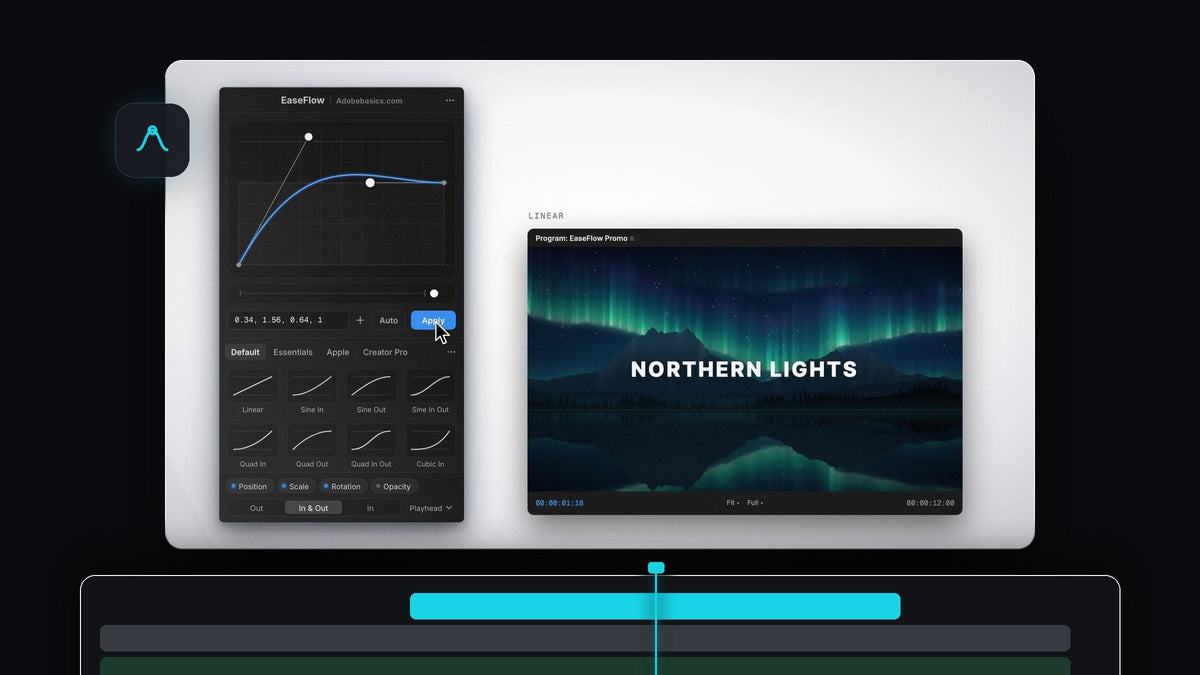
Mjuka keyframes med ett klick, eller en tangent
Letar du efter ett Smoothify alternativ för Premiere Pro? EaseFlow easar dina keyframes med ett klick på Apply, eller med en enda tangent du väljer själv, på Mac och Windows.
Det hittar keyframes under din playhead, easar dem med en riktig kurva och håller sig sedan ur vägen. EaseFlow är ett engångsköp, 24,99 $ för Standard eller 34,99 $ för Pro, med gratis uppdateringar för alltid.
Se introt
Byggt för snabbhet
Easing borde ta kortare tid än att sätta keyframes. Allt i EaseFlow är designat kring den idén.
- Applicera vid playhead. Du behöver inte markera keyframes först. EaseFlow easar de som ligger vid eller närmast playhead.
- Alla markerade klipp på en gång. Markera en hög titlar eller en rad klipp, så easar ett klick alla.
- En tangent för varje favorit. Ge vilket preset som helst ett eget kortkommando, och Apply också.
- Auto Mode. Slå på det, så easas nya keyframes i samma stund som du skapar den andra.
- Direkt återkoppling. Ett litet meddelande bekräftar vilka egenskaper som easades och med vilken kurva, med Undo precis bredvid.

Steg 1: Installera EaseFlow
Köp på EaseFlow sidan så kommer din licensnyckel och dina nedladdningslänkar via mejl direkt efter köpet. Den guidade installeraren sätter upp EaseFlow appen och Premiere Pro pluginet på Mac eller Windows.
En liten menyradsapp håller EaseFlow uppdaterat och driver kortkommandona. EaseFlow fungerar med Premiere Pro 2021 till 2026.
Steg 2: Sätt playhead på dina keyframes
Animera som vanligt, till exempel en titel som glider in med två Position keyframes, som i vår guide för text som glider in. Parkera sedan playhead på rörelsen.
Mer än så behöver du inte markera. Använd egenskapschipsen längst ner i panelen om du vill lämna Scale, Rotation eller Opacity utanför.
Steg 3: Klicka på ett preset och tryck på Apply
Välj en kurva bland dina presets, till exempel Cubic In Out för en lugn rörelse eller Back Out för en liten överslängning, och tryck på Apply. Rörelsen easas direkt.

Inte den känsla du ville ha? Välj en annan kurva och tryck på Apply igen. EaseFlow byter bara ut sina egna keyframes och lämnar dina exakt där de var.
Steg 4: Ge dina favoritkurvor en tangent
Högerklicka på ett preset i panelen och välj Set Shortcut. Tryck på Ctrl, Alt/Option eller Cmd tillsammans med en tangent, eller en F-tangent för sig, till exempel F5. EaseFlow låter dig inte välja ett kortkommando som Premiere Pro redan använder.

Tryck nu på tangenten i Premiere så easas keyframes vid playhead, precis som när du klickar på presetet. Kortkommandon fungerar när Premiere Pro ligger överst och EaseFlow panelen är öppen någonstans, även som en flik bakom en annan panel.
Snabbhet utan stök
Snabbt spelar bara roll om det förblir rent. EaseFlow lägger bara till de keyframes en kurva behöver, runt 20 för en Easy Ease på två sekunder, och flyttar aldrig dina egna. Ett tryck på Cmd+Z (Ctrl+Z på Windows) tar bort easingen igen.
Det easar alla egenskaper som rör sig: Position, Scale, Rotation, Opacity, Anchor Point och effektparametrar, på video- och ljudklipp. Zoomningar är ett bra ställe att börja; testa på rörelsen från vår guide för inzoomning. Alla alternativ i panelen hittar du i den kompletta EaseFlow guiden.
Vanliga frågor
Vilket är det bästa Smoothify alternativet för Premiere Pro?
EaseFlow. Det easar keyframes vid din playhead med ett klick eller en tangent, fungerar på alla markerade klipp samtidigt och är ett engångsköp för Mac och Windows.
Kan jag easa keyframes med ett kortkommando i Premiere Pro?
Ja. Med EaseFlow kan du ge vilket preset som helst ett eget kortkommando, och Apply Current Curve också. Tryck på det så easas keyframes vid playhead.
Kan jag easa flera klipp på en gång?
Ja. Markera klippen och tryck på Apply. EaseFlow easar keyframes vid eller närmast playhead på varje markerat klipp.
Måste jag markera keyframes först?
Nej. EaseFlow hittar keyframes under din playhead åt dig. Du kan också easa ett helt klipp på en gång.
Ett klick, en tangent, mjuk rörelse. Skaffa EaseFlow för Premiere Pro.



