

 av
av 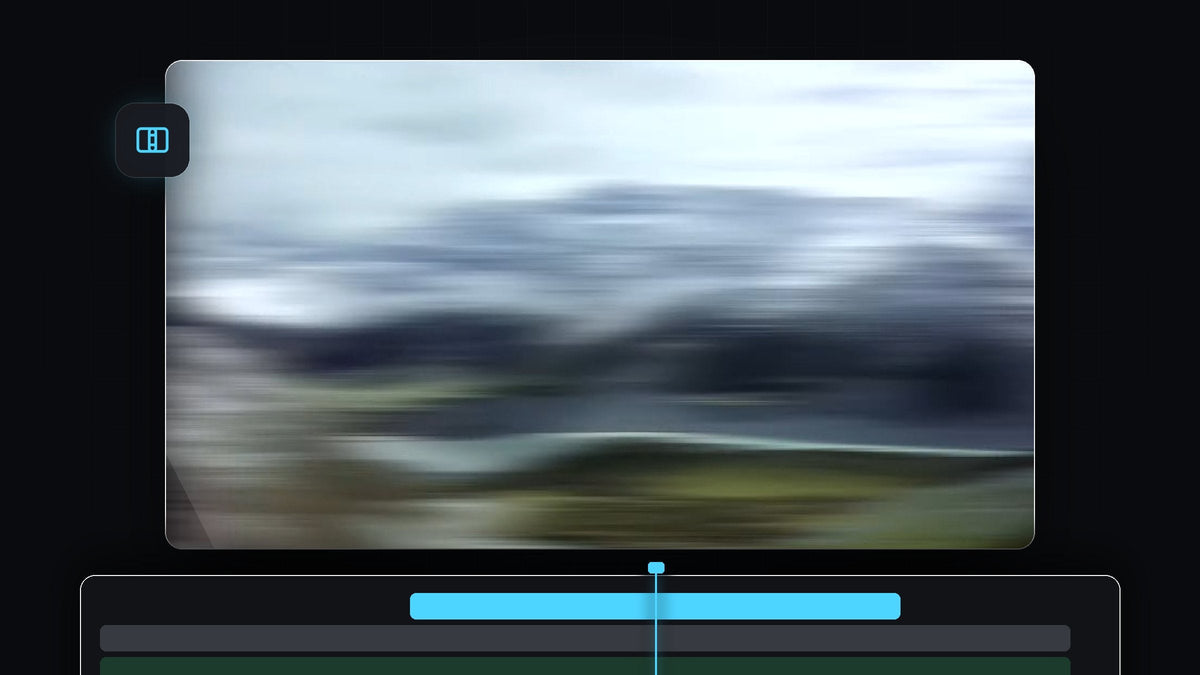
Se videon
Steg 1: Lägg till Push-övergången mellan dina klipp
Placera de två klipp du vill sätta ihop bredvid varandra på tidslinjen. Öppna panelen Effects (Window > Effects) och sök efter Push. Du hittar den under Video Transitions > Slide. Dra Push till snittet mellan de två klippen.

Steg 2: Centrera övergången och gör den kortare
Klicka på övergången på tidslinjen och öppna Effect Controls. Ändra Alignment till Center at Cut så att övergången delas jämnt över båda klippen i stället för att bara ligga på ena sidan. Ändra sedan Duration till 10 bildrutor. En whip pan ska gå snabbt, och en kort längd ger den den smällen.

Steg 3: Skapa ett adjustment layer
Gå till panelen Project, klicka på knappen New Item och välj Adjustment Layer. Bekräfta med OK och dra sedan adjustment layeret till spåret ovanför dina klipp. Oskärpan du lägger till om en stund hamnar på det här lagret, så den påverkar allt under det.
Ett klick med Mako: den kostnadsfria Mako-panelen lägger till ett adjustment layer över de markerade klippen, vid uppspelningshuvudet, på det första lediga spåret, med ett enda klick. Hämta Mako gratis
Steg 4: Anpassa adjustment layeret till övergången
Högerklicka på adjustment layeret och välj Speed/Duration. Ställ in längden på 10 bildrutor, samma som övergången, och klicka på OK. Dra sedan adjustment layeret på tidslinjen tills det ligger exakt i linje med Push-övergången. Zooma in på tidslinjen om du behöver vara exakt. När de två stämmer överens syns oskärpan bara under svepningen.

Steg 5: Lägg till Directional Blur och ställ in den
Sök efter Directional Blur i panelen Effects (den finns i Video Effects > Blur & Sharpen) och dra den till adjustment layeret. Se till att adjustment layeret är markerat och öppna sedan Effect Controls. Ställ in Direction på 90 grader och höj Blur Length till 110. Det drar ut bilden i sidled, vilket ger känslan av en snabb kamerarörelse.

Snabbare med BetterFX: hoppa över Effects-panelen. Tryck på din BetterFX-genväg, skriv de första bokstäverna i Directional Blur och tryck på Enter för att lägga den på det markerade klippet. Hämta BetterFX
Tryck på mellanslag för att spela upp snittet. Det första klippet ska piskas bort i en oskärpa och det andra ska glida in.
Gör det ännu bättre
Videon avslutas med att visa att du kan bygga andra övergångar på samma sätt, bland annat en ljusövergång och en utgångsövergång. Idén är densamma: en övergång mellan klippen plus ett adjustment layer med oskärpa ovanpå. Om din svepning går åt ett annat håll justerar du oskärpans Direction så att den passar och spelar upp den igen.
Tips
- Lägg till ett whoosh. Ett kort swoosh-ljud vid övergången gör att snittet känns mycket mer fysiskt.
- Håll det snabbt. Om effekten känns långsam, korta både övergången och adjustment layeret lika mycket.
- Spara upplägget. Kopiera adjustment layeret och övergången till andra snitt i projektet i stället för att bygga dem på nytt.
- En annan klippstil. Se hur du gör en object flash-övergång i Premiere Pro.
FAQ
Hur gör jag en whip pan-övergång i Premiere Pro?
Lägg till Push-övergången mellan två klipp, korta den till 10 bildrutor och lägg en Directional Blur på ett adjustment layer som ligger exakt över övergången.
Varför ser min whip pan inte suddig ut?
Adjustment layeret ligger troligen inte i linje med övergången, eller så är Blur Length för låg. Justera båda och höj oskärpevärdet.
Kan jag använda en annan övergång?
Ja. Alla övergångar i slide-stil fungerar, så länge oskärpans riktning stämmer med rörelsens riktning.
Vill du ha fler snabba, rena snitt? Ladda ner de gratis glitch-övergångarna med ljud och prova dem i din nästa redigering.


