ดูวิดีโอสอน
ขั้นตอนที่ 1: วางวัตถุซ้อนเหนือฟุตเทจ
วางช็อตพื้นหลังไว้บน V1 และวัตถุที่ต้องการติด (โลโก้ ไฟล์ PNG หรือรูปถ่าย) ไว้บน V2 เหนือช็อตพื้นหลังพอดี เลือกคลิปวัตถุแล้วเปิดแผง Effect Controls หากไม่เห็น ให้ไปที่ Window > Effect Controls
ใช้ Scale และ Position ในส่วน Motion เพื่อวางวัตถุคร่าวๆ ในตำแหน่งที่ต้องการและปรับให้มีขนาดใกล้เคียง ยังไม่ต้องเป๊ะ แค่ให้ใกล้กับจุดบนพื้นผิว เพราะเดี๋ยวคุณจะปรับรูปทรงใหม่

ขั้นตอนที่ 2: ใส่เอฟเฟกต์ Corner Pin
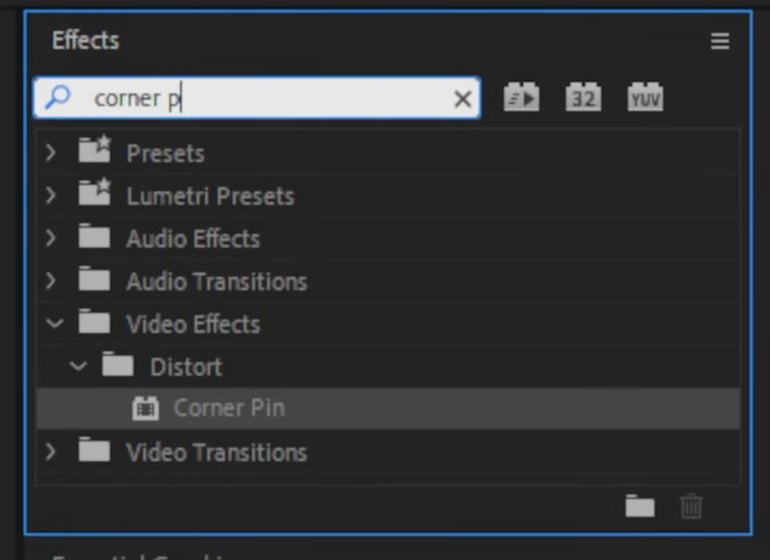
เปิดแผง Effects แล้วพิมพ์ corner pin ในช่องค้นหา คุณจะพบใต้ Video Effects > Distort > Corner Pin ลากไปวางบนคลิปวัตถุ หรือดับเบิลคลิกขณะเลือกคลิปอยู่
เร็วกว่าด้วย BetterFX: ไม่ต้องเปิดแผง Effects กดช็อตคัต BetterFX ของคุณ พิมพ์ตัวอักษรแรกๆ ของ Corner Pin แล้วกด Enter เพื่อใส่ให้คลิปที่เลือก รับ BetterFX
ขั้นตอนที่ 3: เลือก Corner Pin เพื่อแสดงจุดจับ
คลิกคำว่า Corner Pin ในแผง Effect Controls จะมีจุดจับวงกลมเล็กๆ สี่จุดปรากฏที่มุมของวัตถุใน Program Monitor ซึ่งตรงกับค่า Upper Left, Upper Right, Lower Left และ Lower Right ที่แสดงใต้เอฟเฟกต์ จุดจับแต่ละจุดคือมุมหนึ่งของภาพ และคุณย้ายแต่ละจุดได้อย่างอิสระ นี่แหละที่ทำให้คุณดัดภาพแบนให้เป็นรูปทรงที่เข้ากับพื้นผิวตามมุมมองได้

ขั้นตอนที่ 4: ลากแต่ละมุมไปวางบนพื้นผิว
จับจุดจับทีละจุดใน Program Monitor แล้วดึงไปที่มุมที่ตรงกันของพื้นที่ที่วัตถุควรวางอยู่ ดูเส้นในฉากเพื่อเป็นแนวทาง บนพื้น ขอบด้านไกลของวัตถุควรแคบกว่าขอบด้านใกล้เล็กน้อย และด้านข้างควรขนานไปตามแนวไม้กระดาน บนผนัง ให้จัดขอบให้ตรงกับผนัง กรอบหน้าต่าง หรือประตู
ค่อยๆ ทำขั้นตอนนี้ การขยับเล็กๆ ไม่กี่ครั้งคือความต่างระหว่างสติกเกอร์ที่ดูเหมือนแปะทับ กับสติกเกอร์ที่ดูเหมือนเป็นส่วนหนึ่งของห้อง หากต้องการความแม่นยำมากขึ้น ให้ซูม Program Monitor เข้าไปหรือพิมพ์ค่าลงในช่องมุมโดยตรง

ขั้นตอนที่ 5: รับมือกับช็อตที่กล้องเคลื่อนที่
หากกล้องในคลิปพื้นหลังเคลื่อนที่ ตำแหน่งที่ปักไว้ตำแหน่งเดียวจะเลื่อนหลุดออกจากพื้นผิว ในกรณีนั้น ให้คลิกไอคอนนาฬิกาจับเวลาข้างแต่ละมุมแล้วปรับจุดจับไปตามเวลา เพื่อให้วัตถุติดแน่นอยู่กับจุดนั้น ทำทีละช่วงสั้นๆ และเล่นตรวจดูบ่อยๆ การเคลื่อนกล้องที่นุ่มนวลและช้าติดตามได้ง่ายกว่าการเคลื่อนที่เร็วมาก
เคล็ดลับ
- ปรับแสงให้เข้ากัน หากวัตถุดูสว่างหรือสะอาดเกินไป ให้ลด Opacity ลงเล็กน้อยหรือทำให้มืดลงเพื่อให้เข้ากับฉาก
- ใช้ภาพความละเอียดสูง Corner Pin จะยืดพิกเซล ภาพต้นฉบับที่คมชัดจึงดูดีกว่าหลังถูกดัด
- รักษาลำดับมุม อย่าลากมุมเลยมุมข้างเคียง ไม่อย่างนั้นภาพจะพลิกและบิด
คำถามที่พบบ่อย
Corner Pin อยู่ที่ไหนใน Premiere Pro?
เปิดแผง Effects แล้วค้นหา Corner Pin ซึ่งอยู่ใน Video Effects > Distort
ติดวัตถุลงบนวิดีโอที่เคลื่อนไหวได้ไหม?
ได้ ใส่คีย์เฟรมให้ค่ามุมทั้งสี่เพื่อให้วัตถุตามพื้นผิวขณะกล้องเคลื่อนที่ ต้องใช้ความอดทน จึงควรเริ่มจากช็อตที่กล้องเคลื่อนช้าและนิ่ง
ทำไมวัตถุของฉันดูปลอมบนพื้นผิว?
ส่วนใหญ่เป็นเพราะมุมมองหรือแสงไม่ตรงกัน ตรวจสอบอีกครั้งว่าจุดจับมุมตามแนวเส้นของพื้นผิว และปรับ opacity หรือความสว่างให้วัตถุเข้ากับฉาก
Corner Pin เป็นเพียงหนึ่งในเอฟเฟกต์ที่มีประโยชน์มากมาย และคอลเลกชันปลั๊กอินช่วยให้คุณเข้าถึงเอฟเฟกต์ทั้งหมดได้เร็วขึ้น ดูปลั๊กอิน Premiere Pro