ดูวิดีโอแนะนำ
BetterFX ทำงานอย่างไร
BetterFX มีสองส่วนที่ทำงานร่วมกัน แอปเดสก์ท็อปเล็กๆ จะวาดแถบค้นหาและคอยฟังช็อตคัตของคุณ ส่วนปลั๊กอิน Premiere Pro จะอ่านเอฟเฟกต์ที่ติดตั้งใน Premiere ของคุณและใส่ให้คลิป
คุณไม่ต้องคิดถึงสองส่วนนี้เลย ตัวติดตั้งจะติดตั้งทั้งสองอย่าง แอปเดสก์ท็อปเริ่มทำงานพร้อมคอมพิวเตอร์ และปลั๊กอินจะสื่อสารกับแอปในเบื้องหลังขณะที่ Premiere Pro เปิดอยู่
ขั้นตอนที่ 1: ติดตั้งและเปิดใช้งาน BetterFX
หลังชำระเงิน ไฟล์ดาวน์โหลดจะปรากฏบนหน้ายืนยันคำสั่งซื้อและส่งไปทางอีเมลด้วย มีตัวติดตั้งสำหรับ macOS และสำหรับ Windows เรียกใช้ตัวที่ตรงกับคอมพิวเตอร์ของคุณ มันจะติดตั้งแอป BetterFX และปลั๊กอิน Premiere Pro ในครั้งเดียว
ครั้งแรกที่เปิด BetterFX มันจะขอคีย์ไลเซนส์ วางคีย์จากคำสั่งซื้อแล้วคลิกเปิดใช้งาน หน้าต่างไลเซนส์ยังแสดงว่าคอมพิวเตอร์เครื่องไหนใช้คีย์ของคุณ พร้อมปุ่ม Remove หากต้องการเว้นที่ให้คอมพิวเตอร์เครื่องใหม่
ขั้นตอนที่ 2: เปิดแถบค้นหาด้วย Option + Space
เปิด Premiere Pro เลือกคลิปในไทม์ไลน์แล้วกด Option + Space บน Mac หรือ Alt + Space บน Windows แถบค้นหา BetterFX จะเปิดขึ้นตรงเคอร์เซอร์เมาส์ บนหน้าจอที่คุณกำลังทำงาน พร้อมให้พิมพ์
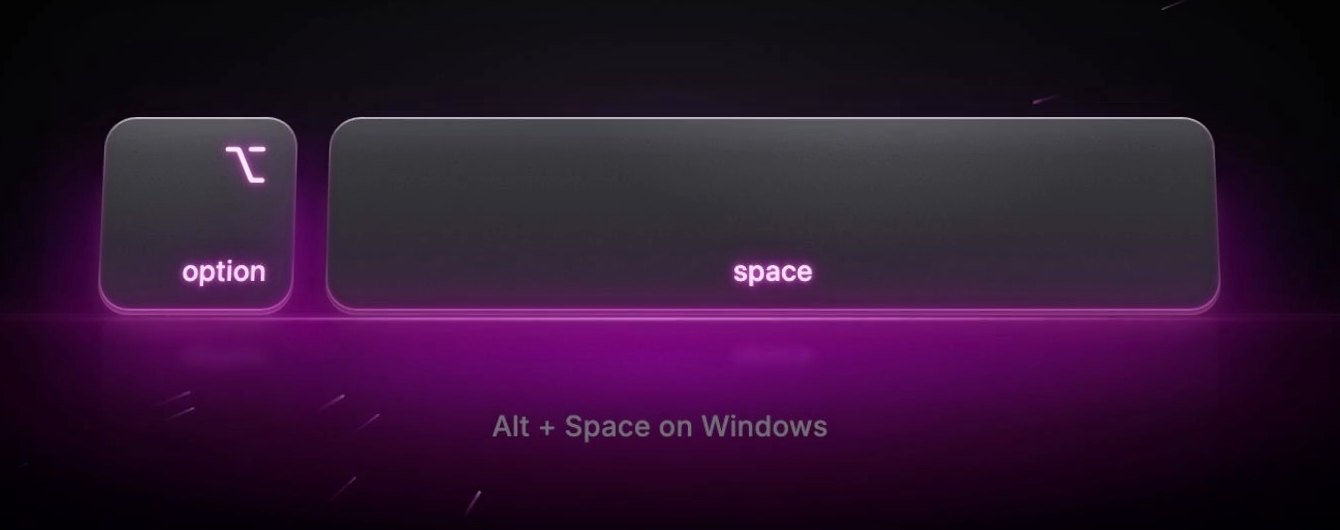
ช็อตคัตจะทำงานเฉพาะเมื่อ Premiere Pro เป็นแอปที่ใช้งานอยู่ Option + Space จึงยังทำงานตามปกติในโปรแกรมอื่น และยังใช้ได้เมื่อ Premiere ทำงานแบบเต็มหน้าจอบน Mac
ขั้นตอนที่ 3: พิมพ์ไม่กี่ตัวอักษรแล้วกด Enter
พิมพ์ส่วนหนึ่งของชื่อเอฟเฟกต์ เช่น lum แล้ว Lumetri Color จะขึ้นไปอยู่บนสุด ใช้ปุ่มลูกศร Up และ Down เพื่อเลือกผลลัพธ์อื่น แล้วกด Enter หรือคลิก กด Esc เพื่อปิดแถบโดยไม่ใส่อะไร

แถบจะปิดทันทีที่คุณเลือก และโฟกัสจะกลับไปที่ Premiere Pro ตอนนี้เอฟเฟกต์อยู่บนคลิปใน Effect Controls พร้อมให้ปรับ นั่นคือเวิร์กโฟลว์ทั้งหมด: ช็อตคัต ตัวอักษรไม่กี่ตัว แล้ว Enter
การค้นหาที่เข้าใจตัวย่อ
คุณไม่จำเป็นต้องรู้ชื่อเต็มหรือชื่อที่ถูกต้องแน่นอน BetterFX ตรวจชื่อเอฟเฟกต์ทุกตัวหลายวิธีพร้อมกัน และตัวที่ตรงที่สุดจะชนะ ชื่อที่ตรงทุกตัวอักษรมาก่อน ตามด้วยชื่อที่ขึ้นต้นด้วยสิ่งที่คุณพิมพ์ แล้วจึงเป็นชื่อที่มีคำซึ่งขึ้นต้นด้วยสิ่งนั้น
- ตัวอักษรแรก gb จะหา Gaussian Blur และ bw จะหา Black & White
- ตัวอักษรที่เว้นช่วง lmc จะหา Lumetri Color และ wrp stb จะหา Warp Stabilizer ตราบใดที่ตัวอักษรมาตามลำดับที่ถูกต้อง
- ส่วนใดก็ได้ของชื่อ flare จะหา Lens Flare แม้จะเป็นคำที่สอง

การค้นหาไม่สนใจตัวพิมพ์ใหญ่เล็ก เครื่องหมายเน้นเสียง และเครื่องหมายวรรคตอน ใช้ได้กับตัวอักษรทุกภาษา จึงหาเอฟเฟกต์ได้ใน Premiere Pro ที่ใช้ภาษาฝรั่งเศส ญี่ปุ่น หรือภาษาอื่น คุณค้นหาชื่อตามที่ Premiere ของคุณแสดงทุกประการ
การจัดอันดับอัจฉริยะที่เรียนรู้วิธีตัดต่อของคุณ
ความตรงของชื่อกับสิ่งที่คุณพิมพ์จะเป็นตัวตัดสินลำดับก่อนเสมอ เมื่อหลายเอฟเฟกต์ตรงพอๆ กัน BetterFX จะดูวิธีทำงานของคุณ: เอฟเฟกต์โปรด เอฟเฟกต์ที่ใช้ล่าสุด และเอฟเฟกต์ที่ใช้บ่อยที่สุด
เอฟเฟกต์โปรดได้แต้มเพิ่มมากที่สุด ตามด้วยเอฟเฟกต์ล่าสุด แล้วจึงเป็นการใช้งาน จำนวนการใช้งานเพิ่มขึ้นช้าๆ โดยตั้งใจ เอฟเฟกต์เดียวที่คุณใส่หลายร้อยครั้งจึงดันทุกอย่างอื่นลงไปตลอดกาลไม่ได้ ยิ่งตัดต่อมาก เอฟเฟกต์ของคุณก็ยิ่งเป็นผลลัพธ์แรกบ่อยขึ้น
เอฟเฟกต์ล่าสุดและเอฟเฟกต์โปรด
เปิด BetterFX โดยไม่พิมพ์อะไร แล้วคุณจะเห็น RECENT EFFECTS: เอฟเฟกต์ที่ใช้ล่าสุด โดยตัวใหม่สุดอยู่ก่อน กด Enter เพื่อใส่ตัวบนสุดอีกครั้ง หรือกดลูกศรลงไปยังตัวอื่น เป็นวิธีที่เร็วที่สุดในการกลับไปยังเอฟเฟกต์ที่เพิ่งใช้

คุณเลือกจำนวนเอฟเฟกต์ล่าสุดที่จะแสดงได้ตั้งแต่ 1 ถึง 5 ในแท็บ Search ของแผง BetterFX แท็บเดียวกันยังปิดรายการล่าสุดหรือล้างประวัติได้
หากต้องการให้เอฟเฟกต์เป็นเอฟเฟกต์โปรด ให้เปิดแผง BetterFX (Window > Extensions > BetterFX) แล้วคลิกดาวข้างเอฟเฟกต์ แท็บ Favorites แสดงรายการเอฟเฟกต์โปรดทั้งหมดพร้อมช่องค้นหาของตัวเอง คุณจึงตรวจดูหรือลบได้ในที่เดียว
เอฟเฟกต์วิดีโอ เอฟเฟกต์เสียง และพรีเซ็ตในการค้นหาเดียว
BetterFX อ่านรายการเอฟเฟกต์ที่ติดตั้งโดยตรงจาก Premiere Pro ของคุณ ทุกเอฟเฟกต์วิดีโอและทุกเอฟเฟกต์เสียงอยู่ในการค้นหาเดียวกัน พร้อมพรีเซ็ตที่คุณนำเข้า ผลลัพธ์จะจัดกลุ่มใต้ VIDEO EFFECTS, AUDIO EFFECTS และ CUSTOM PRESETS
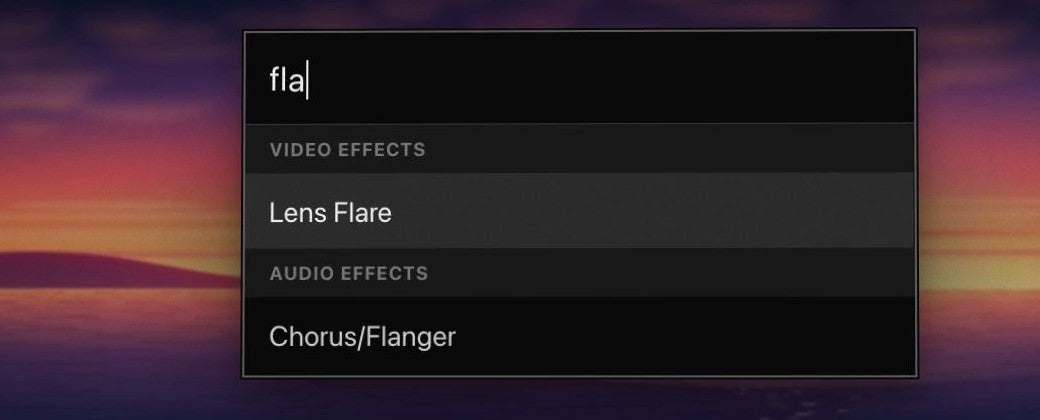
เอฟเฟกต์เสียงทำงานแบบเดียวกับเอฟเฟกต์วิดีโอ เลือกคลิปเสียง พิมพ์ dnoise แล้วกด Enter เพื่อเพิ่ม DeNoise หากคุณใช้แค่แบบเดียว คุณเว้นเอฟเฟกต์วิดีโอหรือเสียงออกจากผลลัพธ์ได้ในการตั้งค่า
ใส่เอฟเฟกต์เดียวให้หลายคลิป
เลือกหลายคลิปในไทม์ไลน์ เปิด BetterFX แล้วเลือกเอฟเฟกต์ครั้งเดียว มันจะถูกใส่ให้ทุกคลิปที่เลือก เอฟเฟกต์วิดีโอจะไปอยู่บนทุกคลิปวิดีโอที่เลือก และเอฟเฟกต์เสียงไปอยู่บนทุกคลิปเสียงที่เลือก การเลือกแบบผสมจึงไม่มีปัญหา

ใช้ได้กับพรีเซ็ตที่กำหนดเองและช็อตคัตเอฟเฟกต์ของคุณเองด้วย การเกรดสีทั้งฉากหรือใส่เบลอแบบเดียวกันให้ B-roll ทั้งแถวใช้แค่การกระทำเดียว แทนการลากทีละคลิป
เอฟเฟกต์ภายนอก
เนื่องจากรายการมาจาก Premiere Pro ของคุณเอง เอฟเฟกต์จากปลั๊กอินที่คุณติดตั้งจึงแสดงในการค้นหาด้วย คุณใส่ได้แบบเดียวกับเอฟเฟกต์ในตัวทุกประการ และตั้งเป็นเอฟเฟกต์โปรดและมีช็อตคัตของตัวเองได้
เอฟเฟกต์จาก BCC และ Sapphire จะมีป้าย 3rd party เล็กๆ ในผลลัพธ์ คุณจึงแยกออกจากเอฟเฟกต์ของ Adobe ได้ ในการตั้งค่า คุณซ่อนป้ายนั้น กันไม่ให้อยู่ในรายการล่าสุด หรือเว้นออกจากการค้นหาทั้งหมดได้
ซ่อนเอฟเฟกต์และสำเนาแบบ legacy
Premiere Pro เก็บเวอร์ชันเก่าของเอฟเฟกต์บางตัวไว้และเติม (Legacy) ต่อท้ายชื่อ ตัวอย่างเช่น Premiere เวอร์ชันใหม่ๆ มีทั้ง Gaussian Blur และ Gaussian Blur (Legacy) สวิตช์เดียวในแท็บ Search จะกันสำเนาแบบ legacy ทั้งหมดออกจากผลการค้นหา
คุณยังซ่อนเอฟเฟกต์ทีละตัวที่ไม่เคยใช้ได้ ในแท็บ General ของแผง คลิกไอคอนรูปตาข้างเอฟเฟกต์ แล้วมันจะหายไปจากการค้นหาและรายการล่าสุด แท็บ Hidden แสดงทุกอย่างที่คุณซ่อน และ Unhide จะนำเอฟเฟกต์กลับมา
พรีเซ็ตที่กำหนดเอง
พรีเซ็ต Premiere Pro ของคุณเองค้นหาและใส่ได้เหมือนเอฟเฟกต์ทั่วไป ส่งออกจาก Premiere เป็นไฟล์ .prfpset เปิดแท็บ Custom Presets ในแผง BetterFX แล้วคลิก Import .prfpset คุณเลือกหลายไฟล์พร้อมกันได้
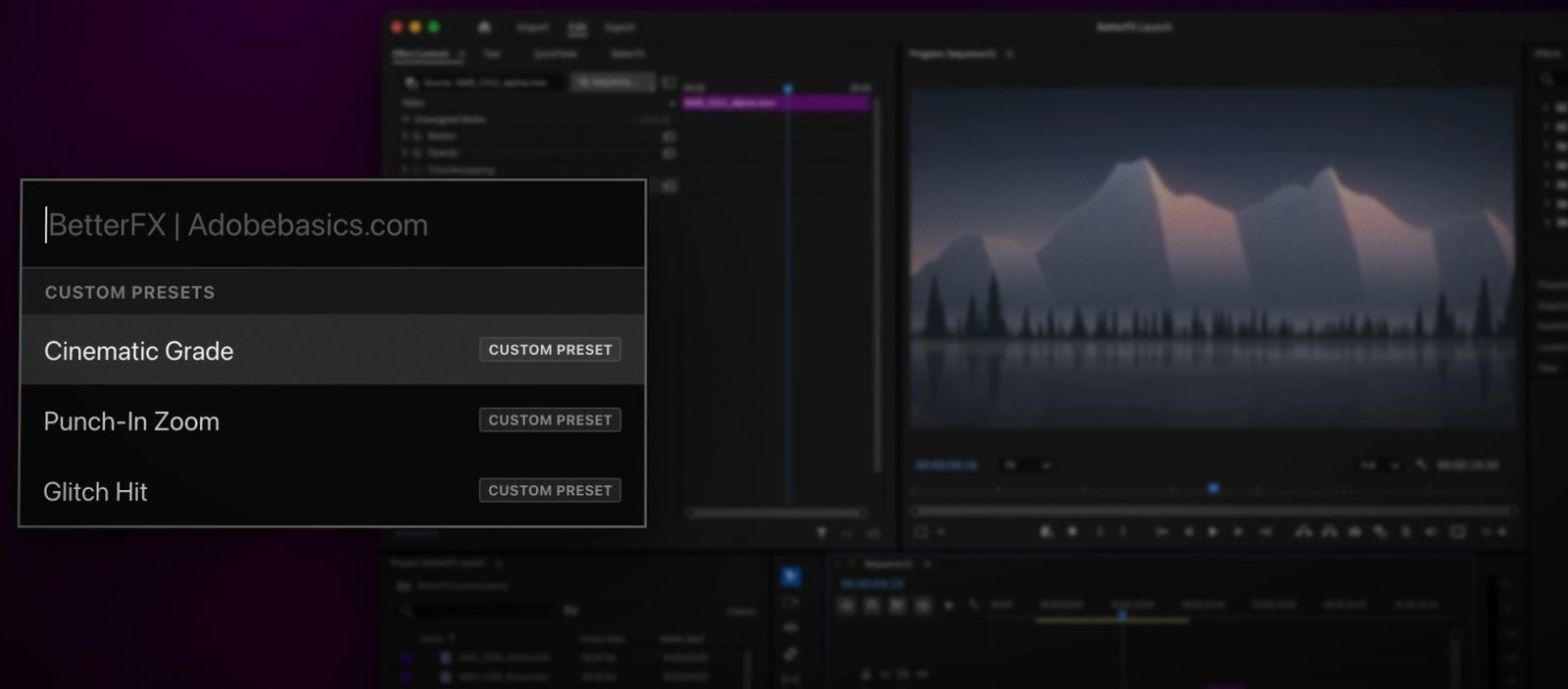
พรีเซ็ตที่นำเข้าจะปรากฏในการค้นหาใต้ CUSTOM PRESETS พร้อมป้าย custom preset มันคงค่าและคีย์เฟรมไว้ รวมถึงเอฟเฟกต์ซับซ้อนอย่าง Lumetri Color และใส่ให้ทุกคลิปที่เลือก
คีย์เฟรมจะเป็นไปตามจังหวะเวลาที่บันทึกพรีเซ็ตไว้: ปรับตามความยาวคลิป ยึดกับ In Point หรือยึดกับ Out Point พรีเซ็ต Motion และ Opacity จะอัปเดต Motion และ Opacity ของคลิปเองแทนการเพิ่มสำเนาชุดที่สอง พรีเซ็ตเสียงจะใช้เวอร์ชันที่เข้ากับช่องเสียงของคลิป
แต่ละไฟล์ที่นำเข้าจะกลายเป็นแพ็กในแท็บ Custom Presets พร้อมจำนวนพรีเซ็ตวิดีโอ เสียง และแบบผสม คุณซ่อนทั้งแพ็ก ลบ หรือใช้ Remove All ได้ ไฟล์ .prfpset ต้นฉบับของคุณจะไม่ถูกเปลี่ยนแปลง เพิ่งเริ่มใช้พรีเซ็ตใช่ไหม? ดูวิธีอิมพอร์ตพรีเซ็ต Premiere Pro
กำหนดช็อตคัตเฉพาะให้เอฟเฟกต์ใดก็ได้
สำหรับเอฟเฟกต์ที่ใช้ในทุกงานตัดต่อ คุณข้ามการค้นหาได้ ในแท็บ General ของแผง ทุกเอฟเฟกต์และพรีเซ็ตมีช่อง SHORTCUT คลิกแล้วกดปุ่มที่ต้องการ เช่น Option + 1 สำหรับ Warp Stabilizer
BetterFX ตรวจปุ่มทันที มันจะแจ้งหากช็อตคัต BetterFX อื่นใช้ปุ่มนั้นอยู่แล้ว และหากชนกับช็อตคัตในเลย์เอาต์คีย์บอร์ดปัจจุบันของ Premiere Pro จากนั้นแค่เลือกคลิป กดปุ่ม แล้วเอฟเฟกต์ก็ถูกใส่

ช็อตคัตจะแสดงเป็นป้ายเล็กๆ ข้างเอฟเฟกต์ในแถบค้นหา ซึ่งช่วยให้คุณจำได้ รายการยังมีแถวสำหรับ Open BetterFX คุณจึงเปลี่ยน Option + Space เป็นปุ่มผสมอื่นและรีเซ็ตเป็นค่าเริ่มต้นภายหลังได้
โปรไฟล์: บันทึกและย้ายการตั้งค่า
โปรไฟล์เก็บช็อตคัต เอฟเฟกต์โปรด เอฟเฟกต์ที่ซ่อน การตั้งค่าการค้นหา และหน้าตาไว้ ที่ด้านบนของแท็บ General เลือกโปรไฟล์จากเมนู Profile หรือใช้ Save As, Delete, Import และ Export
Export จะบันทึกโปรไฟล์ปัจจุบันเป็นไฟล์ .betterfx.json เล็กๆ ในโฟลเดอร์ Downloads นำเข้าบนคอมพิวเตอร์อีกเครื่องแล้วคุณจะได้ช็อตคัต เอฟเฟกต์โปรด และหน้าตาเหมือนเดิม คุณยังเก็บหนึ่งโปรไฟล์ต่อลูกค้าหรือประเภทงานตัดต่อแล้วสลับไปมาได้
โปรไฟล์ Default คือโปรไฟล์ทำงานของคุณและบันทึกการเปลี่ยนแปลงระหว่างใช้งาน เมื่อสลับจาก Default ไปโปรไฟล์อื่น Default จะกลับเป็นค่าโรงงาน ใช้ Save As ก่อนหากต้องการเก็บสิ่งที่ตั้งไว้
ธีม: Dark, Light หรือ Glass
แท็บ Appearance กำหนดหน้าตาของแถบค้นหา พร้อมพรีวิวแบบสด เลือก Dark, Light หรือ Glass ซึ่งเป็นลุคโปร่งใสพร้อมพื้นหลังเบลอ จากนั้นเลือกหนึ่งในเก้าสีเน้น: ดำ ขาว น้ำเงิน เขียว แดง เหลือง ส้ม ม่วง หรือชมพู

Glass ใช้ได้บน macOS และบน Windows 11 เวอร์ชัน 22H2 ขึ้นไป บน Windows เวอร์ชันเก่ากว่า BetterFX จะใช้ Dark แทน ธีมของคุณจะถูกบันทึกไว้กับโปรไฟล์
การตั้งค่าการค้นหา
แท็บ Search ในแผงกำหนดว่าแถบค้นหาจะแสดงอะไร กลุ่มส่วนใหญ่มีสวิตช์สองตัว: ตัวหนึ่งสำหรับผลการค้นหา และอีกตัวสำหรับรายการเอฟเฟกต์ล่าสุด
- General แสดงเอฟเฟกต์ล่าสุด จำนวนรายการล่าสุด ล้างประวัติล่าสุด และแสดงป้ายช็อตคัต
- Video Effects และ Audio Effects รวมแต่ละประเภทในผลการค้นหาและในรายการล่าสุด
- Custom Presets รวมพรีเซ็ตที่นำเข้าในการค้นหาและรายการล่าสุด และแสดงป้าย custom preset
- Legacy Effects รวมเอฟเฟกต์ที่ Premiere ระบุว่าเป็น (Legacy) ในการค้นหาและรายการล่าสุด
- Third-Party Effects รวมเอฟเฟกต์ BCC และ Sapphire ในการค้นหาและรายการล่าสุด และแสดงป้าย 3rd party
หน้าต่างค้นหาและแอปเดสก์ท็อป
เมื่อคุณเปิด BetterFX แถบค้นหาจะปรากฏตรงเคอร์เซอร์เมาส์ ลากเพื่อย้าย หากชอบตำแหน่งคงที่ ให้คลิกขวาที่แถบแล้วเลือก Lock Window Position แล้วมันจะเปิดที่เดิมทุกครั้ง เมนูเดียวกันยังแสดงเวอร์ชัน BetterFX ของคุณ
แอปเดสก์ท็อปอยู่บนแถบเมนูบน Mac และในถาดระบบบน Windows เมนูของมันมีเวอร์ชันและสถานะไลเซนส์ของคุณ, Manage License, More Plugins, Check for Updates และ Quit BetterFX
BetterFX จะเปิดการเริ่มทำงานเมื่อล็อกอินในครั้งแรกที่ทำงาน ช็อตคัตจึงพร้อมเมื่อคุณเริ่ม Premiere คุณปิดได้ในรายการ login items หรือ startup apps ของระบบ และ BetterFX จะเคารพการตั้งค่านั้น
แผง BetterFX ใน Premiere Pro จำเป็นเฉพาะสำหรับการตั้งค่า เมื่อตั้งค่าเสร็จแล้วคุณปิดได้ และการค้นหากับช็อตคัตยังทำงานต่อ เมนูของแผงมี Manage License และ More Plugins
การอัปเดตและไลเซนส์ของคุณ
BetterFX ตรวจหาอัปเดตเมื่อเริ่มทำงานและอีกครั้งทุก 24 ชั่วโมง เวอร์ชันใหม่ของทั้งแอปและปลั๊กอิน Premiere Pro จะติดตั้งเองในเบื้องหลัง Check for Updates ในเมนูจะตรวจทันทีและแจ้งเมื่อติดตั้งอัปเดตแล้วหรือเมื่อคุณใช้เวอร์ชันล่าสุดอยู่แล้ว

ไลเซนส์ของคุณจะถูกตรวจสอบออนไลน์ในเบื้องหลัง BetterFX ทำงานออฟไลน์ได้ครั้งละสูงสุด 7 วัน หลังจากหนึ่งสัปดาห์ที่ไม่มีอินเทอร์เน็ต มันจะขอให้คุณเชื่อมต่อครั้งหนึ่งเพื่อยืนยันไลเซนส์อีกครั้ง
ความต้องการของระบบ
- Premiere Pro Adobe Premiere Pro 2021 ถึง 2026
- คอมพิวเตอร์ macOS หรือ Windows
- ไลเซนส์ คีย์ไลเซนส์ BetterFX ซึ่งรวมมากับการซื้อ
- ไม่ต้องมีอะไรอื่น ไม่ต้องใช้ปลั๊กอินอื่น ตัวติดตั้งจะติดตั้งทุกอย่างให้
เคล็ดลับ
- พิมพ์ให้น้อยลง สองหรือสามตัวอักษรหรือตัวอักษรแรกมักจะพอ สังเกตว่าผลลัพธ์ไหนขึ้นก่อนแล้วใช้ตัวย่อนั้นซ้ำ
- ซ่อนสำเนาแบบ legacy ก่อน การปิด Legacy Effects เป็นวิธีที่เร็วที่สุดในการได้ผลลัพธ์ที่สะอาดขึ้น
- ตั้งช็อตคัตให้ห้าอันดับแรก กำหนดช็อตคัตให้เอฟเฟกต์ที่ใช้บ่อยที่สุด แล้วปล่อยที่เหลือให้การค้นหา
- ส่งออกโปรไฟล์ เก็บสำเนาการตั้งค่าไว้ เพื่อให้คอมพิวเตอร์เครื่องใหม่พร้อมใช้ในไม่กี่วินาที
คำถามที่พบบ่อย
BetterFX ราคาเท่าไร?
BetterFX ซื้อครั้งเดียว ปัจจุบันราคา $29.99 (ราคาปกติ $39.99) รวมสิทธิ์ใช้งานตลอดชีพ อัปเดตฟรี และไลเซนส์เชิงพาณิชย์
BetterFX รองรับ Premiere Pro เวอร์ชันไหนบ้าง?
BetterFX รองรับ Adobe Premiere Pro 2021 ถึง 2026 บน macOS และ Windows
BetterFX ใช้ได้กับเอฟเฟกต์ภายนอกและพรีเซ็ตของฉันไหม?
ได้ ทุกเอฟเฟกต์ที่ติดตั้งใน Premiere Pro ของคุณจะปรากฏในการค้นหา รวมถึงเอฟเฟกต์จากปลั๊กอิน พรีเซ็ต .prfpset ของคุณเองนำเข้าและใส่ได้พร้อมค่าและคีย์เฟรม
ใส่เอฟเฟกต์โดยไม่ต้องค้นหาได้ไหม?
ได้ กำหนดช็อตคัตเฉพาะให้เอฟเฟกต์หรือพรีเซ็ตใดก็ได้ในแผง BetterFX เลือกคลิป กดปุ่ม แล้วเอฟเฟกต์ก็ถูกใส่
BetterFX อัปเดตตัวเองไหม?
ใช่ มันตรวจทุกวันและติดตั้งเวอร์ชันใหม่ของแอปและปลั๊กอิน Premiere Pro โดยอัตโนมัติ
เลิกขุดหาในแผง Effects แล้วใส่เอฟเฟกต์ใดก็ได้ด้วยช็อตคัตเดียว รับ BetterFX for Premiere Pro