ดูวิดีโอสอน
ขั้นตอนที่ 1: Nest คลิปของคุณ
วางคลิปคนพูดหน้ากล้องบนไทม์ไลน์ เลือกคลิป คลิกขวาแล้วเลือก Nest ซีเควนซ์แบบ nested ช่วยให้คุณใส่เอฟเฟกต์ให้ทั้งคลิปได้ในที่เดียว แม้คลิปจะมีจุดตัดหรือเอฟเฟกต์อื่นอยู่ ในวิดีโอ คลิปถูก nest แล้วถูกเลือกเพื่อให้การตั้งค่าแสดงใน Effect Controls

ขั้นตอนที่ 2: ใส่เอฟเฟกต์ Twirl
เปิดแผง Effects แล้วค้นหา Twirl คุณจะพบใต้ Video Effects > Distort > Twirl ลากไปวางบนคลิป (ผลการค้นหาจะแสดง Twirl In และ Twirl Out ใต้ Presets ด้วย ซึ่งเป็นทรานซิชันสำเร็จรูปคนละแบบ)

เร็วกว่าด้วย BetterFX: ไม่ต้องเปิดแผง Effects กดช็อตคัต BetterFX ของคุณ พิมพ์ตัวอักษรแรกๆ ของ Twirl แล้วกด Enter เพื่อใส่ให้คลิปที่เลือก รับ BetterFX
ขั้นตอนที่ 3: ปรับรูปทรงการบิดเบี้ยว
ใน Effect Controls ให้เปิดการตั้งค่า Twirl มีสามค่าที่สำคัญ:
- Angle กำหนดว่าภาพจะถูกบิดแรงแค่ไหน ในวิดีโอตั้งไว้ค่าสูงประมาณ 88 องศา
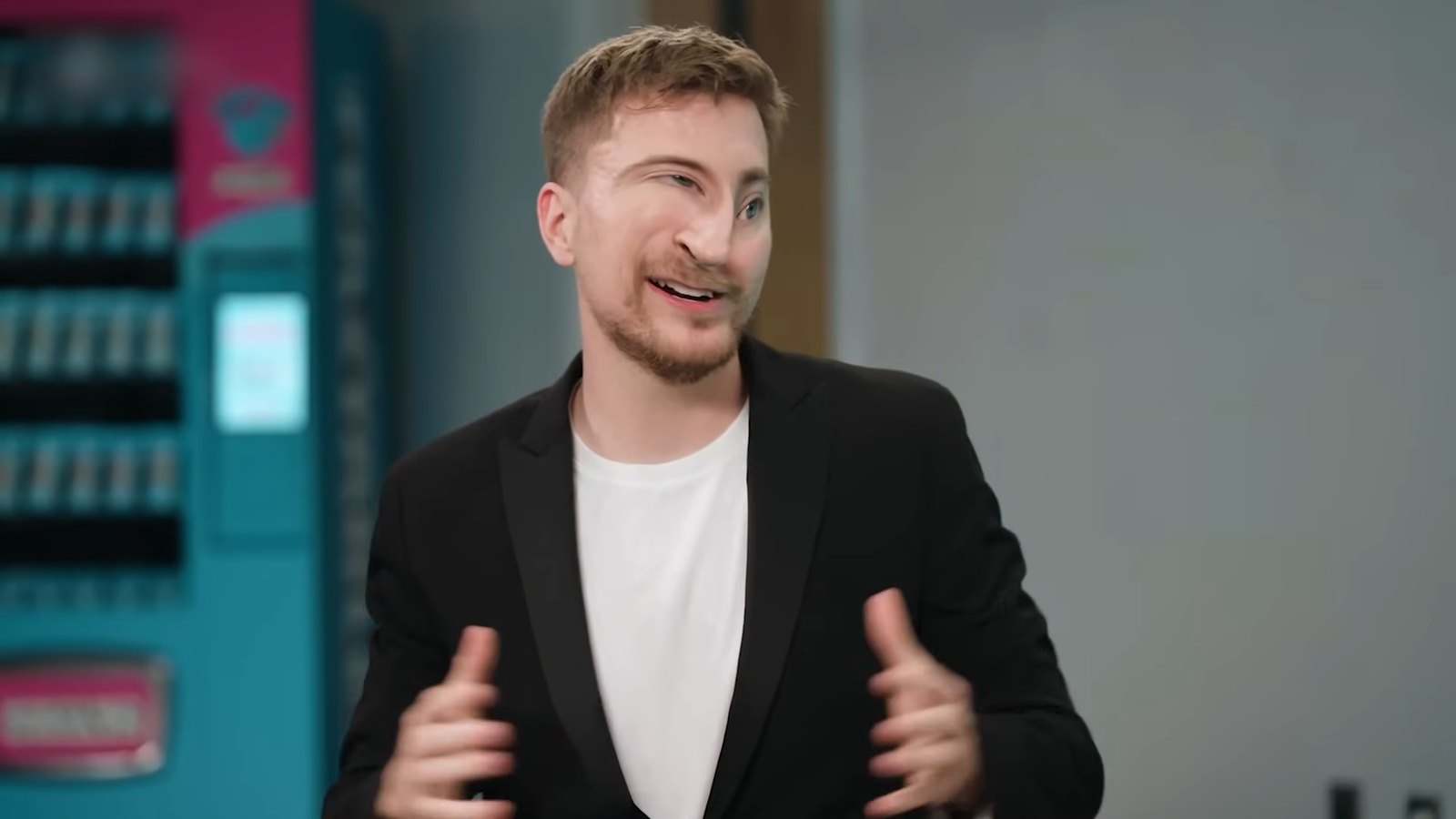
- Twirl Radius กำหนดขนาดของพื้นที่ที่ได้รับผล รัศมีเล็กๆ ประมาณ 7 ในวิดีโอ จะทำให้การบิดกระชับอยู่รอบใบหน้า
- Twirl Center กำหนดตำแหน่งของการหมุนวน ย้ายไปไว้เหนือจมูกหรือดวงตา
ดู Program Monitor ระหว่างปรับ แล้วหยุดเมื่อใบหน้าดูตลกแต่ยังจำได้

ขั้นตอนที่ 4: ใส่คีย์เฟรม Twirl Center
คนขยับตัวขณะพูด การหมุนวนจึงต้องติดตามไปด้วย คลิกไอคอนนาฬิกาจับเวลาข้าง Twirl Center เพื่อสร้างคีย์เฟรมแรก เลื่อนไปข้างหน้าสองสามเฟรม ลากจุดศูนย์กลางใน Program Monitor ให้อยู่บนใบหน้า แล้ว Premiere Pro จะเพิ่มคีย์เฟรมใหม่ ทำซ้ำตลอดคลิป โดยตรวจสอบทุกๆ ไม่กี่เฟรม ยิ่งตั้งคีย์เฟรมมากเท่าไร เอฟเฟกต์ก็ยิ่งดูเป็นธรรมชาติ

ขั้นตอนที่ 5: เล่นดูผลลัพธ์
กดสเปซบาร์เพื่อดูผลลัพธ์ หากการหมุนวนหลุดออกจากใบหน้าในบางช่วง ให้ไปที่เฟรมนั้นแล้วขยับ Twirl Center เล็กน้อย คุณยังเปลี่ยน Angle ในจุดต่างๆ ได้เพื่อให้ได้ลุคที่เต้นตุบๆ และส่ายไปมา
เคล็ดลับ
- ใช้แต่พอดี ช่วงหน้าบิดเบี้ยวสั้นๆ ตอนมุกเด็ดได้ผลดีกว่าการใช้ทั้งวิดีโอ
- เพิ่มเสียงเอฟเฟกต์ เสียงวูบหรือเสียงเอี๊ยดสั้นๆ จะทำให้มุกได้ผล
- ใช้ร่วมกับการซูม การซูมเข้าหน้าอย่างรวดเร็วทำให้การบิดเบี้ยวดูใหญ่ขึ้น
คำถามที่พบบ่อย
เอฟเฟกต์ Twirl อยู่ที่ไหนใน Premiere Pro?
อยู่ในแผง Effects ใต้ Video Effects > Distort > Twirl
ทำไมการบิดเบี้ยวไม่ติดตามใบหน้า?
Twirl Center ต้องมีคีย์เฟรม คลิกไอคอนนาฬิกาจับเวลาแล้วย้ายตำแหน่งจุดศูนย์กลางทุกๆ ไม่กี่เฟรมตามการเคลื่อนไหวของคน
บิดเฉพาะบางส่วนของใบหน้าได้ไหม?
ได้ ใช้ Twirl Radius ขนาดเล็กแล้ววาง Twirl Center บนส่วนที่ต้องการบิด เช่น จมูกหรือดวงตา
อยากใส่เอฟเฟกต์แบบนี้ด้วยการกดปุ่มไม่กี่ครั้งไหม? ลอง BetterFX