




ดูวิดีโอสอน
ขั้นตอนที่ 1: หาคลิประเบิดบนกรีนสกรีน
ค้นหา explosion green screen ทางออนไลน์ แล้วคุณจะพบวิดีโอระเบิดมากมายให้เลือก เลือกอันที่ชอบ และอย่าลืมตรวจสอบไลเซนส์ เพราะบางอันใช้ได้ฟรีและบางอันไม่ได้ ดาวน์โหลดแล้วนำเข้าโปรเจกต์
ลากวิดีโอกรีนสกรีนไปวางบนแทร็กเหนือฟุตเทจหลัก คลิประเบิดควรอยู่บน V2 ส่วนวิดีโอที่คุณต้องการให้ระเบิดอยู่บน V1
ขั้นตอนที่ 2: ใช้ Ultra Key กับคลิประเบิด
เปิดพาเนล Effects (Window > Effects) แล้วค้นหา Ultra Key คุณจะพบได้ใต้ Video Effects > Keying ใช้กับคลิปกรีนสกรีน

เร็วกว่าด้วย BetterFX: ข้ามพาเนล Effects ไปเลย กดคีย์ลัด BetterFX ของคุณ พิมพ์ตัวอักษรแรก ๆ ของ Ultra Key แล้วกด Enter เพื่อใช้กับคลิปที่เลือก รับ BetterFX
ขั้นตอนที่ 3: ดูดสีเขียวด้วยหลอดดูดสี Key Color
เลื่อน playhead ไปที่เฟรมที่เห็นสีเขียวชัดเจน จากนั้นเปิด Effect Controls แล้วหา Ultra Key คลิก หลอดดูดสี ข้าง Key Color เลื่อนไปที่ Program Monitor แล้วคลิกที่พื้นหลังสีเขียว

สีเขียวจะหายไป และคุณจะเห็นฟุตเทจด้านล่างโดยมีการระเบิดอยู่ด้านบน ถ้าการระเบิดถูกตัดที่ขอบเฟรม ไม่ต้องกังวล เราจะย้ายตำแหน่งภายหลัง
ขั้นตอนที่ 4: เก็บสีเขียวที่หลงเหลือ
คุณอาจสังเกตเห็นสีเขียวในบางจุดของการระเบิด มักอยู่รอบขอบ วิธีแก้ที่ง่ายที่สุดคือเปลี่ยนดรอปดาวน์ Setting ใน Ultra Key เป็น Aggressive ซึ่งจะลบสีเขียวออกได้มากขึ้นทันที
ถ้ายังเห็นสีเขียว ให้ขยาย Matte Cleanup แล้วลองปรับ Choke เล็กน้อย คุณยังขยาย Matte Generation แล้วเปลี่ยน Tolerance ได้ด้วย ในวิดีโอ Transparency อยู่ที่ประมาณ 40, Highlight ประมาณ 10, Shadow ประมาณ 55 และ Tolerance เพิ่มขึ้นไปราว 90 ถึง 100 แต่ให้ปรับค่าเหล่านี้จนขอบดูสะอาดในคลิปของคุณเอง

ขั้นตอนที่ 5: ย้ายการระเบิดไปยังจุดที่ต้องการ
ตอนนี้วางตำแหน่งการระเบิด เลือกคลิประเบิดไว้ แล้วเปลี่ยนค่า Position ในส่วน Motion ของ Effect Controls ลากตัวเลขจนการระเบิดเกิดขึ้นตรงจุดที่มีแอ็กชันพอดี เช่น กลางห้อง
เลื่อนดูไทม์ไลน์ขณะทำ แทนที่จะมาจากขอบภาพ ตอนนี้การระเบิดจะปะทุจากกลางฉาก ซึ่งน่าเชื่อกว่ามาก

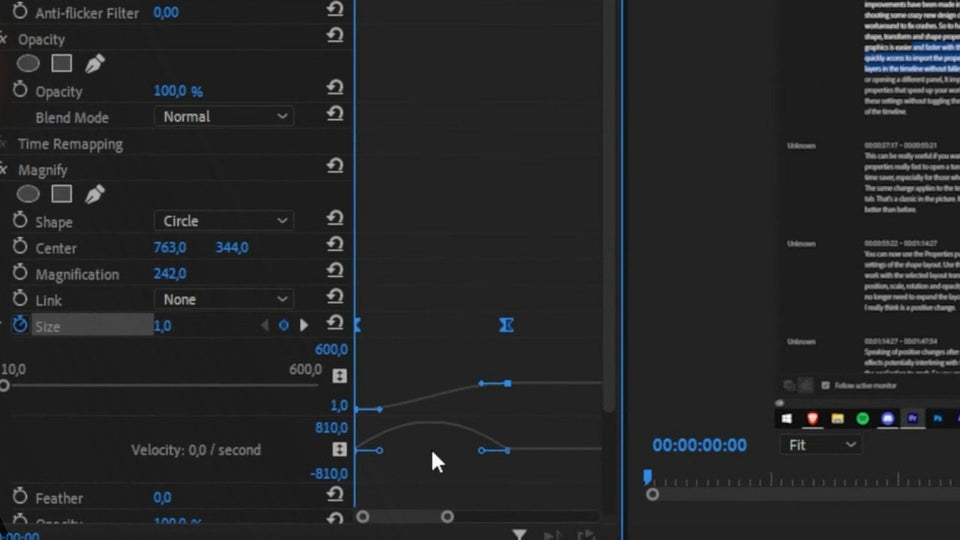
คุณยังเปลี่ยน Scale เพื่อทำให้การระเบิดใหญ่ขึ้นหรือเล็กลง หรือทำคีย์เฟรมเพื่อเอฟเฟกต์ที่ดราม่ายิ่งขึ้นได้ สำหรับการเคลื่อนไหวที่นุ่มนวล คู่มือ การใส่ easing ให้คีย์เฟรมใน Premiere Pro ของเราจะแสดงวิธีทำ
เคล็ดลับ
- เพิ่มเสียง การระเบิดจะรู้สึกใหญ่ขึ้นเป็นสองเท่าเมื่อมีเสียงบูมดัง ๆ และเสียงครืนสั้น ๆ จัดเสียงให้ตรงกับเฟรมสว่างแรก
- เพิ่มการสั่น กล้องสั่นเร็ว ๆ ตอนลูกไฟปรากฏช่วยให้แรงกระแทกดูน่าเชื่อ
- ให้แสงเข้ากัน ถ้าฟุตเทจของคุณมืดและมีอารมณ์หม่น การระเบิดสว่าง ๆ จะดูเข้าที่ สำหรับฟุตเทจกลางวัน ให้ลองการระเบิดที่เล็กลงหรือเบาลง
คำถามที่พบบ่อย
หาวิดีโอระเบิดกรีนสกรีนได้ที่ไหน?
ค้นหา explosion green screen บนเว็บไซต์วิดีโอ แล้วคุณจะพบตัวเลือกมากมาย ตรวจสอบไลเซนส์ของแต่ละวิดีโอก่อนนำไปใช้ในโปรเจกต์
ทำไมยังมีสีเขียวรอบขอบการระเบิดของฉัน?
เปลี่ยน Setting ของ Ultra Key เป็น Aggressive แล้วปรับ Choke ใน Matte Cleanup และ Tolerance ใน Matte Generation จนขอบดูสะอาด
ใช้กับการระเบิดบนพื้นหลังสีดำได้ไหม?
ได้ แต่ไม่ใช่ด้วย Ultra Key สำหรับการระเบิดบนพื้นดำ ให้ตั้ง Blend Mode ของคลิปเป็น Screen ใน Effect Controls แล้วสีดำจะโปร่งใส
อยากมีเอฟเฟกต์แบบนี้อยู่ใกล้มือมากขึ้นใช่ไหม? ลองดู BetterFX เพื่อค้นหาและใช้เอฟเฟกต์ Premiere Pro จากคีย์บอร์ด