ดูวิดีโอสอน
ขั้นตอนที่ 1: สร้าง black video
ไปที่พาเนล Project แล้วคลิกปุ่ม New Item ที่ด้านล่าง เลือก Black Video จากรายการ ใช้การตั้งค่าเริ่มต้น (ตรงกับซีเควนซ์ของคุณ) แล้วคลิก OK จากนั้นลาก Black Video ใหม่จากพาเนล Project ไปที่ไทม์ไลน์ เลเยอร์นี้คือแคนวาสที่จะรองรับการไล่สี
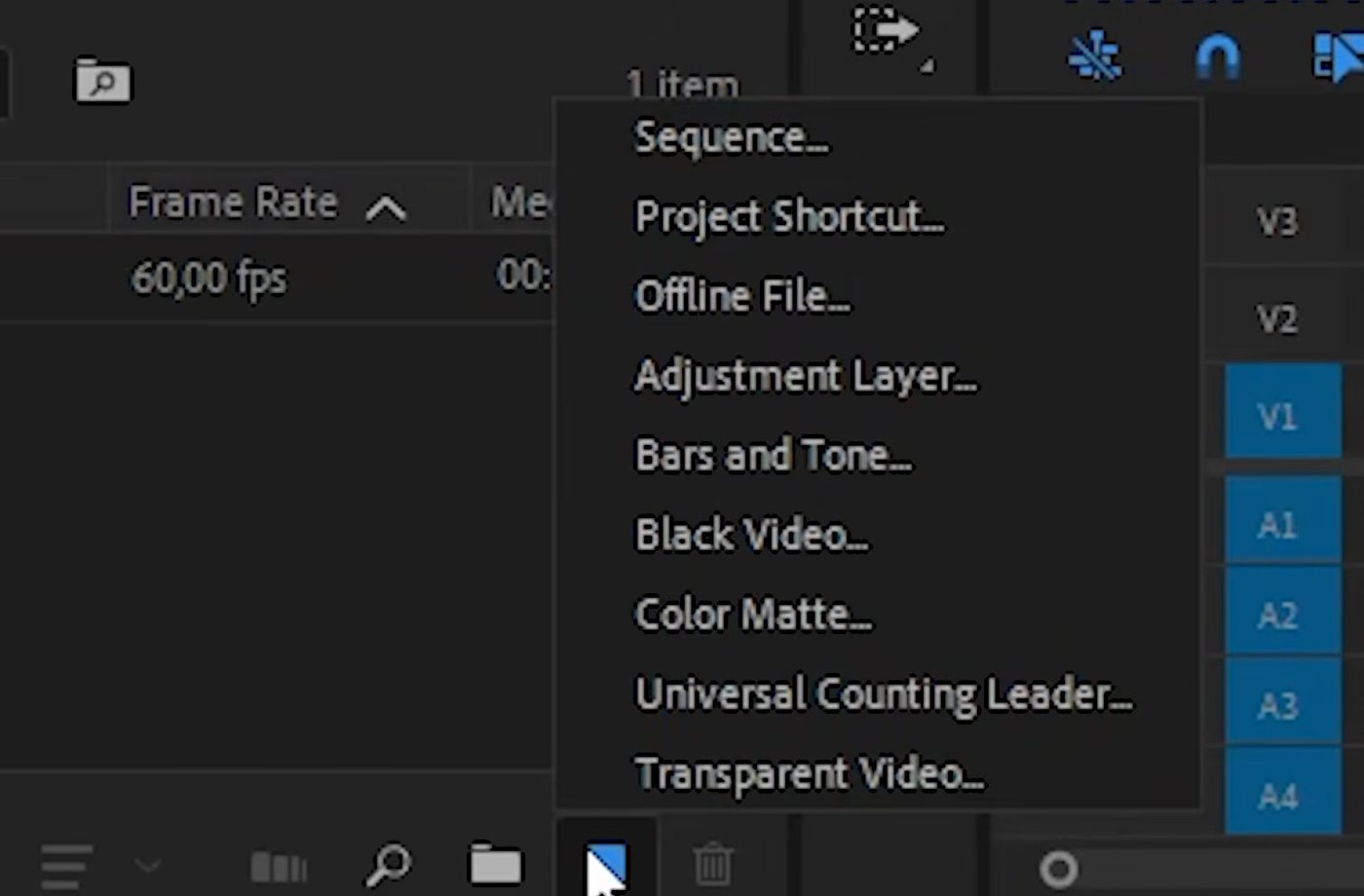
คลิกเดียวด้วย Mako: พาเนล Mako ฟรีจะเพิ่ม color matte ตรงตำแหน่ง playhead บนแทร็กว่างแรก ในคลิกเดียว รับ Mako ฟรี
ขั้นตอนที่ 2: ใส่เอฟเฟกต์ Ramp
เปิดพาเนล Effects แล้วค้นหา Ramp คุณจะพบได้ใต้ Video Effects > Generate ลาก Ramp ไปวางบน black video ในไทม์ไลน์ คุณจะเห็นการไล่สีจากดำไปขาวใน Program Monitor ทันที

เร็วขึ้นด้วย BetterFX: ข้ามพาเนล Effects ไปได้เลย กดคีย์ลัด BetterFX ของคุณ พิมพ์ตัวอักษรแรก ๆ ของ Ramp แล้วกด Enter เพื่อใส่ให้คลิปที่เลือก รับ BetterFX
ขั้นตอนที่ 3: เปลี่ยนสีของการไล่สี
ตรวจสอบว่าเลือกเลเยอร์ black video อยู่แล้วเปิด Effect Controls ใต้เอฟเฟกต์ Ramp คลิกช่องสี Start Color แล้วเลือกสีที่ชอบในตัวเลือกสี ทำแบบเดียวกันกับ End Color สีที่อยู่ใกล้กันบนวงล้อสี เช่น ฟ้าอมเขียวกับน้ำเงิน ให้ลุคที่สะอาดและทันสมัย สีที่ต่างกันมากให้ผลลัพธ์ที่โดดเด่นกว่า
ขั้นตอนที่ 4: ย้ายจุดเริ่มต้นและจุดสิ้นสุด
คลิกชื่อ Ramp ใน Effect Controls แล้วจะมีสองจุดปรากฏใน Program Monitor จุดหนึ่งบอกว่าการไล่สีเริ่มที่ไหน และอีกจุดบอกว่าจบที่ไหน ลากไปมาเพื่อเปลี่ยนลุค การย้ายให้ใกล้กันขึ้นทำให้การเปลี่ยนสีกระชับขึ้น และการวางในแนวทแยงทำให้การไล่สีเอียงเป็นมุม

ขั้นตอนที่ 5: เปลี่ยนเป็น Radial Ramp
สำหรับลุคที่ต่างออกไป ให้เปิดเมนู Ramp Shape ใน Effect Controls แล้วเปลี่ยนจาก Linear Ramp เป็น Radial Ramp ตอนนี้สีจะแผ่ออกจากจุดกึ่งกลาง เหมือนสปอตไลต์นุ่ม ๆ ซึ่งเป็นฉากหลังที่ยอดเยี่ยมสำหรับไตเติล
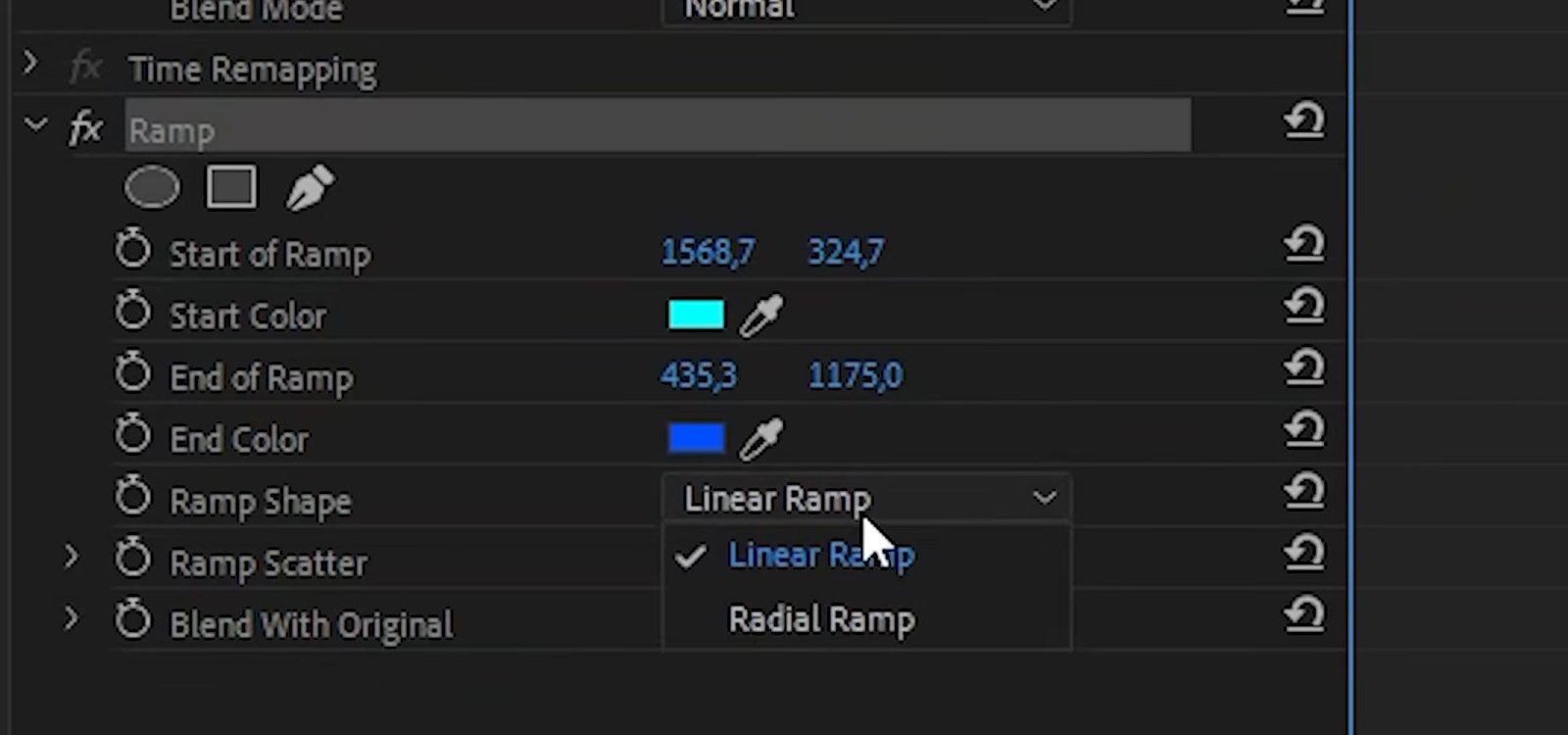
ย้ายจุดกึ่งกลางเพื่อวางแสงไว้ตรงไหนก็ได้ที่ต้องการหลังคอนเทนต์ของคุณ

เคล็ดลับ
- เพิ่มเกรนเล็กน้อย โอเวอร์เลย์เกรนบาง ๆ บนการไล่สีจะช่วยซ่อนแถบสีที่ไม่เนียนและทำให้ดูเป็นธรรมชาติขึ้น
- ทำแอนิเมชัน เพิ่มคีย์เฟรมให้จุดเริ่มต้นหรือจุดสิ้นสุด หรือให้สี เพื่อพื้นหลังที่ค่อย ๆ เปลี่ยนไป
- วางคอนเทนต์ไว้ด้านบน วางข้อความหรือกราฟิกบนแทร็กที่สูงกว่า เพื่อให้การไล่สีอยู่ล่างสุด
คำถามที่พบบ่อย
จะทำการไล่สีใน Premiere Pro ได้อย่างไร?
สร้าง Black Video จากเมนู New Item แล้วใส่เอฟเฟกต์ Ramp จากนั้นตั้ง Start Color และ End Color
จะเปลี่ยนทิศทางของการไล่สีได้อย่างไร?
คลิก Ramp ใน Effect Controls แล้วลากจุดเริ่มต้นและจุดสิ้นสุดใน Program Monitor
ทำการไล่สีแบบวงกลมได้ไหม?
ได้ เปลี่ยน Ramp Shape จาก Linear Ramp เป็น Radial Ramp
อยากได้พื้นหลังและโอเวอร์เลย์สำเร็จรูปสำหรับงานตัดต่อใช่ไหม? ดูแอสเซ็ต Premiere Pro ฟรีของเรา