ดูวิดีโอสอน
ขั้นตอนที่ 1: ทำเครื่องหมายทุกจังหวะปะทะด้วย M
วางคลิปบนไทม์ไลน์แล้วเล่นดู ทุกครั้งที่มีการปะทะ เช่น หมัด เตะ หรือการกระแทก ให้กด M บนคีย์บอร์ดเพื่อวางมาร์กเกอร์ที่ตำแหน่ง playhead มาร์กเกอร์จะแสดงเป็นป้ายเล็ก ๆ เหนือไทม์ไลน์ และทำให้งานที่เหลือเร็วขึ้น เพราะคุณกระโดดจากการปะทะหนึ่งไปยังอีกจุดได้ทันที
ค่อย ๆ ทำขั้นตอนนี้ เอฟเฟกต์จะดีได้เท่ากับจังหวะของคุณ ให้เลื่อนย้อนกลับและขยับมาร์กเกอร์หากคลาดจากจังหวะปะทะจริงไปหนึ่งหรือสองเฟรม

ขั้นตอนที่ 2: ตั้งคีย์เฟรม Scale แรก
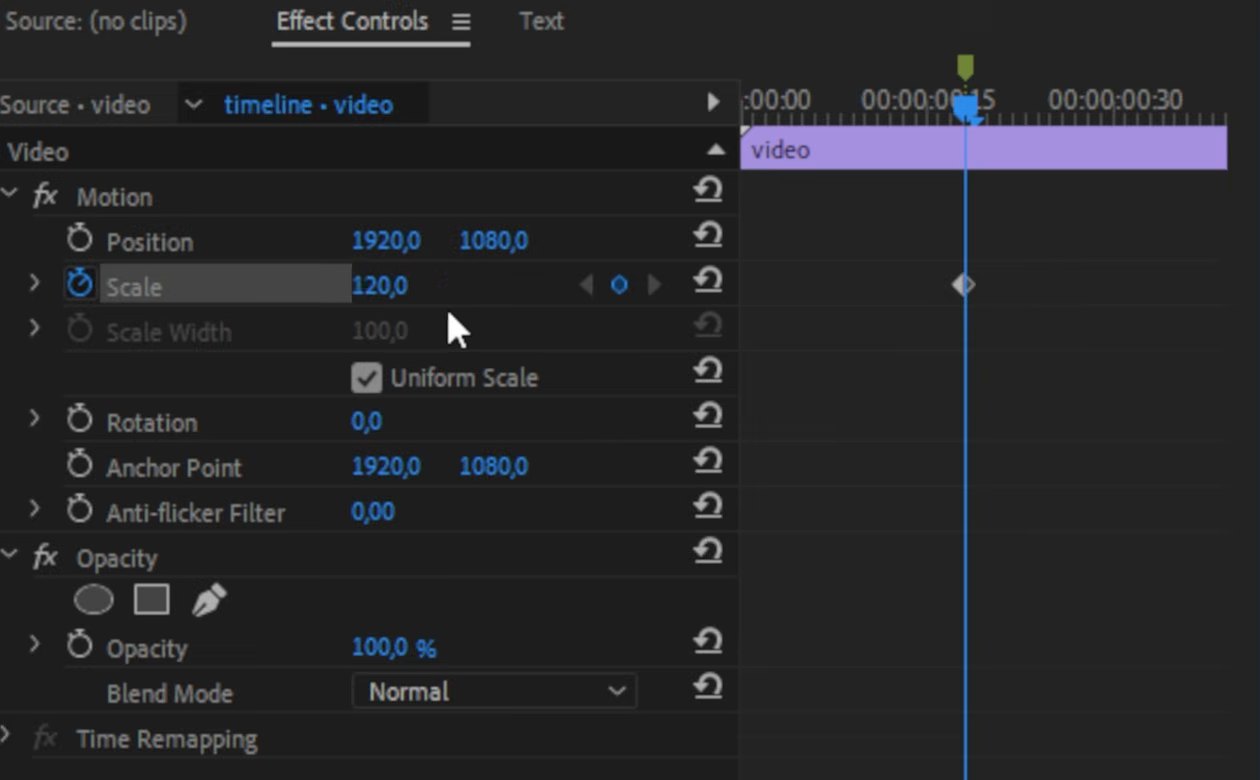
คลิกมาร์กเกอร์แรกเพื่อให้ playhead กระโดดไปที่นั่น แล้วเลือกคลิปวิดีโอ เปิด Effect Controls แล้วขยาย Motion คลิกนาฬิกาจับเวลาข้าง Scale แล้วเปลี่ยนค่าเป็น 120 ซึ่งจะสร้างคีย์เฟรมตรงจังหวะปะทะพอดี และภาพจะซูมเข้าประมาณ 20 เปอร์เซ็นต์ ณ วินาทีที่ปะทะ
ขั้นตอนที่ 3: เพิ่มคีย์เฟรมที่พาภาพกลับลงมา
ตอนนี้การซูมต้องกลับคืนที่เดิม กดปุ่ม ลูกศรขวา สามครั้งเพื่อเลื่อนไปข้างหน้า 3 เฟรม แล้วคลิกปุ่ม Reset Parameter ข้าง Scale ซึ่งจะตั้ง Scale กลับเป็น 100 และเพิ่มคีย์เฟรมที่สอง ภาพจึงหดกลับอย่างรวดเร็วหลังการปะทะ
ต่อไป คลิกมาร์กเกอร์แรกอีกครั้งแล้วกดปุ่ม ลูกศรซ้าย หนึ่งครั้งเพื่อย้อนกลับ 1 เฟรม คลิก Reset Parameter อีกครั้ง คีย์เฟรมที่สามนี้จะคง Scale ไว้ที่ 100 ก่อนการปะทะเล็กน้อย การซูมเข้าจึงเริ่มอย่างฉับพลันจากเฟรมปกติ แทนที่จะค่อย ๆ ไหลเข้ามาตั้งแต่ก่อนหน้านั้น สุดท้ายคุณจะได้คีย์เฟรมสามตัว: 100, 120 และ 100
ขั้นตอนที่ 4: ใส่ easing ให้คีย์เฟรม
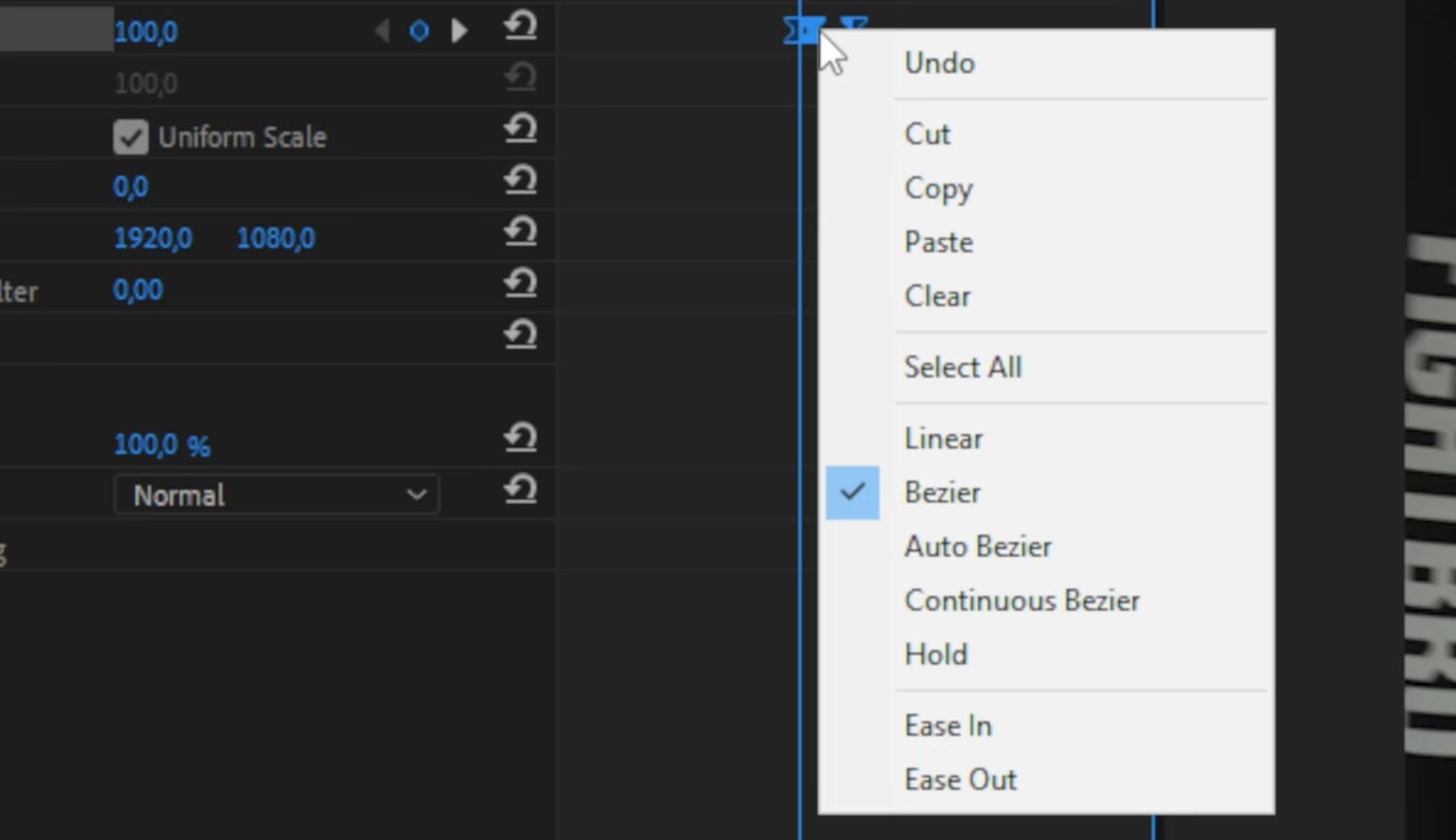
เลือกคีย์เฟรมทั้งสามตัว คลิกขวาที่ตัวใดตัวหนึ่งแล้วเลือก Ease In จากนั้นคลิกขวาอีกครั้งแล้วเลือก Ease Out easing จะเปลี่ยนการเคลื่อนไหวที่แข็งทื่อเหมือนหุ่นยนต์ให้ฉับไว เร่งและชะลออย่างเป็นธรรมชาติ ซึ่งทำให้การซูมรู้สึกเหมือนแรงกระแทกจริง ถ้าอยากเข้าใจว่าเกิดอะไรขึ้นเบื้องหลัง อ่านคู่มือ การใส่ easing ให้คีย์เฟรมใน Premiere Pro ของเรา
นุ่มนวลกว่าด้วย EaseFlow: เลือกคีย์เฟรมแล้วใช้เส้นโค้ง easing จริงในคลิกเดียว แทนการคลิกขวาไล่เมนูและลากแฮนเดิล Bezier ดู EaseFlow
ขั้นตอนที่ 5: คัดลอกคีย์เฟรมไปทุกมาร์กเกอร์
ไฮไลต์คีย์เฟรมทั้งสามตัวอีกครั้งแล้วกด Ctrl + C (Cmd + C บน Mac) เพื่อคัดลอก ไปที่มาร์กเกอร์ถัดไป คลิกเพื่อให้ playhead ไปอยู่ตรงนั้น แล้วกด Ctrl + V เพื่อวาง คีย์เฟรมที่วางจะเริ่มที่ playhead คีย์เฟรม 120 จึงไปอยู่หลังมาร์กเกอร์หนึ่งเฟรม ถ้าต้องการให้ตรงจังหวะปะทะพอดี ให้ขยับ playhead ถอยหลังหนึ่งเฟรมก่อนวาง
ทำซ้ำกับทุกมาร์กเกอร์ เล่นทั้งคลิปดู แล้วคุณควรเห็นการซูมที่หนักแน่นทุกจังหวะปะทะ

เคล็ดลับ
- ปรับความแรงให้เข้ากับการปะทะ การปะทะแรง ๆ ใช้ค่า Scale สูงขึ้นได้ ส่วนการปะทะเบา ๆ ใช้ค่าต่ำลง เปลี่ยนคีย์เฟรมตรงกลางหลังจากวางแล้ว
- ให้รวดเร็ว เอฟเฟกต์ทั้งหมดยาวเพียงไม่กี่เฟรม การซูมที่นานกว่านั้นจะรู้สึกเหมือนการดันกล้องเข้าช้า ๆ ไม่ใช่แรงกระแทก
- เพิ่มเสียง เสียงเบสหรือเสียงตุ้บในทุกมาร์กเกอร์ช่วยให้เอฟเฟกต์ได้ผลยิ่งขึ้น และมาร์กเกอร์ก็อยู่ในตำแหน่งที่ถูกต้องอยู่แล้ว
คำถามที่พบบ่อย
เพิ่มมาร์กเกอร์ใน Premiere Pro อย่างไร?
เลื่อน playhead ไปยังเฟรมที่ต้องการแล้วกด M มาร์กเกอร์จะปรากฏบนไม้บรรทัดของไทม์ไลน์ และคุณลากเพื่อปรับตำแหน่งได้
คัดลอกคีย์เฟรมไปยังส่วนอื่นของคลิปอย่างไร?
เลือกคีย์เฟรมใน Effect Controls คัดลอก เลื่อน playhead ไปยังตำแหน่งใหม่ แล้ววาง Premiere จะวางคีย์เฟรมแรกที่วางไว้ตรงตำแหน่ง playhead
ทำไมเอฟเฟกต์ impact ของฉันดูกระตุก?
คีย์เฟรมอาจยังเป็น linear interpolation อยู่ เลือกคีย์เฟรมแล้วใช้ Ease In และ Ease Out เพื่อให้การซูมเร่งขึ้นและหยุดนิ่งอย่างนุ่มนวล
อยากให้การปะทะหนักแน่นขึ้นอีกใช่ไหม? รับ พรีเซ็ตทรานซิชันเชคฟรี แล้วใช้ร่วมกับการซูม impact ของคุณ