ดูวิดีโอสอน
ขั้นตอนที่ 1: สร้างวงกลมและจัดให้อยู่กึ่งกลาง
เริ่มจากวาดวงกลมด้วย Ellipse Tool ใน Program Monitor กด Shift ค้างไว้ขณะลากเพื่อให้เป็นวงกลมสมบูรณ์ และเลือกสี fill ตามชอบ จากนั้นจัดให้อยู่กลางเฟรม เพื่อให้แอนิเมชันขยายออกเท่ากันทุกทิศทาง
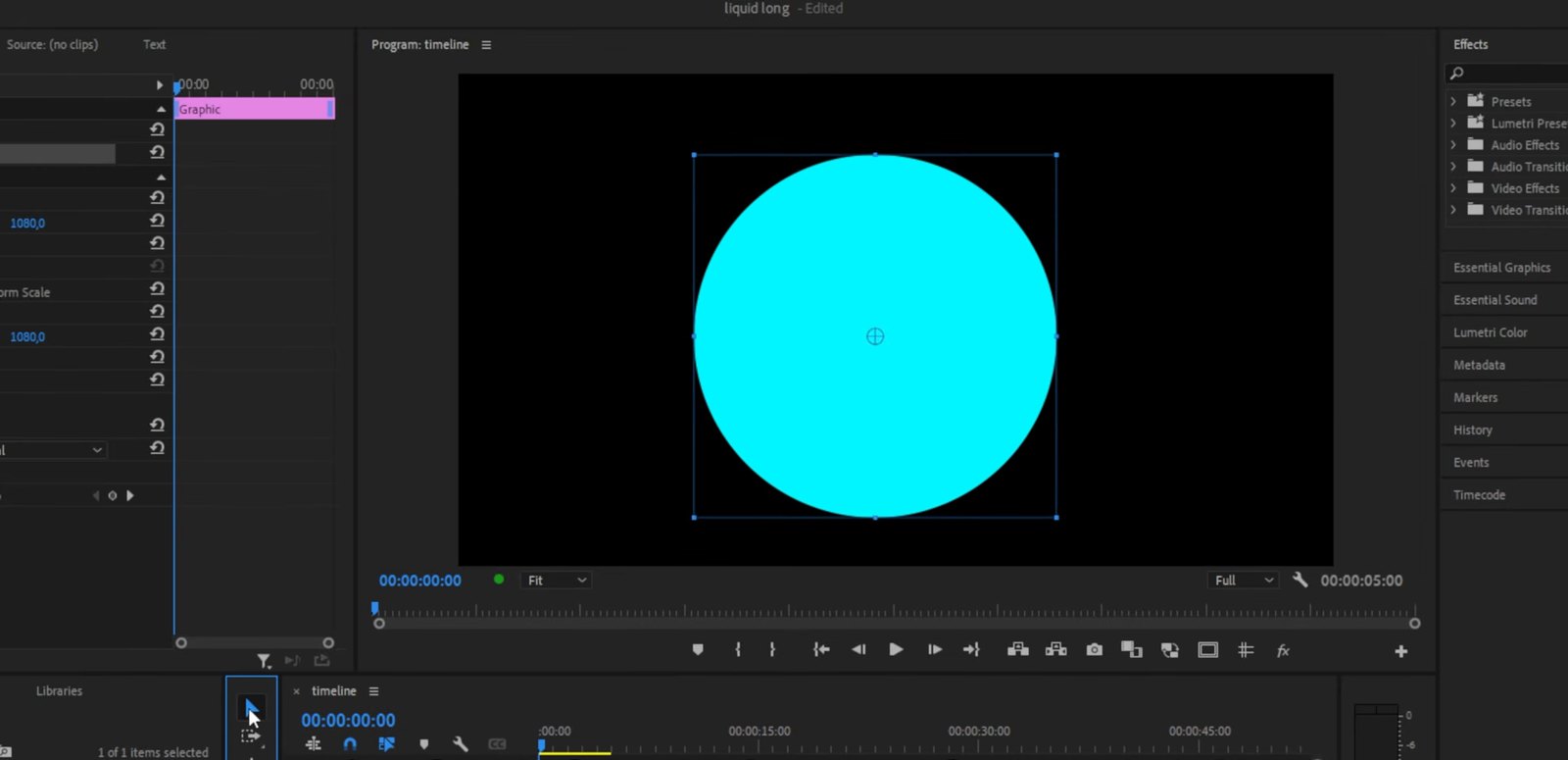
ขั้นตอนที่ 2: ใส่คีย์เฟรม scale จากศูนย์จนเต็มจอ
เมื่อเลือกวงกลมอยู่ ให้เปิด Effect Controls และตรวจสอบว่า playhead อยู่ที่ต้นคลิป คลิกนาฬิกาจับเวลาข้าง Scale เพื่อสร้างคีย์เฟรม แล้วตั้งค่า Scale เป็น 0 เพื่อซ่อนวงกลม เลื่อนเวลาไปข้างหน้าเล็กน้อยแล้วเพิ่ม Scale จนวงกลมครอบทั้งจอ ตอนนี้คุณจะมีคีย์เฟรมสองตัว และวงกลมที่ขยายจากไม่มีอะไรจนเต็มเฟรม
ขั้นตอนที่ 3: ใส่ ease ให้แอนิเมชัน
เลือกคีย์เฟรม Scale ทั้งสอง คลิกขวาที่คีย์เฟรมหนึ่งแล้วเลือก Ease In จากนั้นคลิกขวาอีกครั้งแล้วเลือก Ease Out การทำแบบนี้ทำให้แอนิเมชันเริ่มและจบอย่างนุ่มนวล แทนที่จะเคลื่อนด้วยความเร็วคงที่ ซึ่งรู้สึกเป็นธรรมชาติขึ้นมากแล้ว

นุ่มนวลขึ้นด้วย EaseFlow: เลือกคีย์เฟรมแล้วใส่เส้นโค้ง easing จริงในคลิกเดียว แทนการลากที่จับ Bezier ดู EaseFlow
ขั้นตอนที่ 4: ปรับ speed graph อย่างละเอียด
ถ้าต้องการควบคุมมากขึ้นอีก ให้คลิกลูกศรเล็ก ๆ ข้าง Scale เพื่อขยายการตั้งค่า จะมีกราฟค่าและกราฟความเร็วปรากฏ ลากที่จับ Bezier บนกราฟความเร็วแล้วลองปรับจนวงกลมขยายออกด้วยจุดเริ่มที่ฉับไวและจบอย่างนุ่มนวล
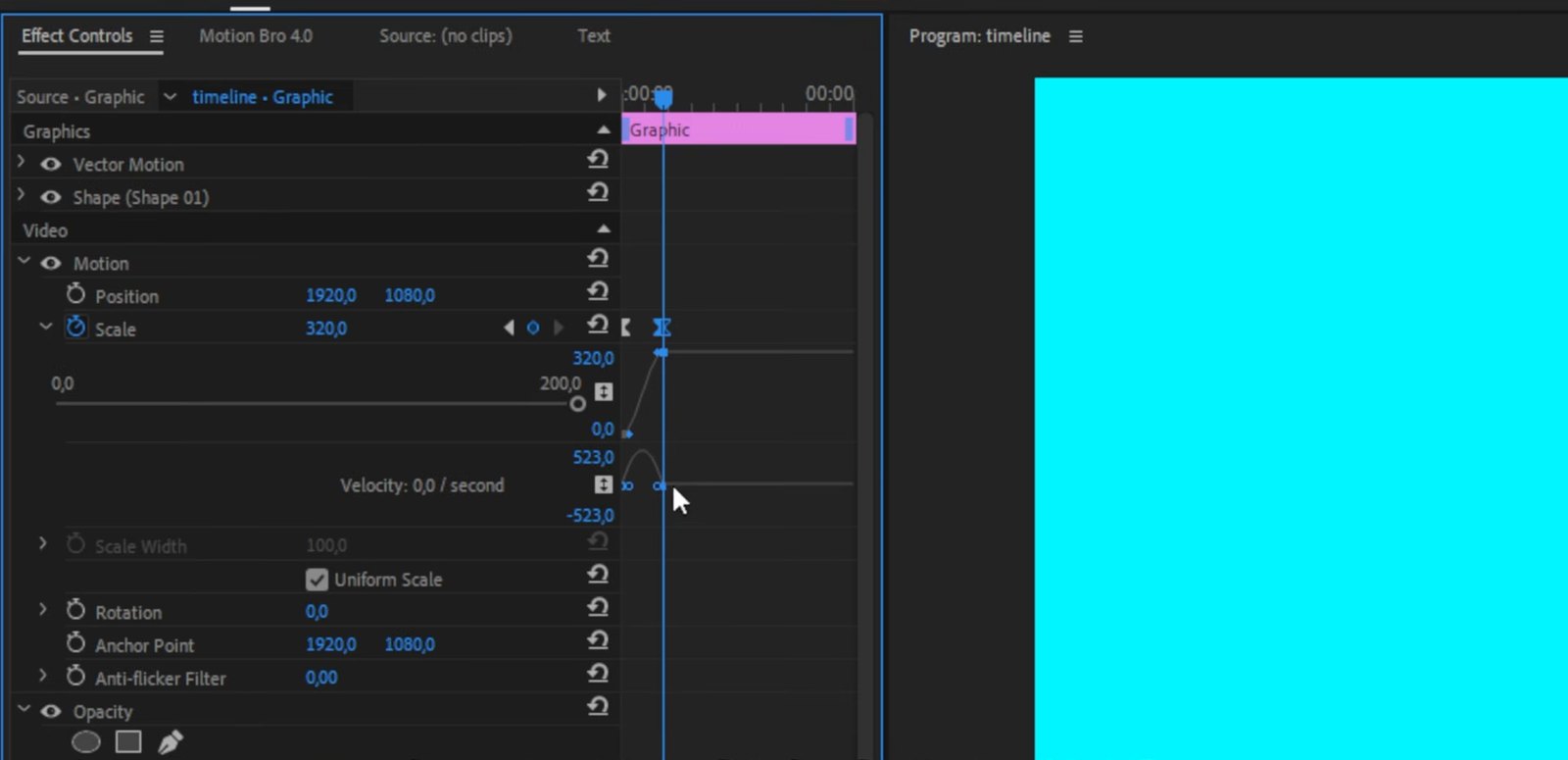
ขั้นตอนที่ 5: เพิ่ม Turbulent Displace
ทีนี้มาถึงลุคของเหลว เปิดพาเนล Effects แล้วค้นหา Turbulent Displace คุณจะพบได้ใต้ Video Effects > Distort ลากไปวางบนเลเยอร์วงกลม ขอบที่กลมสมบูรณ์จะกลายเป็นคลื่นแบบธรรมชาติ และแอนิเมชันจะดูเหมือนก้อนของเหลว

เร็วขึ้นด้วย BetterFX: ข้ามพาเนล Effects ไปได้เลย กดคีย์ลัด BetterFX ของคุณ พิมพ์ตัวอักษรแรก ๆ ของ Turbulent Displace แล้วกด Enter เพื่อใส่ให้คลิปที่เลือก รับ BetterFX
ขั้นตอนที่ 6: ปรับ size และ amount
เปิดการตั้งค่า Turbulent Displace ใน Effect Controls เปลี่ยน Amount เพื่อควบคุมว่าขอบจะกระเพื่อมแรงแค่ไหน และ Size เพื่อเปลี่ยนขนาดของส่วนนูน ค่าที่สูงขึ้นให้ก้อนที่ขรุขระและสุดขั้วกว่า ค่าที่ต่ำลงทำให้เรียบ ลองปรับจนได้ลุคที่ชอบ

เคล็ดลับ
- ทำแอนิเมชันค่า Evolution การเพิ่มคีย์เฟรมให้ Evolution ทำให้ขอบเคลื่อนไหวต่อเนื่อง ก้อนจึงดูมีชีวิต
- ใช้เป็นทรานซิชัน เพราะก้อนขยายจนครอบทั้งเฟรม จึงใช้เป็นทรานซิชันแบบปิดทับระหว่างสองคลิปได้ดี
- ลองสีอื่น สีสดบนพื้นหลังสีเข้มดูเยี่ยม และก้อนสีขาวเป็นฉากหลังของข้อความก็ดูดีเช่นกัน
คำถามที่พบบ่อย
จะทำเอฟเฟกต์ของเหลวใน Premiere Pro ได้อย่างไร?
สร้างวงกลม ทำแอนิเมชันขนาดจากศูนย์จนเต็มจอ แล้วใส่ Turbulent Displace
Turbulent Displace อยู่ที่ไหนใน Premiere Pro?
ค้นหาในพาเนล Effects อยู่ใต้ Video Effects > Distort
จะทำให้ก้อนกระเพื่อมมากขึ้นได้อย่างไร?
เพิ่ม Amount และปรับค่า Size ของ Turbulent Displace ใน Effect Controls
อยากได้กราฟิกเคลื่อนไหวสำเร็จรูปใช่ไหม? ลองดูเทมเพลตโมชันกราฟิกของเรา