ดูวิดีโอสอน
ขั้นตอนที่ 1: เลือกคลิปเสียงแล้วเปิด Essential Sound
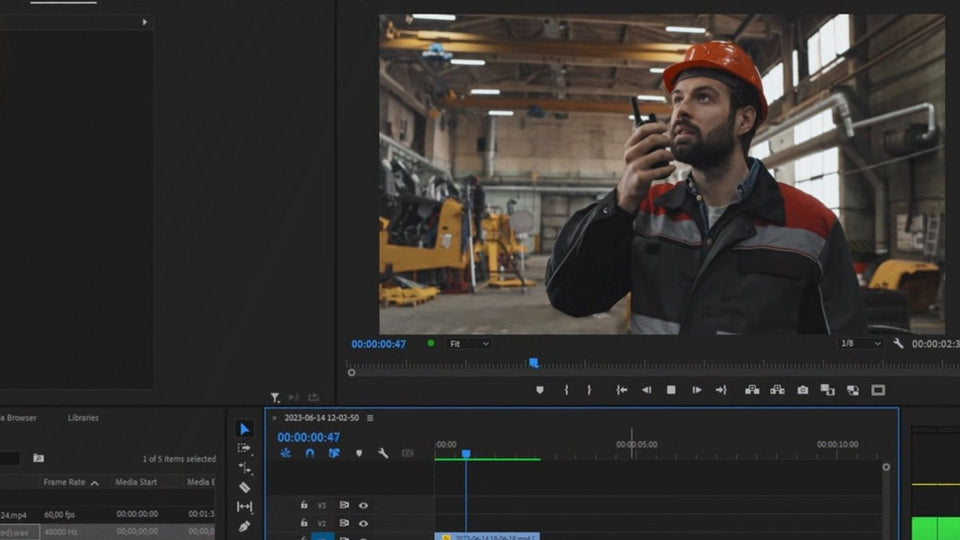
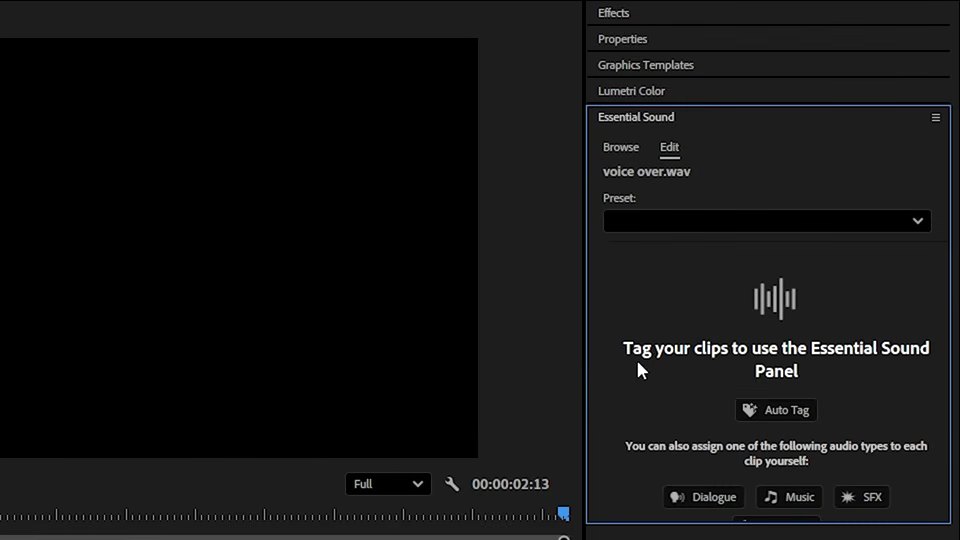
คลิกคลิปเสียงบนไทม์ไลน์ที่ต้องการ normalize เช่น เสียงพากย์ แล้วเปิดแผง Essential Sound ด้วย Window > Essential Sound ตรวจสอบว่าแท็บ Edit ทำงานอยู่ เมื่อเลือกคลิปแล้ว แผงจะขอให้คุณติดแท็กคลิปก่อนจึงจะใช้เครื่องมือต่างๆ ได้
ขั้นตอนที่ 2: ติดแท็กคลิปเป็น Dialogue
ใต้ข้อความ You can also assign one of the following audio types to each clip yourself ให้คลิก Dialogue เพื่อบอก Premiere Pro ว่าคลิปนี้เป็นเสียงพูด ซึ่งจะปลดล็อกตัวควบคุมที่เกี่ยวข้อง หากคลิปเป็นเพลงประกอบหรือเสียงเอฟเฟกต์ ให้เลือก Music หรือ SFX แทน คุณยังคลิก Auto Tag ให้ Premiere Pro เดาให้ได้ด้วย
เมื่อติดแท็กแล้ว แผงจะแสดงส่วน Enhance Speech, Loudness, Repair, Clarity และ Creative รวมถึง Clip Volume และ Mute ที่ด้านล่าง

ขั้นตอนที่ 3: คลิก Auto-Match ในส่วน Loudness
ขยาย Loudness ด้วยการคลิกลูกศรเล็กๆ ข้างๆ แล้วคลิก Auto-Match Premiere Pro จะวิเคราะห์คลิปและปรับให้มีความดังเฉลี่ยตามมาตรฐานสำหรับเสียงพูด ก่อนคลิก แผงจะแสดง Not Matched พร้อมความดังที่วิเคราะห์ได้ หลังคลิกจะยืนยันว่าคลิปถูก Auto-Matched to target loudness of -23,00 LUFS
แค่นี้ก็ normalize เสร็จแล้ว หากต้องการยกเลิก ให้กด Reset ข้างปุ่ม

ขั้นตอนที่ 4: ตรวจดูผลลัพธ์
เล่นคลิปแล้วดูมิเตอร์เสียงทางขวาของไทม์ไลน์ เสียงพากย์ที่ normalize แล้วจะอยู่ในระดับที่คงที่ คลิปบนไทม์ไลน์ยังแสดงไอคอนแท็ก dialogue ข้างป้าย fx ซึ่งหมายความว่ามีการใส่เอฟเฟกต์ Essential Sound แล้ว

เคล็ดลับ
- Normalize เสียงแต่ละประเภทแยกกัน ติดแท็กเสียงพากย์เป็น Dialogue และเพลงเป็น Music แล้ว match แต่ละอัน เพื่อให้เสียงพูดชัดอยู่เหนือเสียงอื่น
- ใช้ Clip Volume ปรับละเอียด หลัง Auto-Match ให้ขยับแถบเลื่อน Clip Volume หากต้องการให้เสียงดังขึ้นหรือเบาลงเล็กน้อย
- Export ด้วยการตั้งค่าเสียงที่ดี คู่มือการตั้งค่า export ที่ดีที่สุดของเราครอบคลุมรูปแบบเสียงและบิตเรต
คำถามที่พบบ่อย
จะ normalize เสียงใน Premiere Pro ได้อย่างไร?
เลือกคลิป เปิด Window > Essential Sound ติดแท็กเป็น Dialogue ขยาย Loudness แล้วคลิก Auto-Match
Auto-Match ใช้ความดังเท่าไร?
ในวิดีโอ ประเภท Dialogue ถูกปรับให้ตรงกับความดังเป้าหมาย -23 LUFS
การ normalize ลบเสียงรบกวนพื้นหลังด้วยไหม?
ไม่ การ normalize แค่ปรับความดังให้สม่ำเสมอ ใช้ส่วน Repair ของแผง Essential Sound สำหรับเสียงรบกวนและเสียงก้อง
มีเสียงป๊อปจากไมค์ที่น่ารำคาญในเสียงพากย์ไหม? แก้ได้ด้วยเครื่องมือ Remove Microphone Pop ของเรา