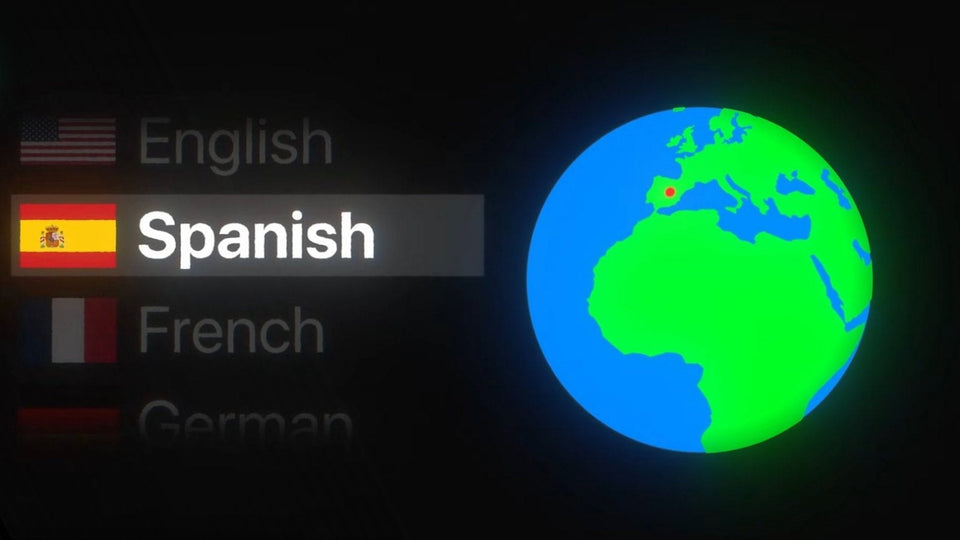





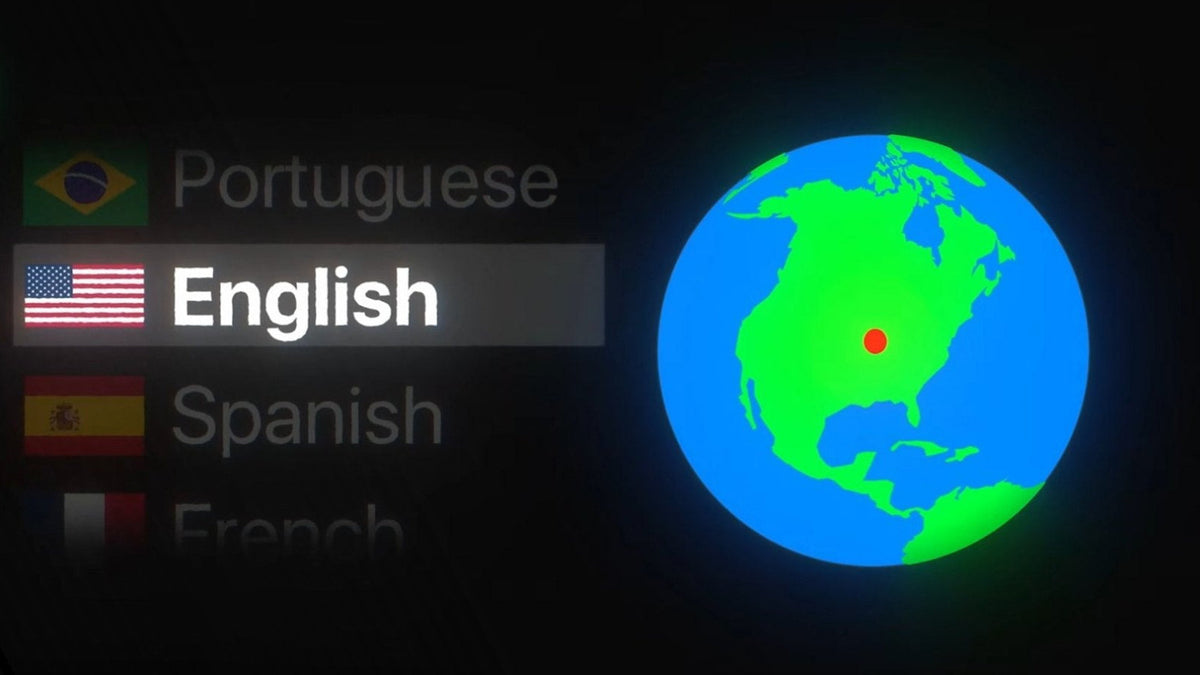
ดูวิดีโอสอน
รหัสภาษาของ Premiere Pro ทั้งหมด
Premiere Pro เก็บภาษาอินเทอร์เฟซไว้ในการตั้งค่าที่ชื่อ ApplicationLanguage ค่าของมันคือรหัสสั้น ๆ: ตัวพิมพ์เล็กสองตัวสำหรับภาษา ขีดล่าง แล้วตามด้วยตัวพิมพ์ใหญ่สองตัวสำหรับภูมิภาค พิมพ์รหัสให้ตรงตามที่แสดงด้านล่างทุกประการ
| ภาษา | รหัส |
|---|---|
| อังกฤษ (สหรัฐอเมริกา) | en_US |
| อังกฤษ (สหราชอาณาจักร) | en_GB |
| สเปน (Español) | es_ES |
| ฝรั่งเศส (Français) | fr_FR |
| เยอรมัน (Deutsch) | de_DE |
| อิตาลี (Italiano) | it_IT |
| โปรตุเกส บราซิล (Português) | pt_BR |
| รัสเซีย (Русский) | ru_RU |
| ญี่ปุ่น (日本語) | ja_JP |
| เกาหลี (한국어) | ko_KR |
| จีนตัวย่อ (简体中文) | zh_CN |
| จีนตัวเต็ม (繁體中文) | zh_TW |
Premiere Pro จะสลับเป็นภาษาที่เวอร์ชันที่ติดตั้งอยู่รองรับเท่านั้น ถ้ารหัสไม่มีผลหลังรีสตาร์ต ให้ตั้งภาษาของ Premiere Pro ในแอป Creative Cloud แทน แล้วติดตั้งใหม่ในภาษานั้น
ขั้นตอนที่ 1: เปิด Console
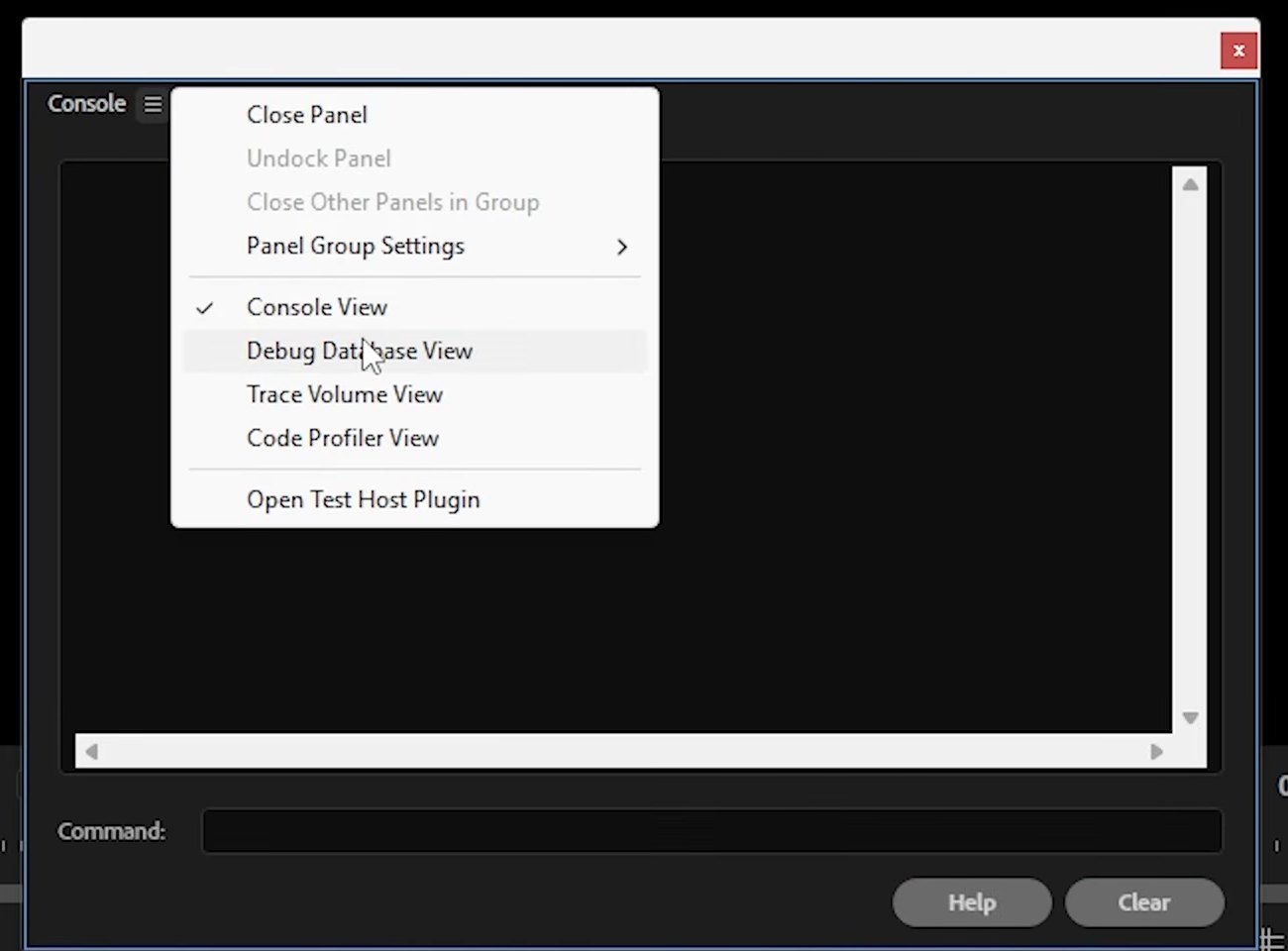
ขณะที่ Premiere Pro เปิดอยู่ ให้กด Ctrl + F12 บน Windows หรือ Command + F12 บน Mac หน้าต่าง Console เล็ก ๆ จะปรากฏขึ้น จากนั้นคลิกไอคอนเมนูข้างคำว่า Console แล้วเลือก Debug Database View
ขั้นตอนที่ 2: หา ApplicationLanguage
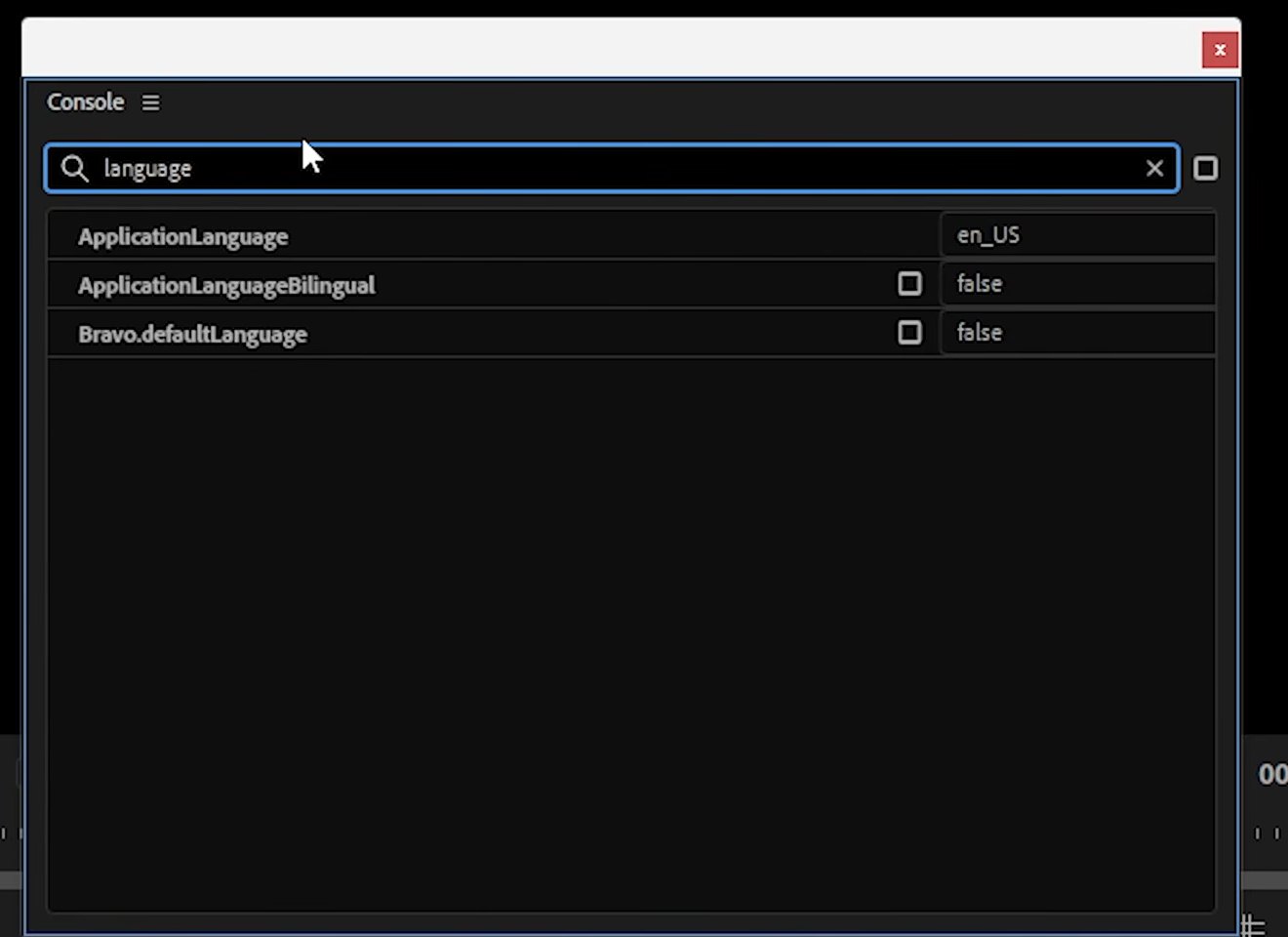
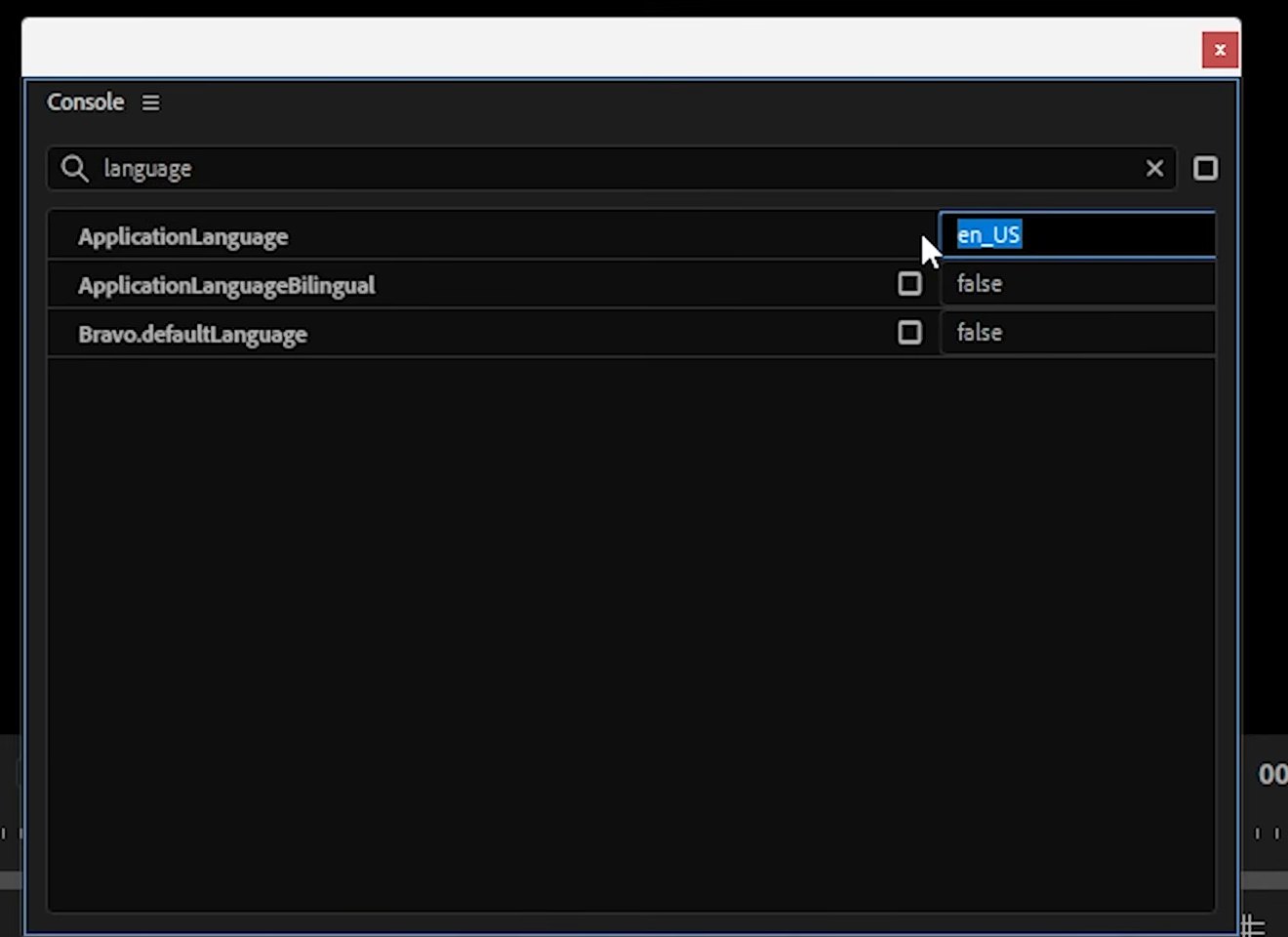
คลิกช่องค้นหาที่ด้านบนของหน้าต่างแล้วพิมพ์ language รายการจะเหลือการตั้งค่าเพียงไม่กี่รายการ อันที่คุณต้องการคือ ApplicationLanguage และรหัสข้าง ๆ คือภาษาที่ Premiere Pro ใช้อยู่ในตอนนี้
ขั้นตอนที่ 3: พิมพ์รหัสใหม่
คลิกที่ค่า ลบรหัสเดิม แล้วพิมพ์รหัสจากตาราง สำหรับภาษาสเปน พิมพ์ es_ES สำหรับภาษาญี่ปุ่น พิมพ์ ja_JP กด Enter เพื่อยืนยัน
ขั้นตอนที่ 4: รีสตาร์ต Premiere Pro
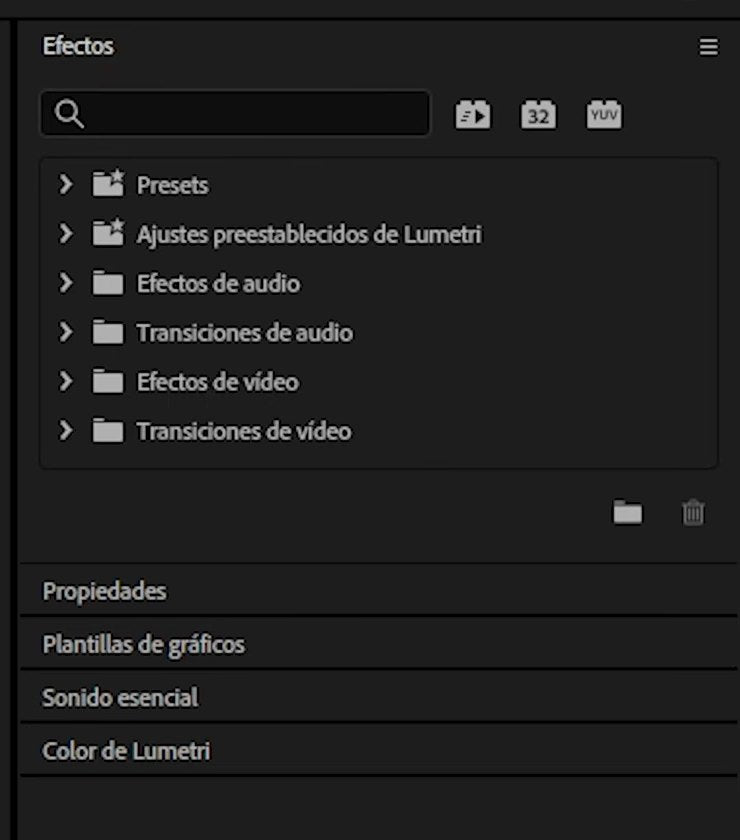
ปิด Console บันทึกโปรเจกต์ แล้วออกจาก Premiere Pro เมื่อเปิดอีกครั้ง เมนู พาเนล และชื่อเอฟเฟกต์จะแสดงเป็นภาษาใหม่ ในที่นี้พาเนล Effects แสดงชื่อภาษาสเปนหลังจากสลับเป็น es_ES
อยากให้อธิบายทุกการคลิกละเอียดกว่านี้? คู่มือวิธีเปลี่ยนภาษาใน Premiere Proของเราพาไล่ดูขั้นตอนเดียวกัน
เคล็ดลับ
- จดรหัสเดิมไว้ จดค่าไว้ก่อนเปลี่ยน คุณจะได้สลับกลับได้เสมอ
- กลับเป็นภาษาอังกฤษ พิมพ์ en_US สำหรับอังกฤษแบบอเมริกัน หรือ en_GB สำหรับอังกฤษแบบบริติช
- ทำตามวิดีโอสอนภาษาอังกฤษ วิดีโอสอนส่วนใหญ่ใช้ชื่อเอฟเฟกต์และพาเนลภาษาอังกฤษ คนตัดต่อหลายคนจึงตั้ง Premiere Pro ไว้ที่ en_US แม้คอมพิวเตอร์ส่วนอื่นจะใช้ภาษาอื่น
คำถามที่พบบ่อย
รหัสภาษาสำหรับภาษาอังกฤษใน Premiere Pro คืออะไร?
en_US สำหรับอังกฤษแบบอเมริกัน และ en_GB สำหรับอังกฤษแบบบริติช พิมพ์เป็นค่าของ ApplicationLanguage แล้วรีสตาร์ต Premiere Pro
รหัสภาษาของ Premiere Pro สำหรับภาษาสเปนคืออะไร?
es_ES สำหรับภาษาโปรตุเกสแบบบราซิลใช้ pt_BR ภาษาฝรั่งเศสใช้ fr_FR และภาษาเยอรมันใช้ de_DE
ทำไม Premiere Pro ไม่เปลี่ยนภาษาหลังจากที่ฉันพิมพ์รหัสแล้ว?
Premiere Pro อ่านการตั้งค่านี้เฉพาะตอนเริ่มทำงานเท่านั้น จึงต้องออกแล้วเปิดใหม่ และตรวจด้วยว่าพิมพ์รหัสตรงตามตารางทุกประการ ทั้งขีดล่างและตัวพิมพ์ใหญ่
วิธีนี้ใช้ได้บน Mac และ Windows ไหม?
ได้ เปิด Console ด้วย Ctrl + F12 บน Windows หรือ Command + F12 บน Mac ขั้นตอนหลังจากนั้นเหมือนกัน
ตอนนี้ Premiere Pro พูดภาษาของคุณแล้ว ทำให้งานตัดต่อเร็วขึ้นด้วยปลั๊กอินของ Adobe Basics