ดูวิดีโอสอน
ขั้นตอนที่ 1: ซ้อนคลิปให้ปรากฏเข้ามาทีละคลิป
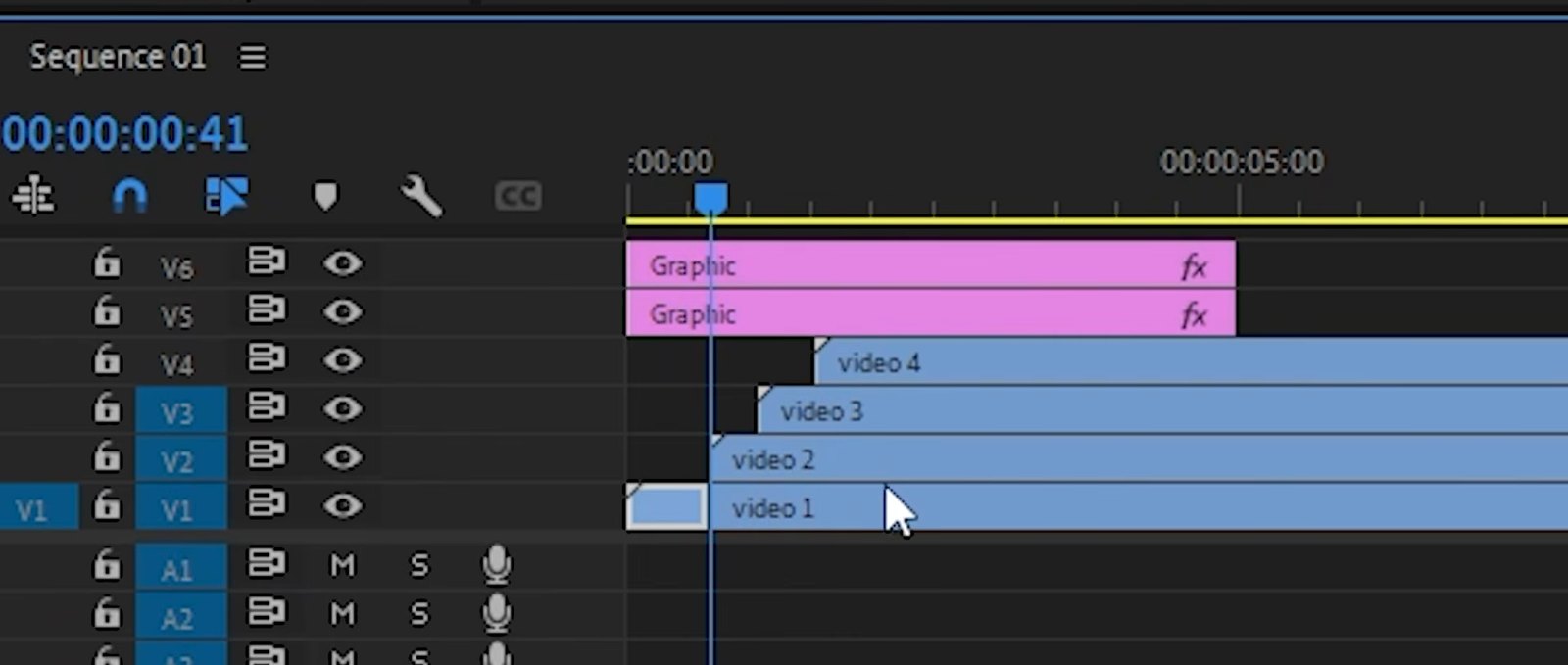
วางคลิปสี่คลิปบนสี่แทร็ก วิดีโอ 1 อยู่ล่างสุดและวิดีโอ 4 อยู่บนสุด เลื่อนให้แต่ละคลิปเริ่มช้ากว่าคลิปที่อยู่ข้างล่างเล็กน้อย เมื่อเล่นดู คลิปแรกจะเต็มจอ แล้วคลิปอื่น ๆ จะตามเข้ามาทีละคลิป แต่ละคลิปเข้าไปอยู่ในช่องของตัวเองในสปลิตสกรีน
ขั้นตอนที่ 2: วาดเส้นแบ่งด้วย Pen tool
ในแถบเครื่องมือ เลือก Pen Tool (คีย์ลัด P) ใน Program Monitor คลิกที่ด้านบนและคลิกที่ด้านล่างเพื่อสร้างเส้นแนวตั้งยาว จะมีเส้นสีขาวปรากฏเป็นเลเยอร์กราฟิกบนไทม์ไลน์

เพื่อให้แน่ใจว่าเส้นอยู่ตรงกลาง ให้เปลี่ยนไปใช้ Selection Tool แล้วกด Ctrl (Cmd บน Mac) ค้างไว้ขณะลากเส้น เส้นจะสแนปเข้ากึ่งกลางจอ คลิกพื้นที่สีเทารอบ Program Monitor เพื่อยกเลิกการเลือกทั้งหมด แล้ววาดเส้นที่สองในแนวนอนและจัดให้อยู่ตรงกลางด้วยวิธีเดียวกัน

ขั้นตอนที่ 3: ตัด ปรับขนาด และครอปคลิปที่สอง
เลื่อน playhead ไปที่ต้นคลิปวิดีโอที่สอง ใช้ Razor Tool (C) ตัดคลิปวิดีโอแรก การตัดนี้สำคัญ เพราะทำให้คุณเปลี่ยนขนาดและตำแหน่งของคลิปแรกได้ในภายหลังโดยไม่กระทบส่วนที่เล่นก่อนแบ่งจอ เลือกคลิปที่สอง แล้วจัดตำแหน่งและขยายขนาดให้พอดีกับครึ่งหนึ่งของหน้าจอ
เพื่อลบส่วนที่เกินของวิดีโอ ให้เปิดพาเนล Effects ค้นหา Crop แล้วใส่ให้คลิปที่สอง ใน Effect Controls คลิกคำว่า Crop เพื่อแสดงที่จับสีน้ำเงินใน Program Monitor แล้วลากเพื่อตัดคลิปให้เหลือแค่ครึ่งของมัน
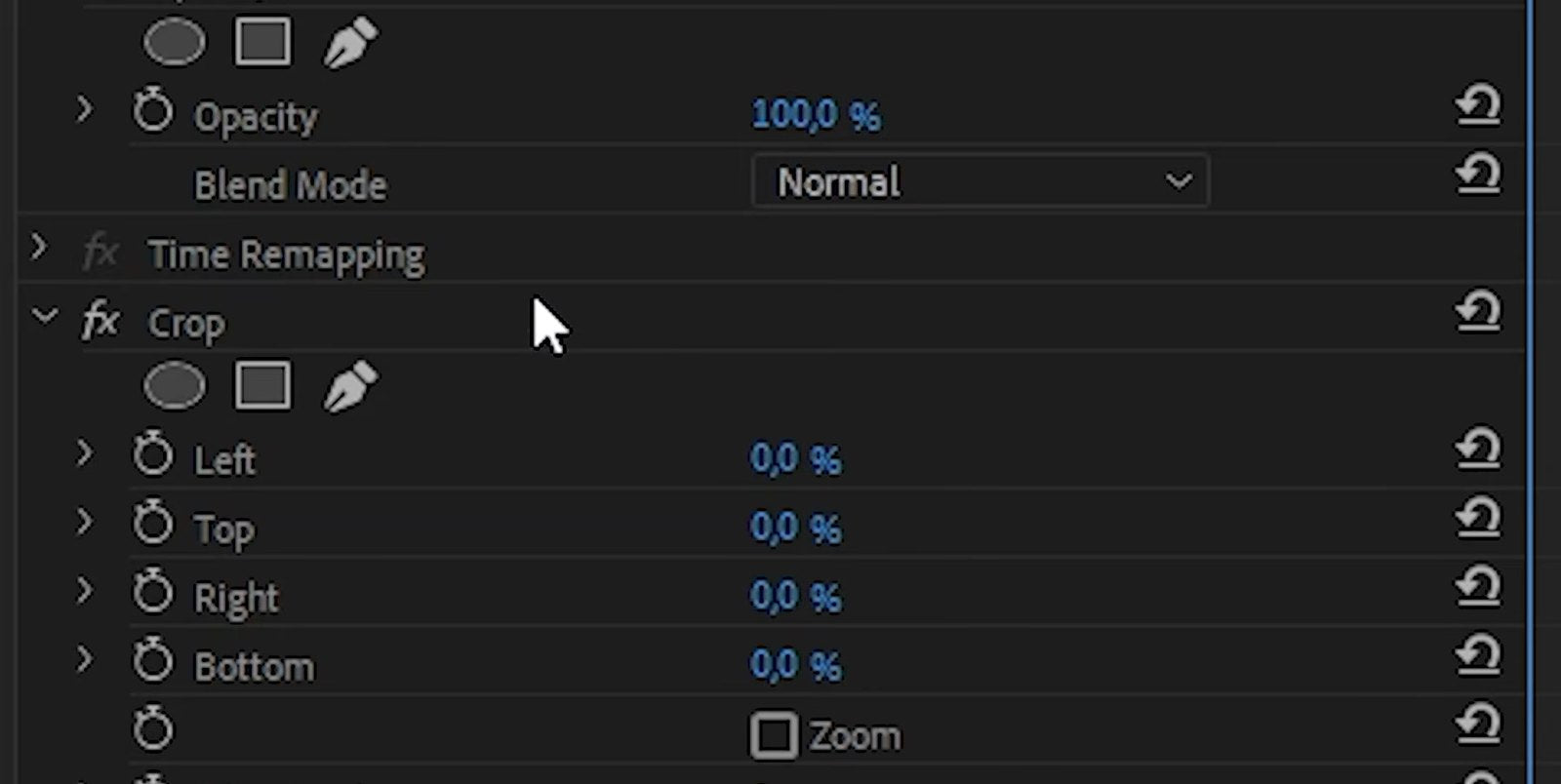
เร็วขึ้นด้วย BetterFX: ข้ามพาเนล Effects ไปได้เลย กดคีย์ลัด BetterFX ของคุณ พิมพ์ตัวอักษรแรก ๆ ของ Crop แล้วกด Enter เพื่อใส่ให้คลิปที่เลือก รับ BetterFX
ถ้าอยากรู้เพิ่มเติมเกี่ยวกับการควบคุม crop อ่านคู่มือการครอปวิดีโอใน Premiere Proของเรา
ขั้นตอนที่ 4: ทำซ้ำกับคลิปที่สามและสี่
เลื่อน playhead ไปที่ต้นคลิปที่สามแล้วตัดคลิปที่สองตรงนั้น จัดตำแหน่งและปรับขนาดคลิปที่สามไปไว้มุมซ้ายล่างของจอ แล้วใช้ Crop ตัดส่วนที่ไม่ต้องการออก เพราะคุณตัดวิดีโอ 2 ไว้แล้ว คุณจึงจัดตำแหน่งและปรับขนาดใหม่ได้ตามชอบสำหรับเลย์เอาต์ใหม่
ทำแบบเดียวกันที่ต้นคลิปที่สี่: ตัดวิดีโอแรก วางวิดีโอ 4 ไว้มุมขวาล่าง แล้วครอปส่วนที่เกินออก อย่าลืมขยายและจัดตำแหน่งวิดีโอ 1 ให้พอดีกับช่องของตัวเอง เมื่อเสร็จแล้ว คลิปทั้งสี่จะอยู่ในส่วนของตัวเองในตาราง
ขั้นตอนที่ 5: ทำให้เส้นแบ่งปรากฏในเวลาที่เหมาะสม
ตอนนี้เส้นแบ่งทั้งสองแสดงตั้งแต่เฟรมแรก ให้จัดเส้นแบ่งแนวตั้งให้ตรงกับต้นคลิปที่สอง และเส้นแบ่งแนวนอนให้ตรงกับต้นคลิปที่สาม แล้วลากเลเยอร์เส้นแบ่งแต่ละเส้นให้เริ่มที่จุดเหล่านั้น
เส้นแบ่งแนวนอนไม่ควรพาดทั่วทั้งจอในขณะที่มีแค่สามคลิป ดังนั้นให้ใส่เอฟเฟกต์ Crop แล้วตั้ง Right เป็น 50% ตอนนี้มันจะครอบคลุมแค่ครึ่งซ้าย เพื่อให้มันปรากฏเต็มอีกครั้ง ให้เลื่อน playhead ไปที่ต้นคลิปที่สี่ ตัดเลเยอร์เส้นแบ่งตรงนั้น แล้วลบเอฟเฟกต์ Crop ออกจากส่วนใหม่ เล่นดูเพื่อตรวจสอบสปลิตสกรีนที่เสร็จแล้ว
เคล็ดลับ
- ซูมเข้าใน Program Monitor ตั้งระดับซูมให้สูงขึ้นขณะวาดและจัดเส้นแบ่ง เพื่อให้เส้นอยู่ตรงกลางพอดี
- ให้สัดส่วนช่องตรงกัน แต่ละช่องควรกว้างครึ่งหนึ่งและสูงครึ่งหนึ่งพอดี ครอปอย่างระมัดระวังและเทียบกับเส้นแบ่ง
- ใช้เฟดสั้น ๆ เพื่อความเนี้ยบ การขยายเข้าอย่างรวดเร็วในแต่ละคลิปใหม่ทำให้ช่องต่าง ๆ ดูมีชีวิตชีวาขึ้น
คำถามที่พบบ่อย
จะทำสปลิตสกรีนใน Premiere Pro ได้อย่างไร?
ซ้อนคลิปไว้บนแทร็กแยกกัน ปรับขนาดและจัดตำแหน่งแต่ละคลิปให้อยู่ในช่องของตัวเอง และใช้เอฟเฟกต์ Crop ตัดขอบ เส้นสองเส้นจาก Pen tool ทำหน้าที่เป็นเส้นแบ่ง
ทำไมต้องตัดคลิปแรก?
การตัดทำให้คุณเปลี่ยนขนาดและตำแหน่งของคลิปได้เฉพาะหลังจากเริ่มแบ่งจอ ถ้าไม่ตัด การเปลี่ยนแปลงจะมีผลกับช่วงที่คลิปเต็มจอด้วย
ถ้าอยากทำแบ่งจอสองหรือสามช่องแทนต้องทำอย่างไร?
ใช้คลิปและเส้นแบ่งให้น้อยลง สำหรับแบ่งจอสองช่อง คุณต้องการแค่เส้นแบ่งแนวตั้งและคลิปสองคลิปที่ครอปเป็นครึ่งซ้ายและครึ่งขวา
กำลังมองหาลุคสำเร็จรูปไว้ใส่บนสปลิตสกรีนอยู่ใช่ไหม? ดู Ultimate Premiere Pro Presets ที่มีพรีเซ็ตมากกว่า 500 แบบสำหรับเอฟเฟกต์ ทรานซิชัน และอื่น ๆ