ดูวิดีโอสอน
ขั้นตอนที่ 1: แทรก frame hold
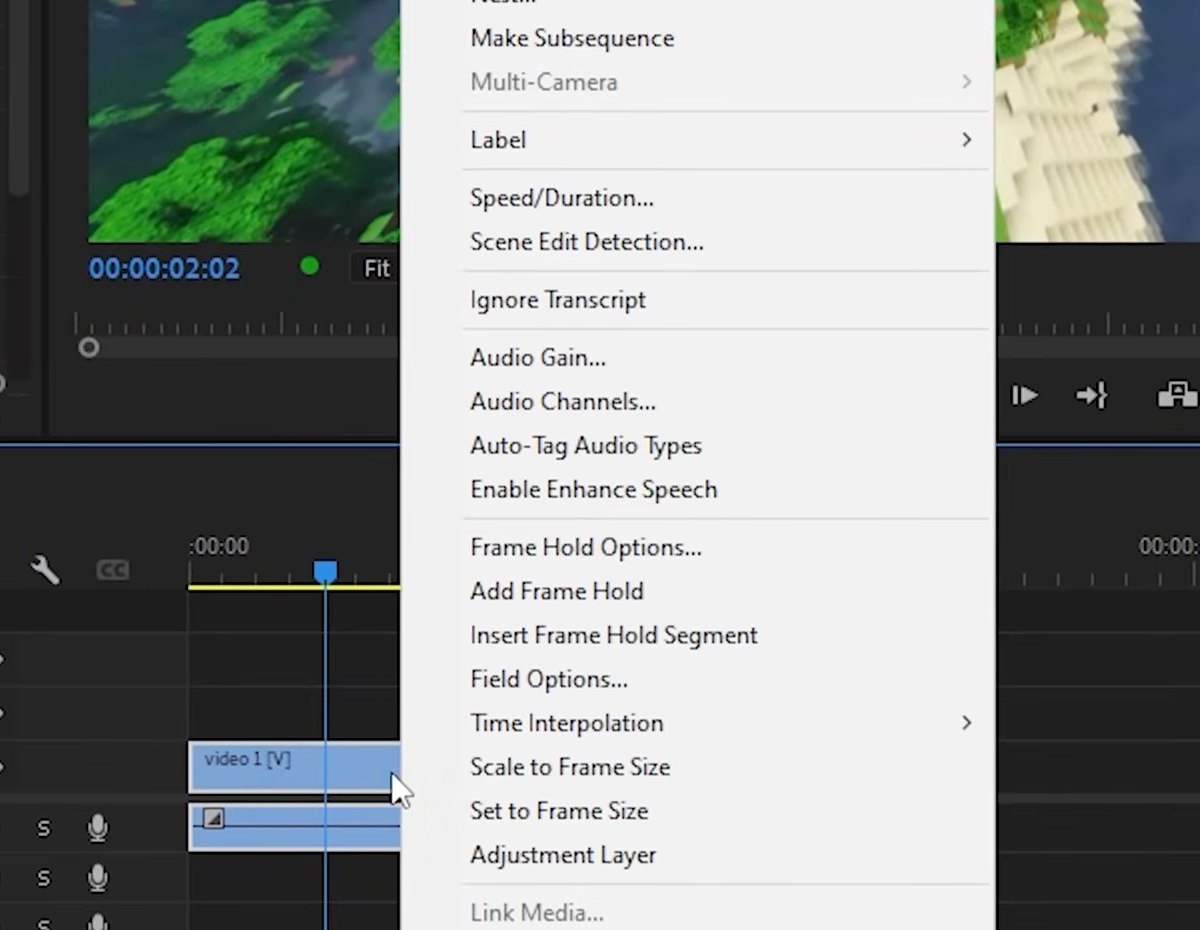
เลื่อน playhead ไปยังจังหวะที่ต้องการให้วิดีโอหยุดพอดี คลิกขวาที่คลิปแล้วเลือก Insert Frame Hold Segment Premiere Pro จะตัดคลิปที่ playhead และเพิ่มภาพนิ่งยาวประมาณห้าวินาที ภาพจึงค้างไว้ขณะที่คลิปส่วนที่เหลือเล่นต่อหลังจากนั้น
ขั้นตอนที่ 2: ปรับความยาวของการหยุด
ถ้าห้าวินาทียาวหรือสั้นเกินไป ให้วางเมาส์เหนือขอบของคลิปที่ค้างจนเห็นไอคอนตัด กด Ctrl ค้างไว้ (Cmd บน Mac) จนไอคอนเป็นสีเหลือง ซึ่งจะได้เครื่องมือ ripple trim แล้วลากขอบไปทางซ้ายหรือขวา ไทม์ไลน์ส่วนที่เหลือจะเลื่อนตาม จึงไม่มีช่องว่างเหลืออยู่

ขั้นตอนที่ 3: เพิ่มโอเวอร์เลย์ pause
ไปที่พาเนล Project แล้วลากโอเวอร์เลย์ pause ไปวางบนแทร็กเหนือเฟรมที่ค้าง จากนั้นตัดโอเวอร์เลย์ให้ระยะเวลาตรงกับช่วงที่ค้าง โอเวอร์เลย์ในวิดีโอเป็นไอคอน pause บนพื้นหลังสีเขียว

เร็วขึ้นด้วย BetterFX: ข้ามพาเนล Effects ไปได้เลย กดปุ่มลัดของ BetterFX พิมพ์ตัวอักษรแรกๆ ของ Ultra Key แล้วกด Enter เพื่อใส่ให้คลิปที่เลือก รับ BetterFX
ขั้นตอนที่ 4: ลบกรีนสกรีนด้วย Ultra Key
เปิดพาเนล Effects ค้นหา Ultra Key แล้วใส่ให้โอเวอร์เลย์ ใน Effect Controls คลิกหลอดดูดสีข้าง Key Color แล้วคลิกพื้นที่สีเขียวใน Program monitor สีเขียวจะหายไป และไอคอน pause จะอยู่บนฟุตเทจที่ค้าง

ขั้นตอนที่ 5: ทำให้วิดีโอที่ค้างหม่นลง
เพื่อให้การหยุดดูดียิ่งขึ้น ให้เลือกคลิปวิดีโอที่ค้างแล้วเปิดพาเนล Lumetri Color ใต้ Basic Correction ลดเอ็กซ์โพเชอร์หรือความอิ่มสีลงเล็กน้อยเพื่อให้ภาพดูหม่นและแบนลงเล็กน้อย นี่คือวิธีที่เครื่องเล่นวิดีโอมักแสดงเฟรมที่หยุด และช่วยให้ไอคอน pause โดดเด่น

ขั้นตอนที่ 6: ลองโอเวอร์เลย์แบบอื่น
คุณเปลี่ยนเป็นโอเวอร์เลย์ใดก็ได้ตามชอบ สำหรับโอเวอร์เลย์ที่มีเคอร์เซอร์เมาส์คลิก ให้เพิ่ม marker บนคลิปโอเวอร์เลย์ (กด M) ตรงจังหวะที่คลิก แล้วจัดให้ตรงกับเฟรมที่วิดีโอควรหยุด สำหรับโอเวอร์เลย์ภาพนิ่ง คุณไม่ต้องใช้คีย์เลย แค่ตั้ง Blend Mode เป็น Screen ใน Effect Controls เพื่อซ่อนพื้นหลังสีดำ
เคล็ดลับ
- เพิ่มเสียงคลิก เสียงคลิกสั้นๆ หรือเสียงเทปหยุดตอนที่ภาพค้างทำให้เอฟเฟกต์ดูสมจริง
- ให้การหยุดสั้น หนึ่งหรือสองวินาทีมักพอก่อนที่วิดีโอจะเล่นต่อ
- ผสมกับเอฟเฟกต์อื่น ทรานซิชันภาพค้างใช้ได้ดีก่อนการหยุด
คำถามที่พบบ่อย
จะทำภาพค้างใน Premiere Pro ได้อย่างไร?
คลิกขวาที่คลิปตรงเฟรมที่ต้องการแล้วเลือก Insert Frame Hold Segment
จะลบพื้นหลังสีเขียวใน Premiere Pro ได้อย่างไร?
ใส่ Ultra Key ให้คลิปแล้วใช้หลอดดูดสีข้าง Key Color คลิกที่สีเขียว
ทำให้การหยุดยาวขึ้นหรือสั้นลงภายหลังได้ไหม?
ได้ กด Ctrl ค้างไว้ (Cmd บน Mac) แล้วลากขอบของคลิปที่ค้างเพื่อ ripple trim
กำลังหาโอเวอร์เลย์สำเร็จรูปใช่ไหม? ลองโอเวอร์เลย์ pause ฟรี