





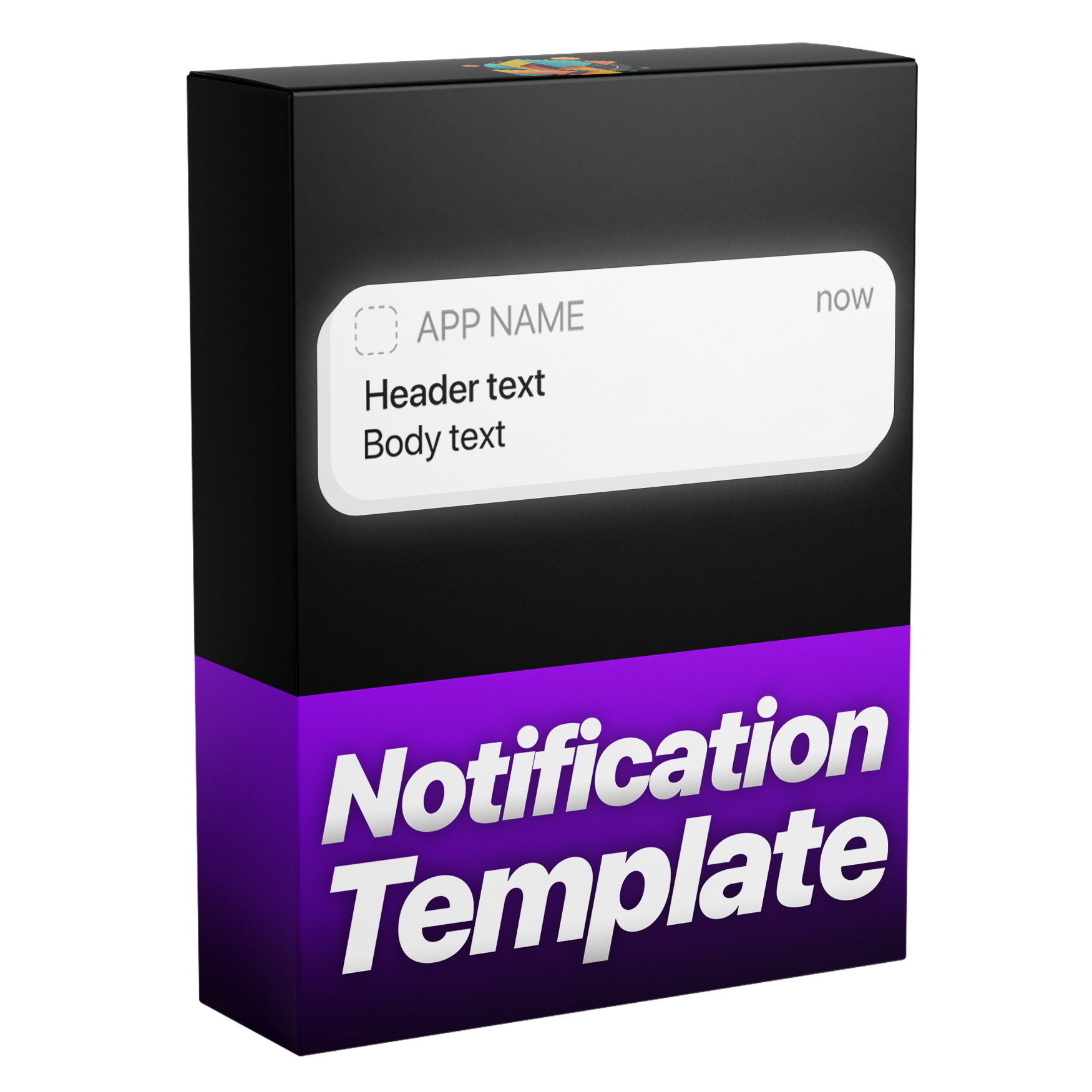
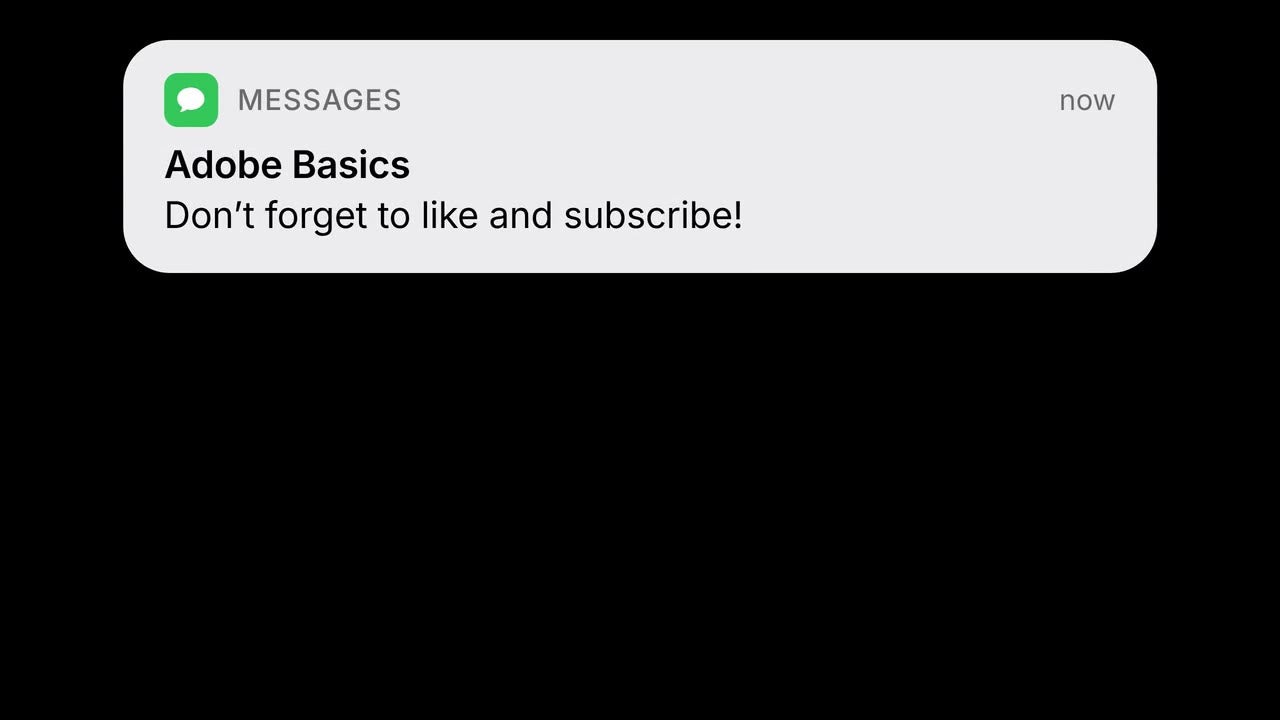
A frame made with Notification

Notification
ดูเหมือนจริง พิมพ์ข้อความของคุณเอง
เพิ่มการแจ้งเตือนที่ดูเหมือนมาจากโทรศัพท์จริง ใส่ไอคอนแอปใดก็ได้และพิมพ์ข้อความของคุณเอง สไลด์เข้าและออกพร้อม motion blur ตามการตัดแต่งของคุณ และมีทั้งแบบสว่าง มืด หรือสีใดก็ได้
 Premiere Pro 2021–2027
- Windows และ Mac
- ไม่ต้องใช้ After Effects

รับประกันคืนเงิน ใช้งานใน Premiere Pro ของคุณไม่ได้ใช่ไหม? ติดต่อเราภายใน 14 วัน
Notification
สร้างโดยคนที่ สอน Premiere Pro
บทเรียนกว่า 700 ตอนและความคิดเห็นนับพันทำให้เรารู้ว่าอะไรทำให้นักตัดต่อทำงานช้าลง เราจึงสร้างเครื่องมือที่เราอยากได้ในฐานะนักตัดต่อ: เรียบง่ายและไม่ยุ่งยาก
ดูบทเรียน- 200K+นักตัดต่อใช้เครื่องมือของเรา
- 30M+ยอดวิวบนบทเรียน YouTube ของเรา
- 90K+ผู้ติดตามบนโซเชียลมีเดีย
- 37K+นักตัดต่อในชุมชน Discord ของเรา
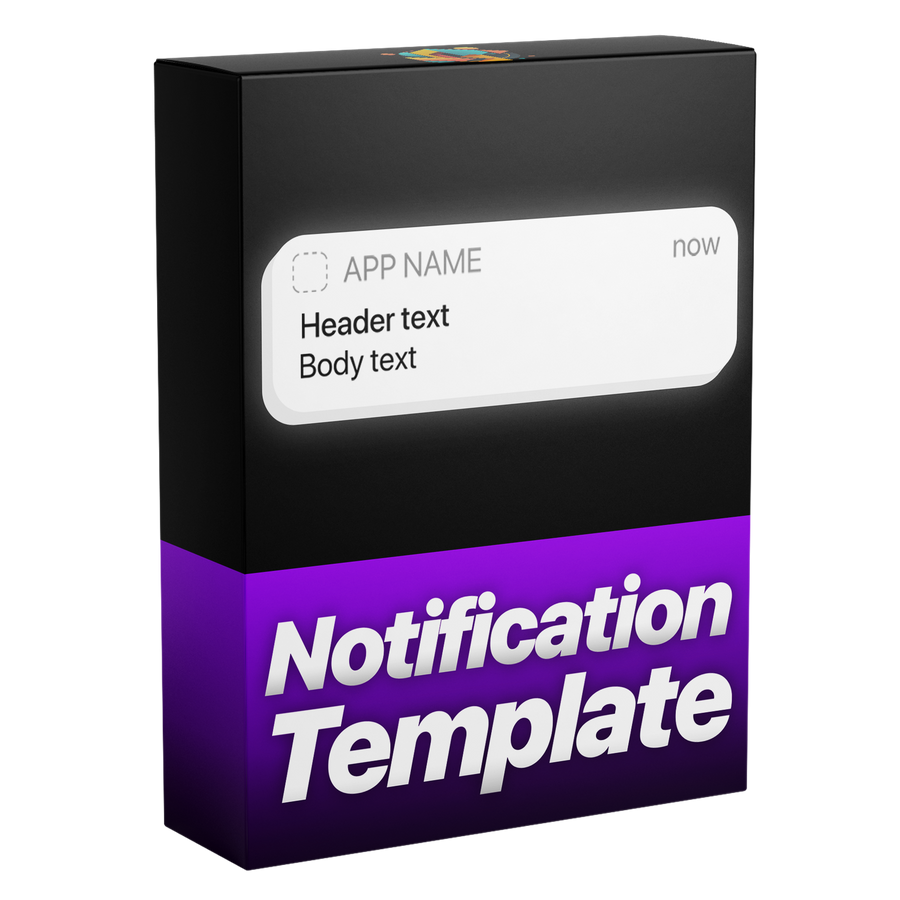

แม่นยำระดับพิกเซล เหมือน UI ของ iPhone จริง
ตัวควบคุม
สร้างและแก้ไขใน Premiere Pro
ทุกอย่างอยู่ใน Essential Graphics
สีใดก็ได้
สร้างมาเพื่อทุกงานตัดต่อ

Premiere Pro 2021–2027
ไม่ต้องใช้ปลั๊กอิน
ดูไฮไลต์
-
Animation
สไลด์เข้าเหมือนของจริง
พร้อม motion blur แล้วค้างไว้และสไลด์ออก
-
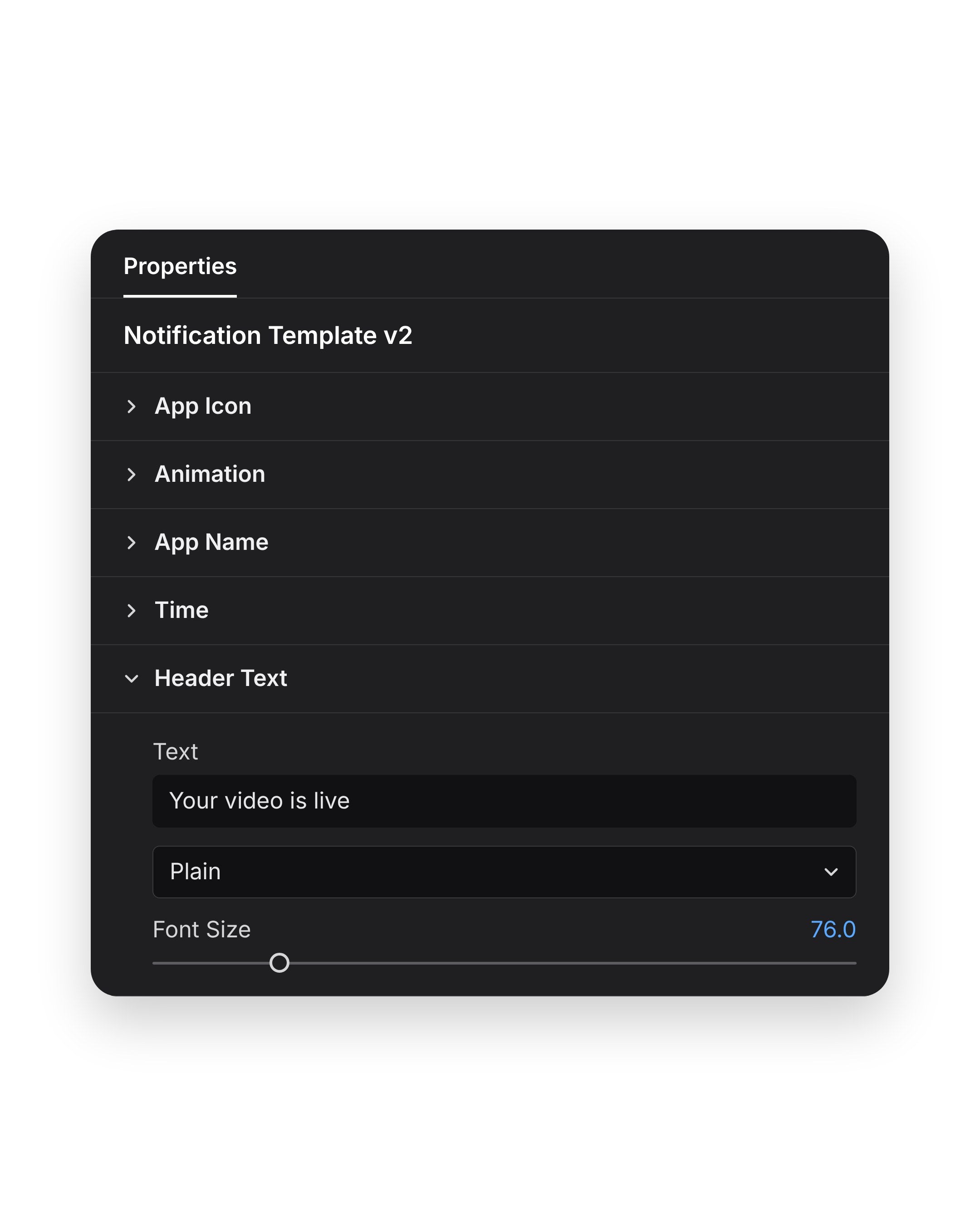
ข้อความของคุณ
พิมพ์ชื่อแอป หัวเรื่อง และข้อความ
จากนั้นตั้งค่าสีและความทึบในแผงเดียวกัน
-
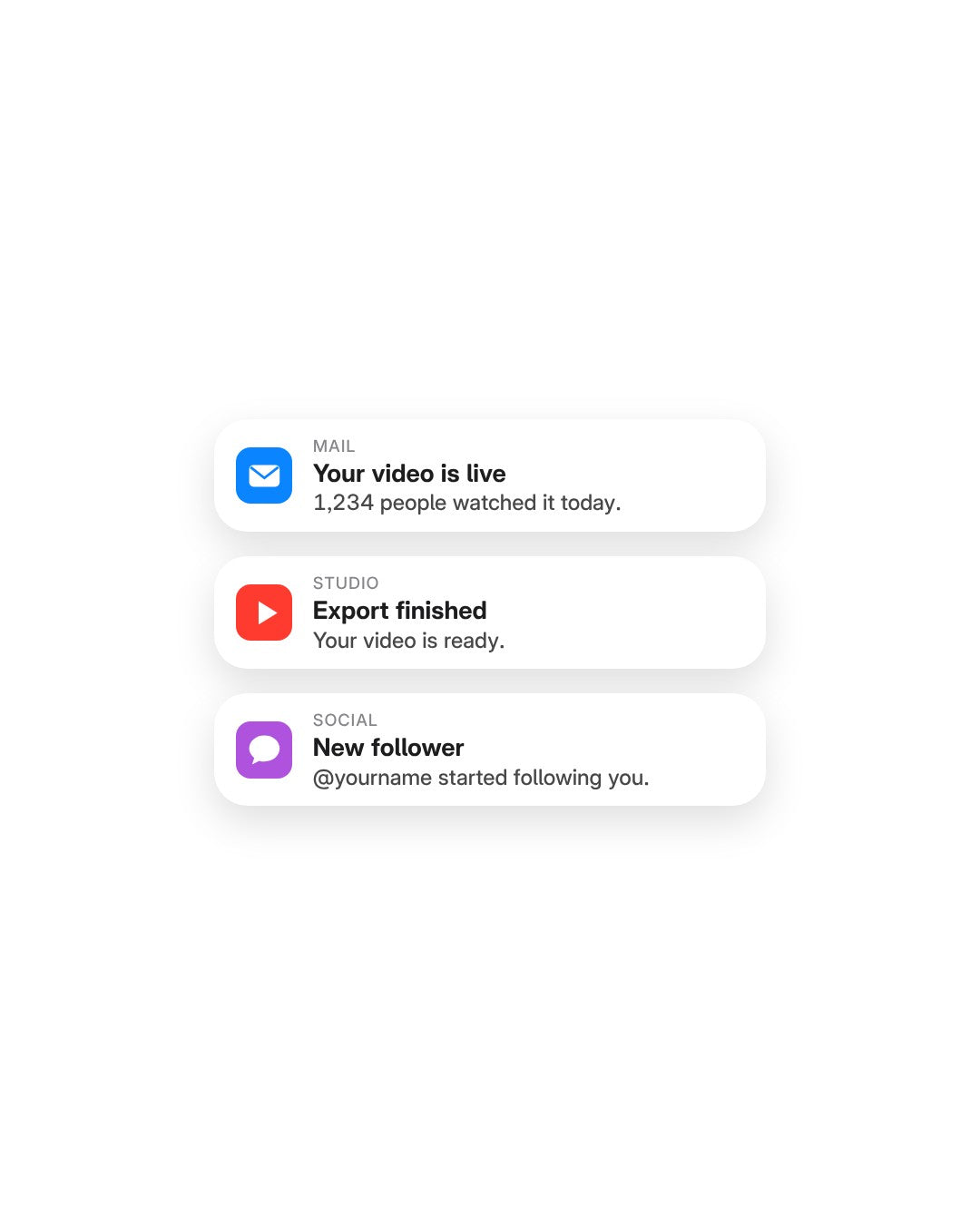
ไอคอนของคุณ
ไอคอนแอปใดก็ได้ แบบสว่างหรือมืด
หรือเลือกสีใดก็ได้ ให้เข้ากับแบรนด์ของคุณ
-
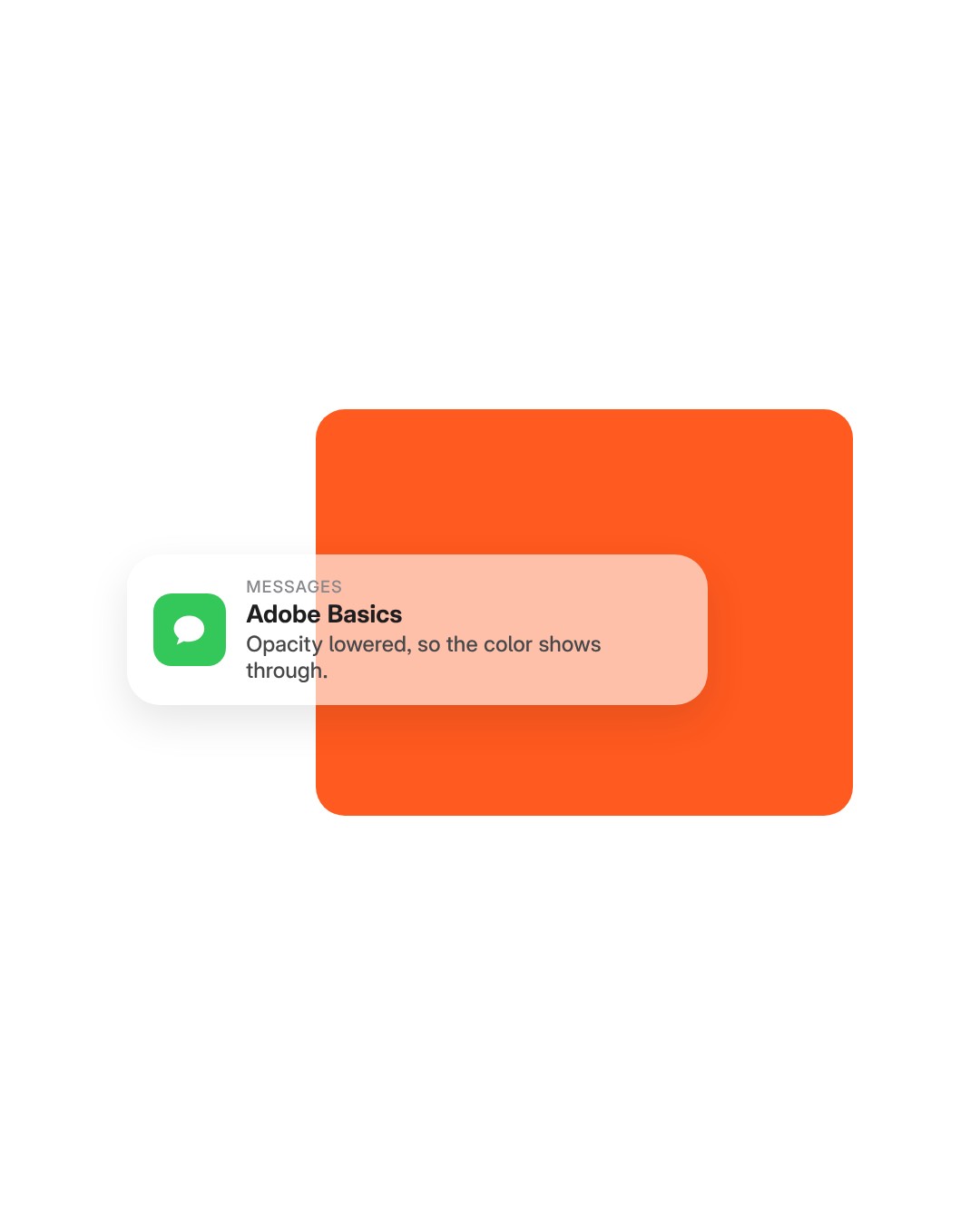
Opacity
ให้สิ่งที่อยู่ด้านหลังมองเห็นผ่านได้
ลดความทึบเพื่อให้แบนเนอร์โปร่งแสง
ในไฟล์ดาวน์โหลด
-
ไฟล์เทมเพลต
ไฟล์เทมเพลตเดียว (.mogrt) นำเข้าครั้งเดียว แล้วลากไปบนไทม์ไลน์ใดก็ได้
-

Motion
It slides in. Holds. Slides out.
The banner slides in, holds on screen and slides out again. You set how fast it arrives and how fast it leaves, and motion blur is built in.
- Slides in and outAnd it holds on screen in between.
- In and out speedTwo separate speeds, one for arriving and one for leaving.
- Motion blurBuilt in. Tick Enable extra motion blur for more.
Timing
It follows your trim.
The banner stays for as long as the clip does. Trim the clip to 3 seconds or stretch it to 10, and the slide out moves with the end of the clip.

- Longer clipThe banner holds for longer.
- Shorter clipIt leaves sooner.
- No keyframesTrim the clip like any other.
Light or dark
Light mode. Dark mode.
Match the banner to a phone in light or dark mode.

- LightA white banner with dark text.
- DarkA dark banner with light text.
- Corner roundnessThe Roundness slider goes from sharp corners to fully round.
Any color
Or your brand’s color.
Pick any color for the message box, like your brand’s orange. Then set Opacity to choose how much of your footage shows through.

- Any colorThe Color control, under Message Box.
- Opacity88 by default. Lower it and more of your footage shows through.
- One groupColor, Opacity and Roundness sit together under Message Box.
App icon
Any app. Any icon.
Drop in the icon of any app or brand as a picture, then type the app’s name next to it.

- Any app iconDrop in the icon of any app or brand.
- App nameType it in the Name field, like MESSAGES.
- Light, dark or colorThe icon sits on any banner.
Your message
Your words. One panel.
Three lines of text are yours: the app name, the title and the message. Type each one in the Essential Graphics panel in Premiere Pro. No After Effects needed.

- Its own groupsApp Icon, App Name, Time and Header Text each open on their own.
- Any fontAny installed font.
- 43+ controlsAll in the Essential Graphics panel.
ตัวควบคุมกว่า 43 รายการ ในแผงเดียว
ข้อความ
- ข้อความของคุณเอง. ชื่อแอป หัวเรื่อง และข้อความ ในแบบของคุณ
- ไอคอนแอปใดก็ได้. ใส่ไอคอนของแอปหรือแบรนด์ใดก็ได้
- ฟอนต์ใดก็ได้. เลือกฟอนต์ที่ติดตั้งไว้ใดก็ได้
ลุค
- สว่างหรือมืด. หรือสีใดก็ได้ที่คุณเลือก
- ความทึบ. ให้ฟุตเทจมองเห็นผ่านแบนเนอร์ได้
- ความโค้งของมุม. ตั้งแต่คมจนถึงนุ่มนวล
Motion
- สไลด์เข้าและออก. และค้างบนหน้าจอระหว่างนั้น
- ความเร็ว in และ out. ตั้งค่าว่าจะเข้ามาและออกไปเร็วแค่ไหน
- Motion blur. มีในตัว เพื่อการเคลื่อนไหวที่เป็นธรรมชาติ
- ตามการตัดแต่งของคุณ. จังหวะเวลาเป็นไปตามจุด In และ Out ของคุณ
Specifications
- Works with
- Premiere Pro 2021–2027, Windows and Mac
- You get
- 1 template (.mogrt) with 43+ controls
- No need for
- After Effects or plugins
- Works offline
- Updates
- Free, from your order page
- Payment
- One-time, no subscription
- License
- Unlimited personal and commercial videos, one user
- Download
- Instant after checkout, 0.4 MB zip
สามขั้นตอน ไม่ต้องตั้งคีย์เฟรม
นำเข้าเทมเพลตสู่ Premiere Pro เพียงครั้งเดียว ไม่ต้องใช้ปลั๊กอินหรือตั้งค่าเพิ่มเติม
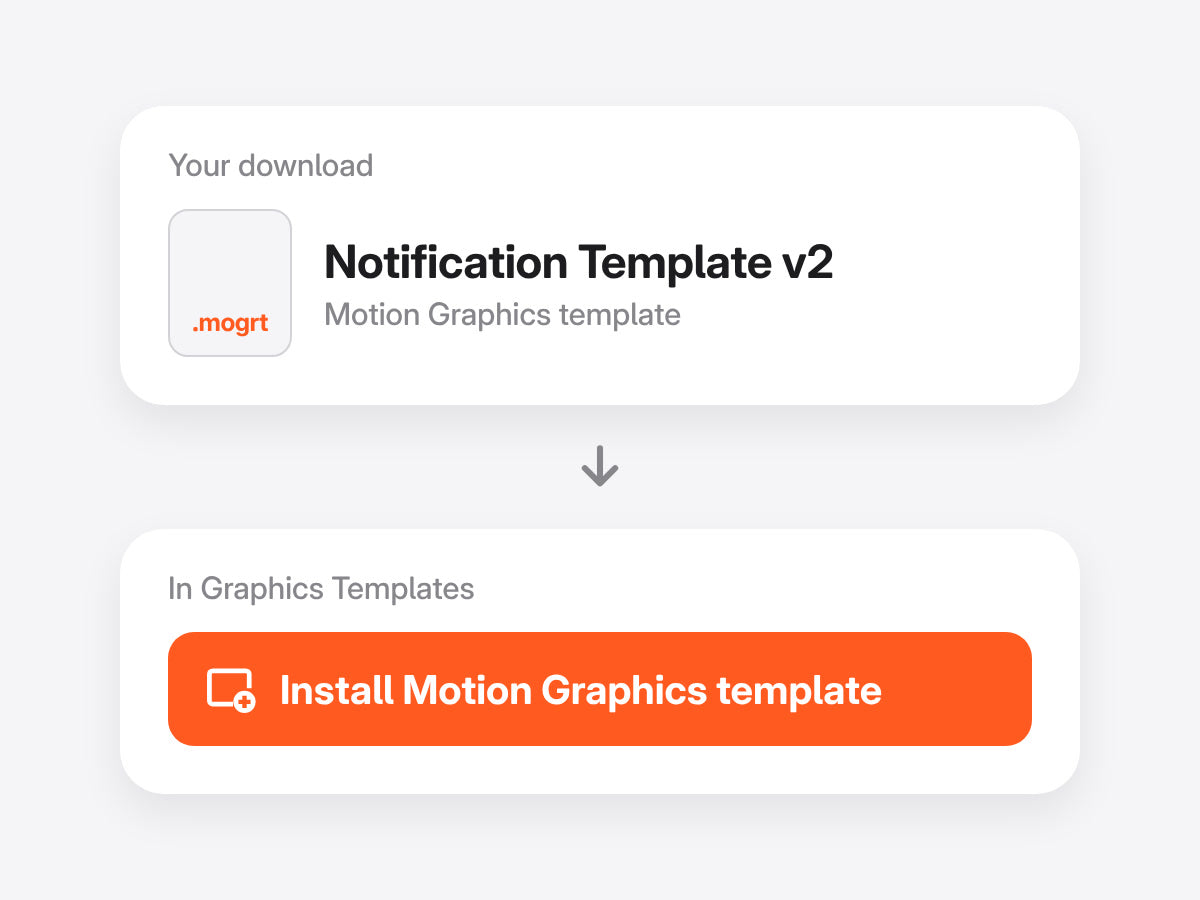
1นำเข้าเทมเพลต
เปิด Graphics Templates (Essential Graphics ในเวอร์ชันเก่า) คลิก Install Motion Graphics template แล้วเลือกไฟล์ .mogrt
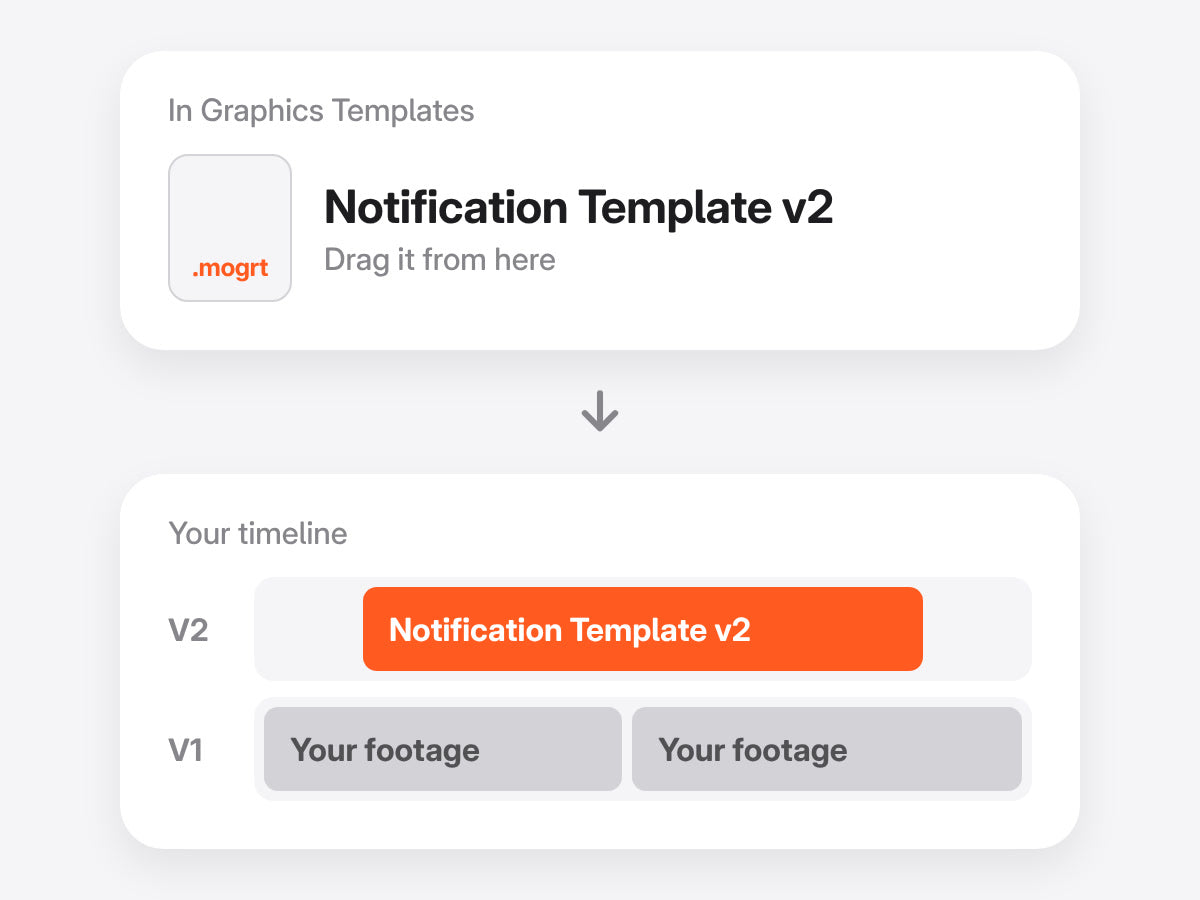
2ลากไปบนไทม์ไลน์
วางไว้เหนือฟุตเทจ แล้วตัดแต่งตามที่คุณต้องการ แอนิเมชันจะเป็นไปตามจุด In และ Out ของคุณ
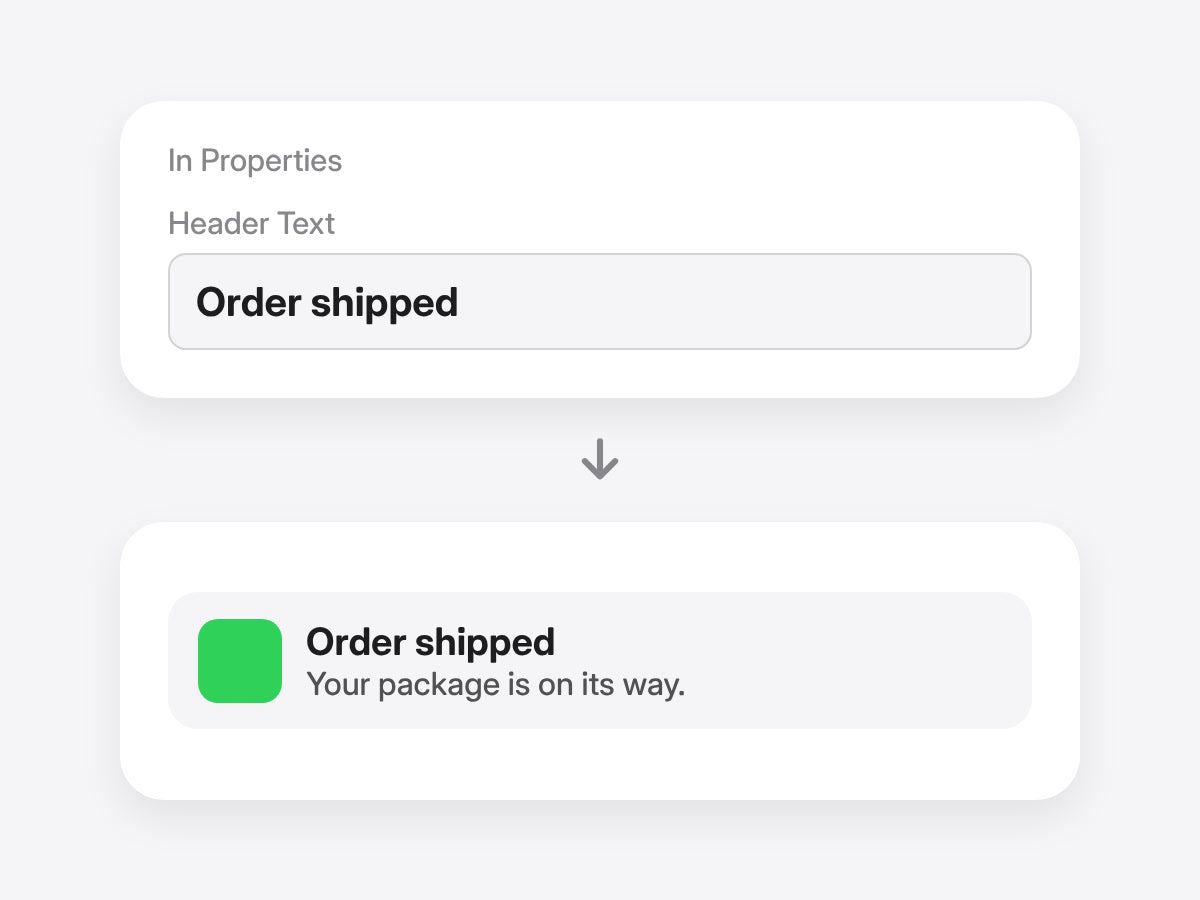
3พิมพ์ข้อความของคุณ
พิมพ์ Header Text เปลี่ยน App Icon และตั้งค่า App Name และ Time ในแผง Properties ไม่ต้องตั้งคีย์เฟรม
Premiere Pro 2021–2027 · Windows และ Mac · ไม่ต้องใช้ปลั๊กอิน · ดาวน์โหลดได้ทันที
พิมพ์ข้อความ ไม่ใช่จัดเลย์เอาต์
ถ้าทำด้วยมือ คุณต้องสร้างแบนเนอร์จากรูปทรง ข้อความ และคีย์เฟรม ด้วยเทมเพลต คุณแค่พิมพ์ข้อความ


ดูวิธีการทำงาน
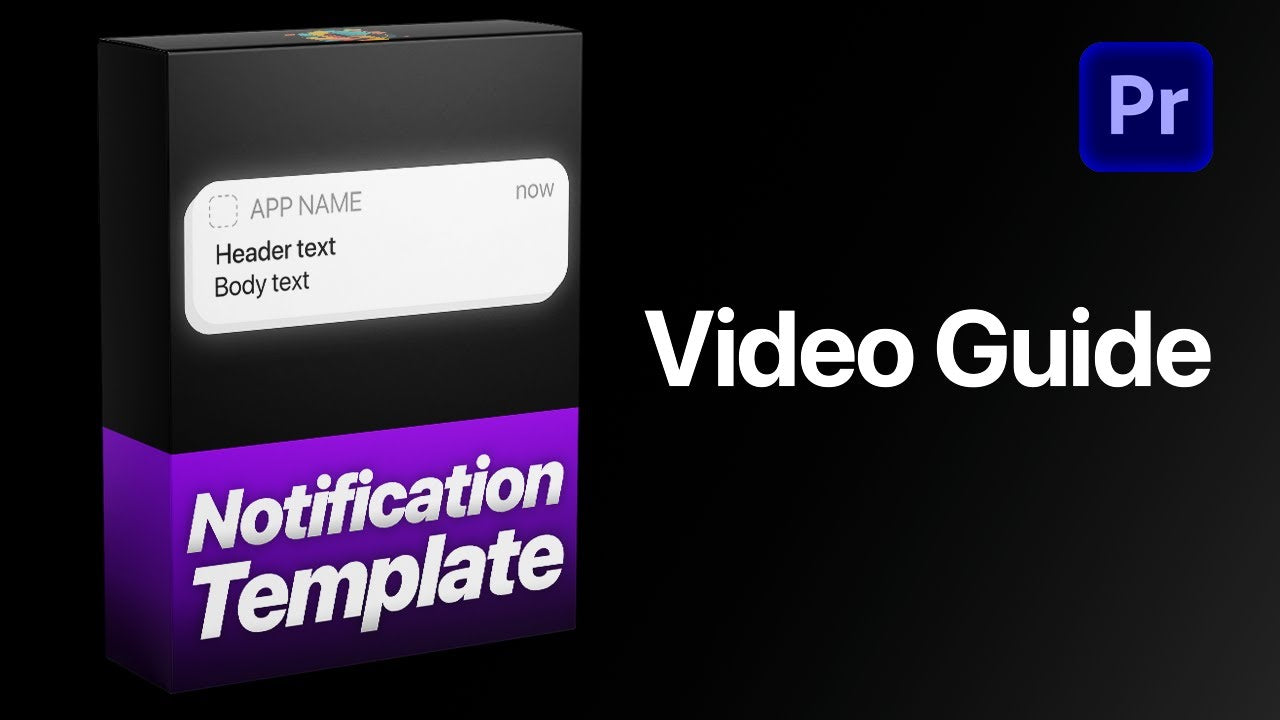

พิมพ์ แล้วสไลด์เข้ามา
การแจ้งเตือนสไตล์โทรศัพท์ ภายใน Premiere Pro
- Premiere Pro 2021–2027
- Windows และ Mac
รับประกันคืนเงิน หากใช้งานไม่ได้
- ติดต่อเราภายใน 14 วันหลังจากซื้อ
- เราช่วยแก้ไขภายใน 24 ชั่วโมง
- หากเราแก้ไขไม่ได้ คุณจะได้รับเงินคืน